
Trasferisci qualsiasi cosa da/verso iPhone, iPad e iPod.

Trasferire memo vocali da iPhone a computer: 5 semplici metodi

Pubblicato da Alvin Cantero A Trasferimento iOS 17 novembre 2026
Le note vocali sul tuo iPhone possono fare molto di più che semplici registrazioni veloci. Ma quando devi organizzarle o eseguirne il backup, tenerle sul telefono non è sempre consigliabile. Quindi, come fare Trasferire memo vocali da iPhone a computerPreferisci la connessione wireless o tramite USB? Qualunque sia la tua preferenza, continua a leggere per scoprire cinque semplici modi per esportare i memo vocali dall'iPhone al computer senza problemi.
Elenco guide
In che formato vengono salvati i memo vocali dell'iPhone? Trasferire memo vocali da iPhone a computer tramite condivisione Salva le note vocali in file, quindi trasferiscile sul tuo computer. Trasferire memo vocali da iPhone a Mac con AirDrop Trasferire memo vocali da iPhone a PC Windows Trasferisci più memo vocali sul computer con 4Easysoft iPhone TransferIn che formato vengono salvati i memo vocali dell'iPhone?
Prima ancora di trasferire i memo vocali dall'iPhone al PC, è importante sapere in quale formato vengono registrati. Questo influisce sulle app che possono modificare o riprodurre i memo dopo il trasferimento.
- M4A. I memo vocali solitamente esportano le registrazioni in questo formato, che utilizza la compressione audio per mantenere le dimensioni gestibili pur garantendo una buona qualità del suono.
- MP3. I tuoi promemoria non verranno convertiti automaticamente in questo formato a meno che tu non li converta separatamente.
Trasferire memo vocali da iPhone a computer tramite condivisione
Per trasferire e copiare rapidamente i memo vocali dall'iPhone al computer, la funzione di condivisione integrata è uno dei metodi più efficaci. Utilizzando un'opzione di condivisione disponibile, come la posta elettronica o un'app di messaggistica, non sarà necessario installare alcun programma aggiuntivo per effettuare il trasferimento.
Ideale per: Invia rapidamente alcune registrazioni al tuo computer senza bisogno di configurazioni aggiuntive.
Limitazioni: I metodi di condivisione prevedono limiti di dimensione dei file e richiedono una connessione a Internet.
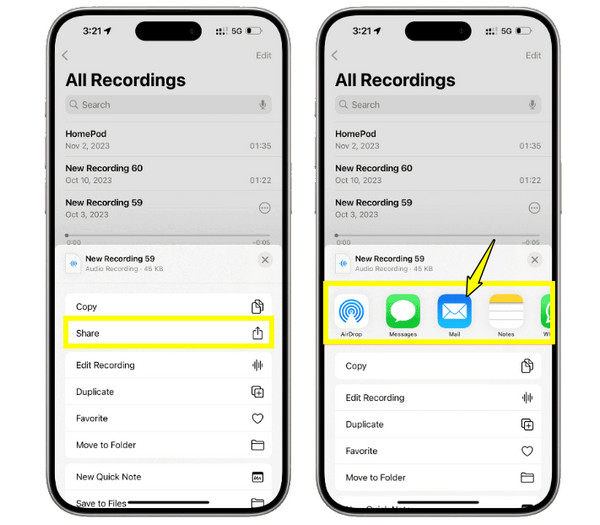
Passo 1Avvia l'app Memo Vocali sul tuo iPhone. Scegli quello che desideri trasferire e tocca il menu con i tre puntini. Lì, tocca "Condividi" per visualizzare ulteriori opzioni.
Passo 2Successivamente, scegli un'opzione di condivisione adatta, come Mail o un'app di messaggistica. Invia la registrazione a una conversazione o a un account.
Passaggio 3Successivamente, apri il sito web o l'app sul tuo computer per scaricare il file audio.
Salva le note vocali in file, quindi trasferiscile sul tuo computer.
Vuoi tenere le registrazioni organizzate prima di importare i memo vocali dall'iPhone al computer? Salvale prima nell'app File! Una volta salvate in una cartella, puoi scaricarle sul computer e trasferirle utilizzando un altro metodo.
Ideale per: Organizzare numerose registrazioni in cartelle e trasferirle sul computer.
Limitazioni: Richiede un'ulteriore configurazione per il trasferimento sul computer. Sarà necessario un metodo di trasferimento compatibile.
Passo 1Nell'app Memo Vocali, scegli la registrazione che desideri spostare. Tocca il menu con i tre puntini, quindi seleziona "Condividi".
Passo 2Dalle opzioni di condivisione, scegli "Salva su File" e seleziona una cartella in "iCloud Drive" per accedere alle registrazioni tramite iCloud Drive sul tuo computer.
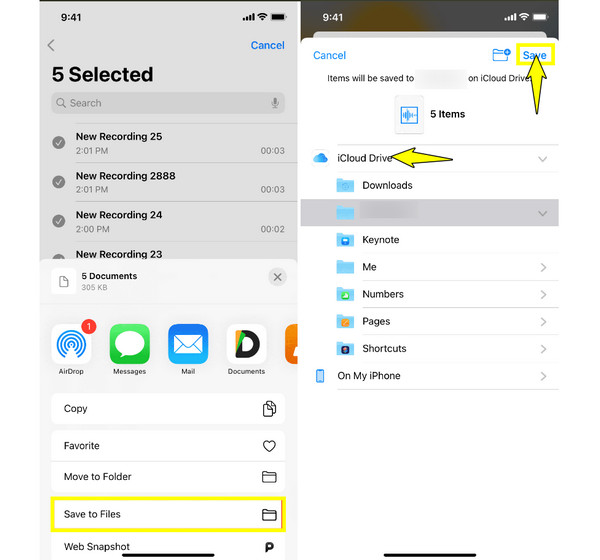
Passaggio 3Dopo aver scelto, tocca "Salva". Se l'hai salvato su iCloud Drive, apri iCloud Drive sul tuo computer e vai su "File" per salvare i messaggi vocali su iPhone.
Trasferire memo vocali da iPhone a Mac con AirDrop
Se possiedi sia un iPhone che un Mac, AirDrop è un modo pratico per copiare i memo vocali dell'iPhone sul computer in modalità wireless. Invia i file rapidamente tra dispositivi Apple vicini, senza bisogno di cavi, email o caricamento sul cloud.
Ideale per: Condivisione rapida e wireless di memo vocali tra dispositivi Apple.
Limitazioni: Funziona solo con dispositivi Apple, entrambi con Wi-Fi e Bluetooth attivi e nelle vicinanze.
Passo 1Dopo aver attivato Wi-Fi e Bluetooth su entrambi i dispositivi Apple, sul tuo Mac apri il Finder e seleziona "AirDrop". Rendilo visibile a "Tutti".
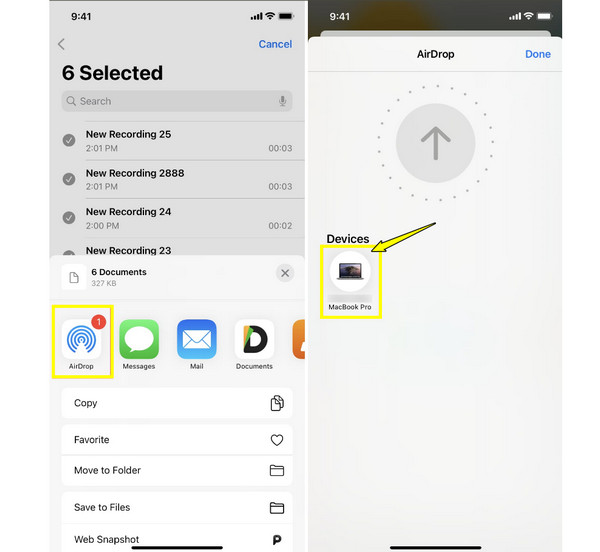
Passo 2Quindi, avvia l'app Memo Vocali sul tuo iPhone. Nella registrazione selezionata, tocca il "menu con i tre puntini" e poi "Condividi", quindi seleziona "AirDrop". Scegli il tuo Mac dall'elenco.
Passaggio 3Sul tuo Mac, "Accetta" il trasferimento e vedrai i file nella cartella Download.
Trasferire memo vocali da iPhone a PC Windows
Gli utenti Windows possono copiare i memo vocali dall'iPhone al computer tramite connessione USB o servizio cloud. Il metodo migliore dipende dal fatto che si preferisca un trasferimento wireless o la copia diretta delle registrazioni.
Opzione A: Utilizzare iCloud o un altro servizio cloud
L'archiviazione cloud ti permette di ottenere facilmente i memo vocali sia sul tuo iPhone che su Windows senza bisogno di cavi. Dopo averli salvati su iCloud Drive o su un altro servizio cloud, puoi scaricarli dal tuo browser. Questo metodo funziona anche per recuperare i messaggi vocali cancellati dall'iPhone.
Ideale per: Accedere alle registrazioni da diversi dispositivi e conservarle online.
Limitazioni: Richiede una connessione stabile e spazio di archiviazione sufficiente.
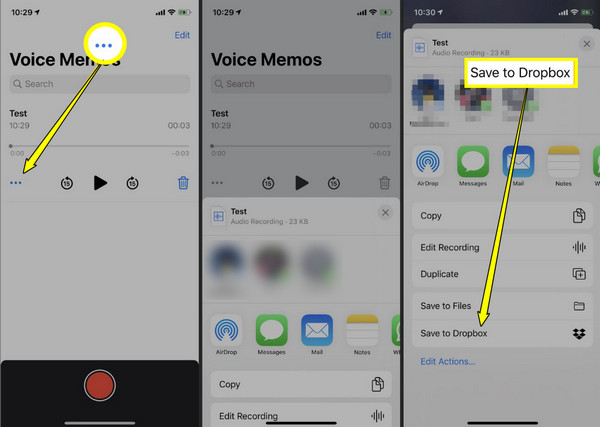
Passo 1All'interno dell'app Memo Vocali, scegli la registrazione che desideri, tocca il "menu con i tre puntini" e seleziona "Condividi".
Passo 2Seleziona "Salva su File" e salva il file su "iCloud Drive" o su un altro servizio cloud presente sul tuo telefono.
Passaggio 3Ora, sul tuo PC, apri "iCloud.com", accedi con il tuo ID Apple, individua la registrazione e poi "Scaricala".
Opzione B: utilizzare una connessione USB e il software Apple, ove supportato.
Se preferisci utilizzare un cavo per trasferire i memo vocali dall'iPhone al computer, puoi farlo. Tuttavia, devi verificare quali metodi di trasferimento e sincronizzazione sono supportati dal tuo software e dal tuo dispositivo.
Ideale per: Connessione cablata e utilizzo già del software Apple per gestire il mio iPhone.
Limitazioni: Le note vocali potrebbero non essere accessibili direttamente tramite USB e la loro disponibilità dipende dal software, dal dispositivo e dalle opzioni di sincronizzazione supportate.
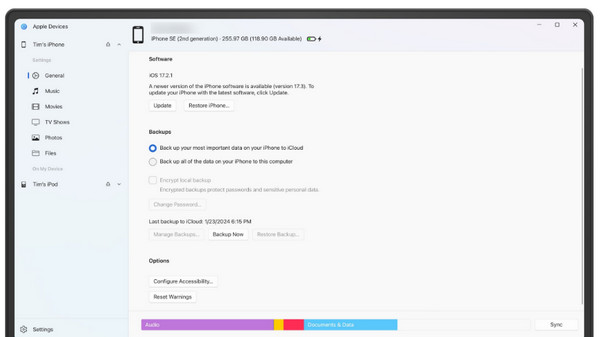
Passo 1Apri un software Apple supportato sul tuo PC, come l'app Dispositivi Apple.
Passo 2Collega il tuo iPhone al computer e, se richiesto, tocca "Autorizza" per consentire la connessione.
Passaggio 3Tramite il software Apple, verifica le opzioni di sincronizzazione disponibili.
Passaggio 4Se la tua configurazione supporta la sincronizzazione dei memo vocali, segui le istruzioni visualizzate per trasferire le registrazioni sul tuo PC.
Trasferisci più memo vocali sul computer con 4Easysoft iPhone Transfer
Quando hai decine di promemoria da spostare, trasferirli uno per uno può diventare dispendioso in termini di tempo. Usa 4Easysoft Trasferimento iPhone Per un modo più organizzato di esportare un gruppo di memo vocali tramite cavo USB. Supporta i memo insieme ad altri file multimediali e dati, così puoi gestire tutto dal tuo iPhone in un unico posto. Invece di utilizzare servizi cloud o allegati e-mail, puoi semplicemente selezionare tutte le registrazioni di cui hai bisogno e trasferire i memo vocali dall'iPhone al computer all'istante.
Trasferimento in batch di memo vocali per condividere più registrazioni contemporaneamente.
Ampio supporto dati per il trasferimento di musica, foto, contatti e altri dati dell'iPhone.
Prestazioni di trasferimento elevate per risparmiare tempo senza compromettere gli altri dati.
Esplora e organizza i tuoi file multimediali direttamente dal computer.
100% Sicuro
100% Sicuro
Ideale per: Trasferimento di più memo in un'unica sessione, backup e gestione dei file dell'iPhone.
Limitazioni: Richiede un computer compatibile, un cavo USB e l'accesso ai dati del tuo iPhone.
Passo 1Collega il tuo iPhone al computer utilizzando un cavo compatibile. Avvia 4Easysoft iPhone Transfer. Assicurati di sbloccare il dispositivo e tocca "Autorizza" per consentire la connessione.
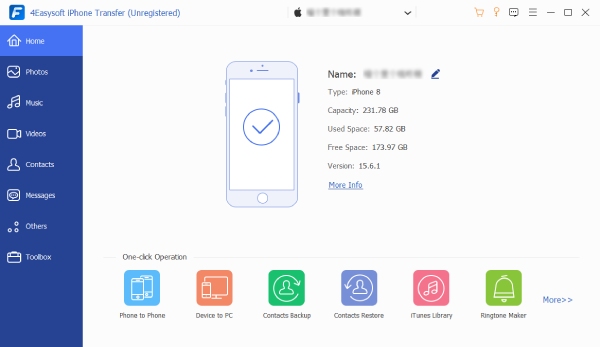
Passo 2Una volta che il tuo iPhone viene riconosciuto, fai clic su "Musica" nel pannello di sinistra e individua "Memo vocali" tra le categorie. Sfoglia le tue registrazioni e seleziona quelle che desideri trasferire.
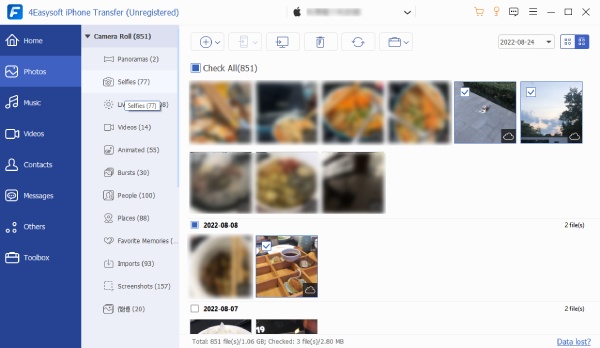
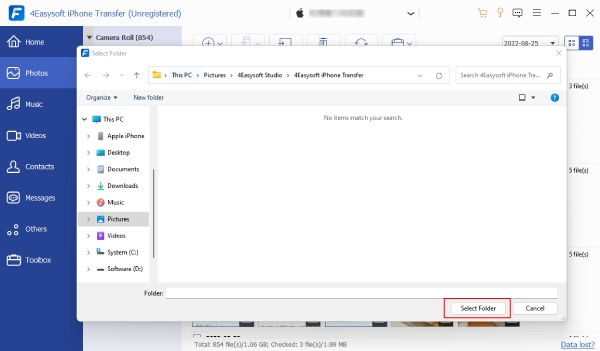
Passaggio 3Infine, fai clic sul pulsante "Esporta su PC", scegli una cartella di destinazione e conferma l'esportazione. Al termine, apri la cartella e verifica che i memo selezionati siano stati salvati.
Conclusione
Sia che tu debba condividere solo alcune registrazioni, inviare file tramite AirDrop o utilizzare un servizio cloud, puoi Trasferire i memo vocali dell'iPhone al computer rapidamente con il metodo giusto. I tuoi file audio saranno accessibili e salvati sul tuo PC! Usa 4Easysoft Trasferimento iPhone per la tua lunga lista di registrazioni da spostare. Elabora i file in batch senza problemi grazie alle sue funzionalità di gestione dei file. Quindi, scaricalo oggi stesso e dedica più tempo alle tue registrazioni.
100% Sicuro
100% Sicuro
