

Convertitore, editor e compressore video affidabile per le attività quotidiane.

Video inverso ovunque! I 6 migliori strumenti che devi conoscere nel 2025

Pubblicato da Paula Pailaga A Modifica video/audio 19 dicembre 2025
Per creare un effetto rewind spettacolare, una clip divertente per i social media o nuovi effetti cinematografici, invertire un video è il trucco di editing che puoi usare. La parte migliore? Non avrai bisogno di competenze professionali per farlo. video inversi, poiché gli strumenti odierni lo rendono facilmente accessibile su tutti i dispositivi. Questa guida presenta i 6 migliori strumenti che consentono di aggiungere un effetto inverso senza sforzo su desktop, online e dispositivi mobili. Che tu voglia velocità, praticità o strumenti più entusiasmanti, qui troverai quello che fa per te.
Elenco guide
Crea divertenti video inversi con strumenti all-in-one Inverti i video utilizzando Premiere Pro professionale Clideo - Inversione rapida di video e audio Ezgif - Reverser basato sul Web con flessibilità di formato Reverse Video Editor - Riproduzione semplice all'indietro su Android Reverse Movie FX - Effetti speciali inversi su iOSCrea divertenti video inversi con strumenti all-in-one
Convertitore video totale 4Easysoft Offre un invertitore video integrato nella sua Toolbox. Puoi riprodurre i tuoi videoclip al contrario, creando un divertente rewind per i tuoi vlog, social media o progetti creativi. Oltre all'inversione video, puoi tagliare, ritagliare, unire, ruotare, rimuovere la filigrana, comprimere e applicare altri effetti di editing all'interno del programma.

Inverti i video all'istante utilizzando lo strumento Video Reverser integrato.
Copre una gamma di formati, tra cui MP4, MOV, MKV, AVI e altri ancora.
Impostazioni di output personalizzabili, adatte a social media, dispositivi mobili e desktop.
Accelerazione hardware per un'elaborazione più rapida, senza più tempi di attesa.
100% Sicuro
100% Sicuro
Passo 1Avvia 4Easysoft Total Video Converter e vai alla scheda "Strumenti" nel menu in alto. Scorri le opzioni e seleziona "Video Reverser" per avviare il processo di inversione.
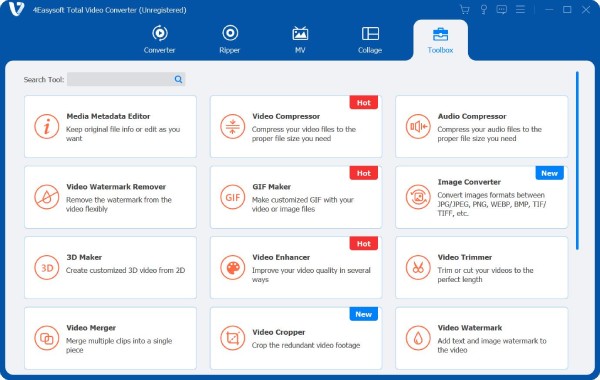
Passo 2Fai clic sul pulsante "Aggiungi" al centro per aggiungere il video che desideri invertire. Tieni presente che questo strumento inverte solo il contenuto video; l'eventuale audio presente nella clip non verrà mantenuto dopo l'esportazione.
Passaggio 3Una volta caricato il video, regola la "Barra di avanzamento" per scegliere la sezione del video che vuoi invertire oppure imposta manualmente un orario di "Inizio/Fine" per un controllo preciso sulle parti invertite.
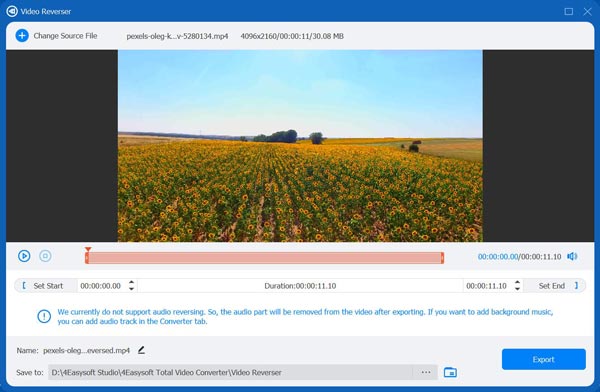
Passaggio 4Quando sei soddisfatto dell'anteprima, seleziona un nome file e una cartella di destinazione in basso, quindi fai clic sul pulsante "Esporta" per salvare il video invertito sul tuo computer.
100% Sicuro
100% Sicuro
Video inversi utilizzando Premiere Pro professionale
Per chi desidera funzionalità di editing più avanzate, Adobe Premiere Pro è una delle soluzioni di livello professionale disponibili per realizzare video invertiti. È ideale per creatori di contenuti, registi e chiunque lavori con filmati di alta qualità e desideri il controllo completo su tempi, transizioni ed effetti.
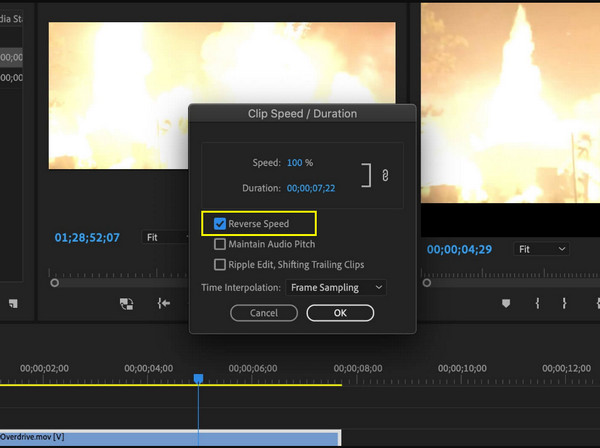
Passo 1In Premiere Pro, crea un nuovo progetto, quindi aggiungi il video che desideri invertire. Trascina il video sulla timeline, fai clic destro su di esso e seleziona "Velocità/Durata".
Passo 2In questa finestra, seleziona la casella "Velocità inversa" e clicca sul pulsante "OK". Visualizza l'anteprima del video invertito e apporta ulteriori modifiche se necessario.
Passaggio 3Ora esporta il video invertito cliccando sul menu "File", selezionando "Esporta" e poi "Media", scegliendo il formato desiderato e cliccando sul pulsante "Esporta".
Clideo - Inversione rapida di video e audio
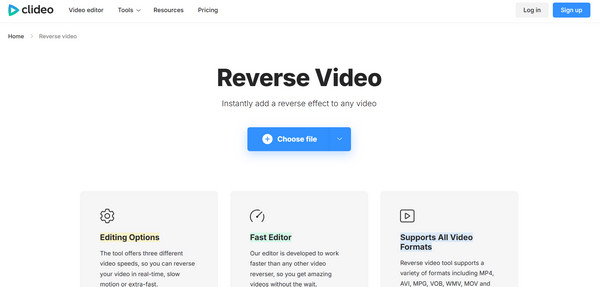
Se cerchi una soluzione veloce e senza installazione, Clideo è una piattaforma web intuitiva che ti aiuta a riavvolgere qualsiasi video e audio online. È ideale per modifiche rapide o videoclip per i social media quando non hai bisogno di un software di editing completo.
Passo 1Cerca il sito web Reverse Video di Clideo.
Passo 2Carica il tuo file video cliccando sul pulsante "Scegli file" o trascinandolo nella finestra del browser.
Passaggio 3Quindi, fare clic sul pulsante "Inverti" per avviare l'elaborazione.
Passaggio 4Una volta fatto, scarica il video sul tuo dispositivo.
Ezgif - Reverser basato sul Web con flessibilità di formato
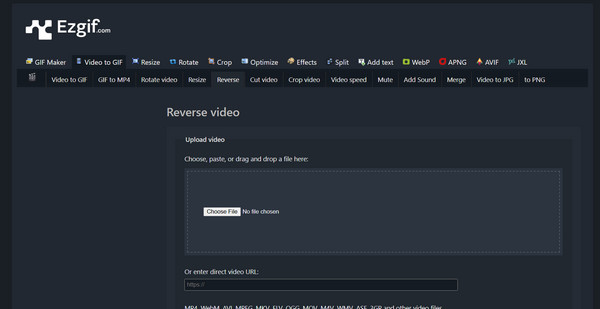
Un altro strumento web per l'inversione di video, Ezgif supporta diversi formati come MP4, AVI e MOV. È perfetto per gli utenti occasionali che desiderano invertire rapidamente un video senza dover installare alcun software.
Passo 1Vai alla pagina principale di Ezgif Reverse Video.
Passo 2Fai clic sul pulsante "Scegli file", quindi su "Carica video" per importare il video da invertire.
Passaggio 3Dopodiché, seleziona la parte che vuoi invertire o l'intera clip.
Passaggio 4Fare clic sul pulsante "Inverti video!" per iniziare l'inversione; fare clic sul pulsante "Salva" per scaricarlo.
Reverse Video Editor - Riproduzione semplice all'indietro su Android
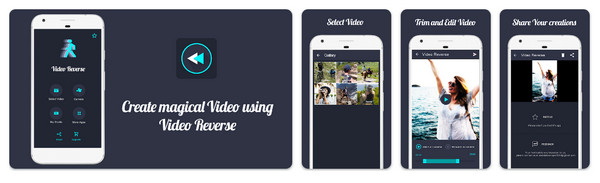
Per gli utenti Android, è possibile utilizzare l'app Reverse Video Editor per un processo semplice invertire i video su Android direttamente. È ideale per creare brevi clip o divertenti effetti video senza un computer.
Passo 1Apri Reverse Video Editor sul tuo dispositivo Android.
Passo 2Tocca "Seleziona video" per importare la clip che desideri invertire.
Passaggio 3Utilizzare i cursori o impostare i punti di inizio/fine per la parte che si desidera invertire.
Passaggio 4Quindi, tocca il pulsante "Inverti" e attendi che l'elaborazione venga completata.
Reverse Movie FX - Effetti speciali inversi su iOS
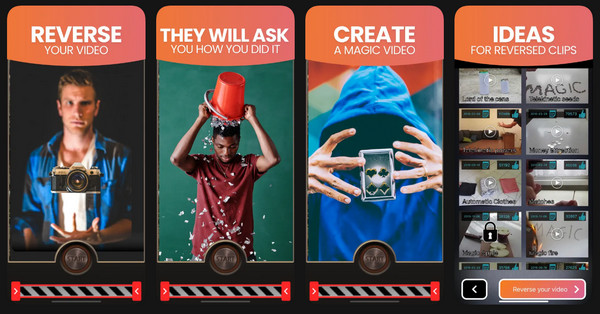
Infine, Reverse Movie FX è una nota app iOS per invertire i video applicando effetti speciali, slow motion, loop e altri miglioramenti visivi. Puoi quindi condividere il risultato su TikTok, Instagram o salvarlo nei tuoi progetti. Ecco come. girare i video all'indietro su iPhone:
Passo 1Avvia Reverse Movie FX sul tuo dispositivo. Quindi, tocca "Registra video" o "Scegli video esistente" per importare il tuo videoclip.
Passo 2Seleziona la sezione da invertire e applica effetti, come slow motion o loop. Dopodiché, tocca "Inverti" e attendi che il video venga riprodotto all'indietro.
Conclusione
Come hai potuto vedere, sono disponibili diversi strumenti su diverse piattaforme per aiutarti a invertire i video. Puoi usare Premiere Pro, strumenti online come Clideo o app per dispositivi mobili come Reverse Movie FX; ogni strumento offre flessibilità a seconda delle tue esigenze per ottenere il risultato invertito desiderato. Ma per chi desidera... fare un video inverso rapidamente con funzionalità potenti, usa Convertitore video totale 4EasysoftIndipendentemente dal tuo livello di competenza, questo strumento versatile garantisce che tutte le operazioni di inversione e modifica siano rapide, semplici e di alta qualità.
100% Sicuro
100% Sicuro
