
Registra, modifica e condividi video da tutte le fonti.

Tutorial per creare e aggiungere suonerie straordinarie all'iPhone

Pubblicato da Aira Lesly Escoto A Modifica video/audio 18 dicembre 2024
Non è forse appagante ascoltare una suoneria creata da te per il tuo iPhone? Ma come si crea una suoneria e la si aggiunge a un iPhone? Esistono ben 3 modi per creare e aggiungere suonerie all'iPhone; li scoprirai tutti qui! Questo articolo offre una guida completa su tutto ciò che devi sapere sulle impostazioni delle suonerie dell'iPhone, su come personalizzarle e su tre metodi per aggiungerle a iPhone 18 Pro/17! Quindi, scorri subito per scoprire questi tre metodi!
Elenco guide
Scopri di più sulle suonerie dell'iPhone prima di impostarleCome aggiungere una suonata predefinita a iPhone 18 Pro/17 Usa Garageband per creare e aggiungere suonerie personalizzate Il modo migliore per creare una suoneria speciale per iPhoneScopri di più sulle suonerie dell'iPhone prima di impostarle.
Prima di iniziare a seguire la guida di questo articolo su come personalizzare e aggiungere suonerie al tuo iPhone 18 Pro/17, puoi prima acquisire alcune conoscenze sulle suonerie per iPhone. Creare una suoneria personalizzata per il tuo iPhone è piuttosto semplice. Tuttavia, prima di aggiungere una suoneria personalizzata al tuo iPhone, devi tenere in considerazione alcuni aspetti. Quali sono? Eccoli.
• iPhone supporta solo suonerie personalizzate che durano solo 30-40 secondi. Altrimenti, iPhone non le accetterà.
• L'iPhone consente di utilizzare una suoneria personalizzata, ma questa deve essere salvata in formato AAC (.m4a) con estensione .m4r.
Come aggiungere una suonata predefinita a iPhone 18 Pro/17
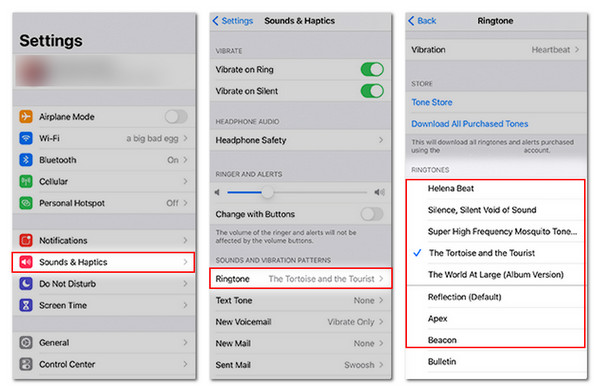
In via preliminare alla parte in cui metti le dita impegnate nell'esecuzione dei semplici modi di questo post per creare e aggiungere suonerie all'iPhone, puoi prima provare a cambiare una suoneria dell'iPhone usando le sue suonerie predefinite. Questa parte è essenziale se non hai familiarità con la modifica della suoneria dell'iPhone, oppure potrebbe anche essere una recensione per te.
Usa Garageband per creare e aggiungere suonerie personalizzate
È giunto il momento di mettere in moto le dita, perché ora creerete una suonata con GarageBand! GarageBand è l'applicazione di Apple per la creazione di musica. Offre diversi strumenti e una libreria di suoni che potete utilizzare per creare suonerie per il vostro iPhone 18 Pro/17. In poche parole, GarageBand è come uno studio di registrazione portatile per iPhone! Quindi, come aggiungere suonerie all'iPhone usando GarageBand? Seguite i passaggi qui sotto.
Passo 1Scarica e avvia GarageBand sul tuo iPhone 18 Pro/17. Quindi, tocca il pulsante "Aggiungi (+)" e seleziona lo strumento che desideri. Lo strumento scelto non influirà comunque sul risultato finale.
Passo 2Decidi se vuoi registrare un suono o aprirne uno memorizzato sul tuo iPhone. Quindi, registralo toccando il pulsante "Rec" in alto. Da lì, tocca il pulsante "Loop" e inserisci il suono memorizzato toccando "Musica" e selezionando "Sfoglia elementi dall'app File".
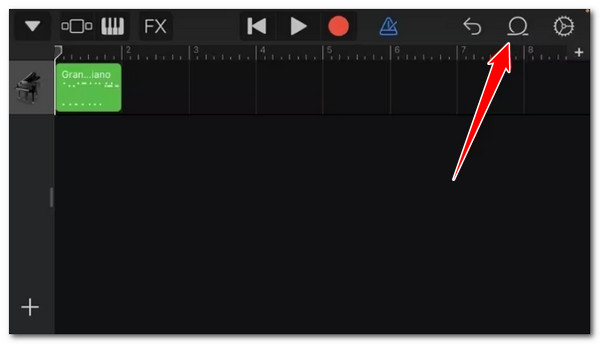
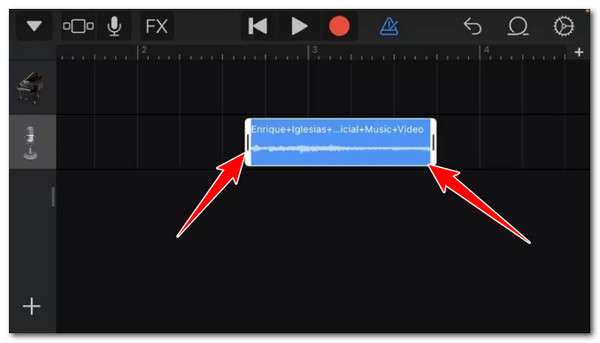
Passaggio 3Trascina e rilascia il suono selezionato nella vista traccia dell'app ed elimina il suono originale toccandolo e selezionando l'opzione "Elimina". Quindi, taglia il suono a 30 secondi di lunghezza trascinando i cursori.
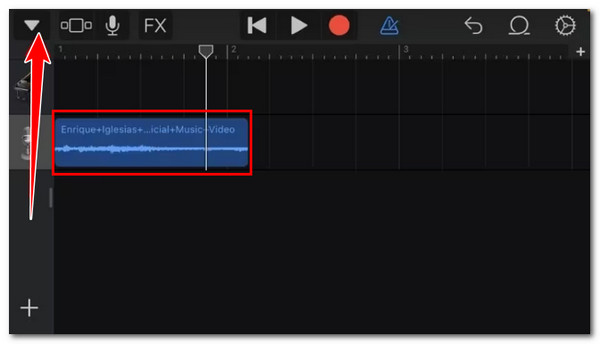
Passaggio 4Trascina il suono tagliato a sinistra e clicca sul pulsante "Esporta" in alto a sinistra. Da lì, seleziona l'opzione "I miei brani" in modo che il suono appaia nella cartella GarageBand Recent.
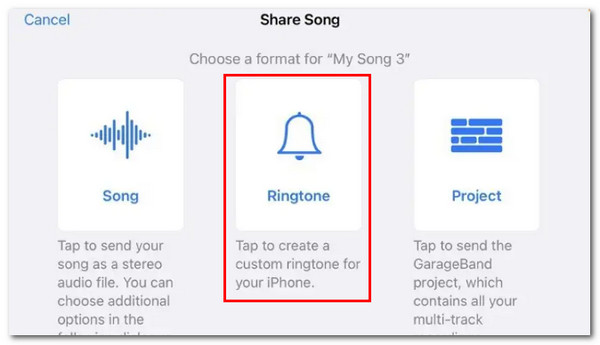
Passaggio 5Tieni premuto sul file audio e tocca "Condividi". Nella schermata successiva, scegli "Suoneria", inserisci un nome per il file e tocca "Esporta". Infine, seleziona l'opzione "Usa suono come" per impostare direttamente il suono creato come suoneria dell'iPhone. Ecco come aggiungere suonerie a iPhone 18 Pro/17 con GarageBand.
Il modo migliore per creare una suoneria speciale per iPhone
Ecco fatto! Ecco come creare e aggiungere suonerie all'iPhone 18 Pro/17 con GarageBand. Ora, creare una breve suoneria per iPhone non dovrebbe essere difficile e noioso come quello che offre GarageBand, giusto? Per fortuna, abbiamo Convertitore video totale 4Easysoft che può aiutarti a creare una suoneria speciale da musica o suono per iPhone molto più facilmente! Questo strumento supporta funzionalità essenziali che ti consentono di personalizzare la suoneria desiderata da zero. Ha un trimmer che taglia le parti indesiderate di un suono per renderlo un audio lungo 30 secondi. Converte anche l'audio in formato AAC con un'estensione di file .m4r; la parte migliore è che produce un output di alta qualità!

Consente di regolare il volume della suoneria dell'iPhone su 200% tramite il cursore del volume.
Converti l'audio nel formato M4R/AAC con qualità alta, bassa e media.
Un compressore audio ha ridotto le dimensioni del file di una suoneria per iPhone, risparmiando spazio.
Funzione di anteprima per controllare le modifiche apportate alla suoneria del tuo iPhone.
100% Sicuro
100% Sicuro
Passo 1Installa e avvia lo strumento 4Easysoft Total Video Converter. Quindi, fai clic su "Aggiungi file", seleziona la musica o l'audio che vuoi usare come suoneria e fai clic sul menu a destraApri il menu a destra.

Passo 2Subito dopo, clicca sul menu "Formato" sul lato destro, seleziona la scheda "Audio" e scegli "AAC" o "M4R". Quindi, seleziona l'opzione "Alta qualità".

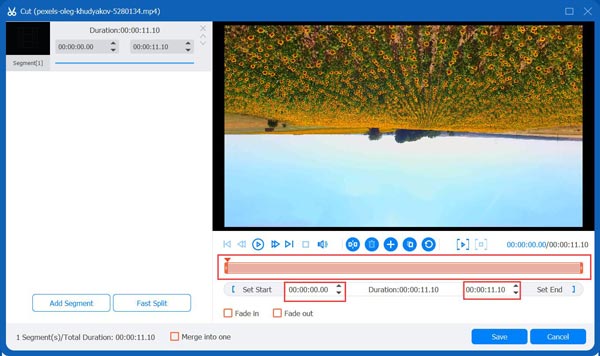
Passaggio 3Il passo successivo è rendere l'audio un suono di 30 secondi. Fai clic sul pulsante "Taglia". Quindi, trascina i clipper per tagliare le parti indesiderate e conservare la parte che vuoi usare come suoneria. Assicurati che la durata dell'audio diventi di 30 secondi. Fai clic su "Salva" una volta terminato.
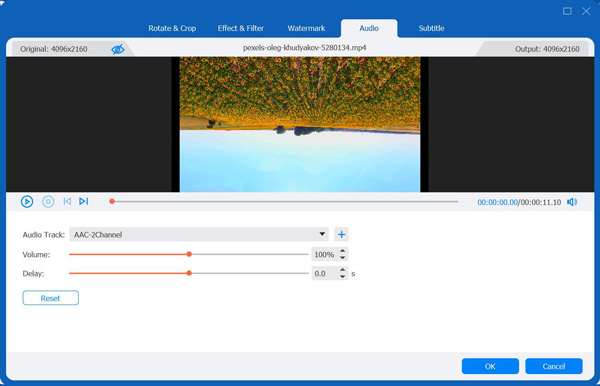
Passaggio 4Procedi ad aumentare il volume dell'audio (suoneria iPhone). Basta cliccare sul pulsante "Modifica". Nella sezione "Audio", trascina il cursore del volume verso destra per aumentare al massimo il volume dell'audio. Hai finito? Se sì, clicca su "OK".
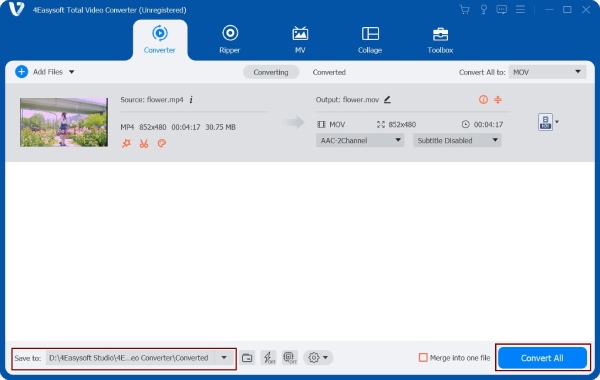
Passaggio 5Per l'ultimo passaggio, basta cliccare sul pulsante "Converti tutto" per salvare e memorizzare la suonata per iPhone creata. Una volta terminato, è possibile aggiungere la suonata all'iPhone 18 Pro/17.
Conclusione
In questo post, potrai esplorare la guida su cosa dovresti sapere sulle suonerie dell'iPhone, come personalizzare una suoneria in GarageBand e tre semplici modi per aggiungere suonerie all'iPhone 18 Pro/17! Per semplificare la creazione di una suoneria per iPhone, dovresti scaricare e installare il Convertitore video totale 4Easysoft. Ha tutto ciò di cui hai bisogno per creare una suoneria per iPhone, e sono tutti facili da usare, offrendoti un'operazione di personalizzazione della suoneria per iPhone rapida ed efficiente! Quindi, procurati questo strumento e inizia subito a personalizzare una suoneria per iPhone.
100% Sicuro
100% Sicuro
