
Recupera dati cancellati/persi da PC/Mac, HDD, USB, scheda SD e altro ancora.

3 modi per recuperare i video cancellati dall'iPhone [dopo 30 giorni]

Pubblicato da Paula Pailaga A Ripristino dell'iOS 31 dicembre 2025
Eliminare accidentalmente dei video dall'iPhone è una situazione stressante. La buona notizia è che, a seconda di come e quando i video sono stati eliminati, puoi... recuperare i video cancellati dall'iPhone Da soli. Come? Questa guida spiega se i video eliminati possono essere ripristinati e condivide 3 modi pratici e semplici per recuperare video eliminati di recente e definitivamente dall'iPhone. Come bonus, qui troverete un utile consiglio per evitare perdite permanenti in futuro.
Elenco guide
È possibile recuperare i video eliminati dall'iPhone? Ripristina direttamente i video dall'album recentemente eliminato dell'iPhone Come recuperare in modo sicuro i video eliminati definitivamente dall'iPhone Passaggi per ripristinare i video eliminati dai backup di iTunes/iCloud Suggerimento bonus: semplici trucchi per impedire che i video vengano eliminati definitivamente su iPhoneÈ possibile recuperare i video eliminati dall'iPhone?
Prima di provare qualsiasi metodo per recuperare i video cancellati, è fondamentale capire se è effettivamente possibile recuperare i video dall'iPhone. La risposta è sì, i video cancellati possono essere recuperati, ma la riuscita del processo dipende da come e quando i video sono stati cancellati.
Ripristina direttamente i video dall'album recentemente eliminato dell'iPhone
Quando elimini i video, questi non vengono rimossi immediatamente. I video eliminati dall'iPhone verranno temporaneamente archiviati nell'album "Eliminati di recente". Interrompi il salvataggio di nuovi file nello stesso spazio di archiviazione. Segui i passaggi seguenti per recuperare i video eliminati dalla cartella "Eliminati di recente" dell'iPhone.
Passo 1Nell'app Foto del tuo iPhone, vai alla scheda "Album", scorri verso il basso e tocca "Eliminati di recente".
Passo 2Successivamente, trova il video eliminato che desideri recuperare.
Passaggio 3Tocca "Seleziona", controlla il video e poi tocca "Recupera".
Passaggio 4Confermalo e il video verrà ripristinato nella tua libreria.
Come recuperare in modo sicuro i video eliminati definitivamente dall'iPhone
Supponiamo che i video non siano più nell'album Eliminati di recente. La seconda opzione migliore per recuperare i video eliminati dall'iPhone è utilizzare uno strumento di recupero professionale, come 4Easysoft Recupero dati iPhoneIl software è progettato per recuperare i video eliminati definitivamente direttamente dall'archivio, senza compromettere i dati esistenti. Supporta diversi tipi di dati, oltre ai video, tra cui foto, messaggi e file di app. Inoltre, consente di visualizzare in anteprima i video prima del ripristino, in modo da recuperare solo ciò di cui si ha effettivamente bisogno sul dispositivo iOS.

Recupera i video eliminati definitivamente dall'iPhone, insieme a foto, contatti, ecc.
Esegui una scansione rapida, sicura e stabile, assicurandoti che nessun altro dato venga compromesso.
Compatibile con tutti i modelli di iPhone e con le ultime versioni di iOS senza limiti.
Ti consente di visualizzare in anteprima i video prima di ripristinarli, così recuperi solo i file di cui hai bisogno.
100% Sicuro
100% Sicuro
Passo 1Avvia 4Easysoft iPhone Data Recovery. Collega il tuo iPhone al computer tramite un cavo USB Lightning. Quando vedi il messaggio, tocca il pulsante "Autorizza" per confermare.

Passo 2Seleziona la modalità "Recupero dati iPhone" e seleziona "Recupera da dispositivo iOS". Fai clic su "Avvia scansione" per avviare una scansione approfondita del tuo iPhone, che può rilevare i video eliminati definitivamente.

Passaggio 3Vai alla categoria "Video" per trovare i video eliminati. Visualizzali in anteprima. Quindi clicca sul pulsante "Recupera" per recuperare i video eliminati definitivamente dall'iPhone al PC.

100% Sicuro
100% Sicuro
Passaggi per ripristinare i video eliminati dai backup di iTunes/iCloud
Infine, se hai eseguito regolarmente il backup del tuo dispositivo, recuperare i video eliminati dall'iPhone tramite backup di iTunes o iCloud è un'altra soluzione affidabile. Questo metodo funziona alla grande se il backup è stato creato prima della rimozione dei video. Tuttavia, tieni presente che il ripristino dei video eliminati dall'iPhone tramite questi backup potrebbe sovrascrivere i dati esistenti sul dispositivo. Se sei d'accordo, puoi... recuperare le foto eliminate definitivamente su iPhone utilizzando anche i backup di iTunes e iCloud.
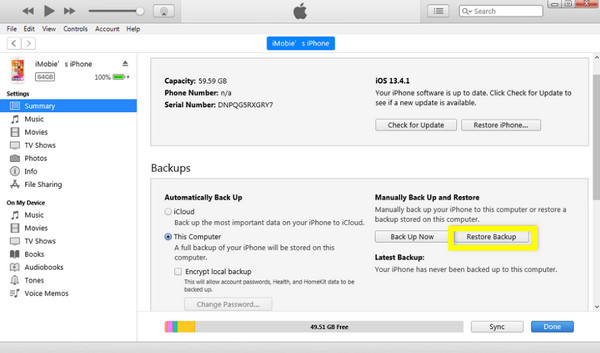
Recupera i video eliminati dal backup di iTunes
- 1. Dopo aver associato l'iPhone a un computer.
- 2. Apri iTunes, seleziona l'icona del tuo dispositivo qui sopra e fai clic su "Ripristina backup".
- 3. Successivamente, seleziona un backup creato prima della rimozione dei video.
- 4. Fare clic su "Ripristina" e attendere il completamento del processo.
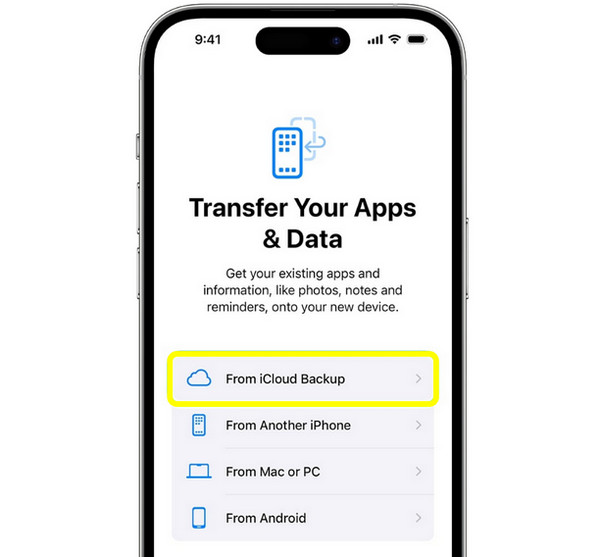
Recupera i video eliminati dal backup di iCloud
- 1. Sul tuo iPhone, vai su "Impostazioni", poi "Generali" e seleziona "Trasferisci o ripristina iPhone".
- 2. Lì, tocca "Cancella tutto il contenuto e le impostazioni".
- 3. Ora, durante la configurazione, seleziona "Ripristina da backup iCloud".
- 4. Accedi con il tuo ID Apple, seleziona il backup recente e attendi che venga completato.
Suggerimento bonus: semplici trucchi per impedire che i video vengano eliminati definitivamente su iPhone
Proteggere i tuoi video prima che vadano persi per sempre è importante tanto quanto sapere come recuperare i video cancellati dall'iPhone. Fortunatamente, ci sono semplici passaggi che puoi seguire per evitare che i video vengano eliminati definitivamente.
- • Abilita Foto e Backup di iCloud. Attiva Foto di iCloud per assicurarti che i tuoi video vengano caricati automaticamente su iCloud e archiviati in modo sicuro nel cloud.
- • Controllare regolarmente le impostazioni di backup. I backup di iCloud vengono eseguiti automaticamente quando il dispositivo iOS è connesso al Wi-Fi, ma solo se i backup sono abilitati. (Vedi le soluzioni per risolvere il problema del backup iCloud che non funziona.)
- • Utilizzare i backup di iTunes/Finder. Eseguire il backup del tuo iPhone con iTunes su Windows/macOS Mojave o Finder fornisce un ulteriore livello di protezione.
- • Evita di cancellare l'album eliminato di recente. Quando elimini un video su iPhone, questo rimane nell'album Eliminati di recente fino a 30 giorni.
Conclusione
Come mostra questa guida come recuperare i video cancellati dall'iPhone dopo 30 giorni, perdere accidentalmente i video non sarà più stressante come prima. Che i video siano ancora nell'album "Eliminati di recente" o nel backup di iTunes o iCloud, puoi recuperarli rapidamente! Sapere se il recupero è possibile e avere il metodo corretto migliorerà le probabilità di ripristinare i tuoi video. Nel frattempo, se i tuoi video non sono più accessibili, recupera Rhythm usando... 4Easysoft Recupero dati iPhoneTi consente di scansionare in modo sicuro il tuo iPhone, visualizzare in anteprima i video e ripristinare i file eliminati definitivamente senza compromettere i dati esistenti, il che lo rende la scelta migliore per il recupero.
100% Sicuro
100% Sicuro
