
Convertitore, editor e compressore video affidabile per le attività quotidiane.

I 6 migliori modi per combinare due video su desktop/dispositivi mobili/browser

Pubblicato da Aira Lesly Escoto A Modifica video/audio 06 marzo 2026
Per trasformare i tuoi momenti di menta in un singolo video, sapere come combinare due video È un'abilità essenziale! Che tu stia lavorando a un reel per i social media, a un montaggio personale o a un progetto, avere il metodo giusto ti garantirà che il tuo progetto finale rimanga impeccabile. Per semplificare la ricerca, questa guida condivide i 6 modi migliori per ogni piattaforma per combinare due o più video in uno. Determina e padroneggia quale può aiutarti a ottenere video di alta qualità e pronti per la condivisione.
Elenco guide
Come combinare facilmente due video su Windows/Mac Combina due video uno alla volta con Foto di Windows Come combinare rapidamente due video online Usa Apple iMovie e Foto per combinare due video su iPhone Combina i video su Android con Google FotoCome combinare facilmente due video su Windows/Mac
L'utilizzo di un programma dedicato garantisce che i file ad alto bitrate vengano gestiti senza intoppi, senza i ritardi tipici di altre alternative. Ecco perché abbiamo creato Convertitore video totale 4Easysoft. Questo software supporta oltre 600 formati, garantendoti la possibilità di unire due video senza sforzo. La sua avanzata tecnologia di accelerazione hardware consente di elaborare i video fino a 60 volte più velocemente rispetto agli editor standard. Oltre alla semplice unione dei video, il software offre strumenti di editing come trimmer, rotatore, effetti, filtri, filigrane e altro ancora.

Combina senza sforzo due video, anche se salvati in tipi di file diversi.
Editor integrato per tagliare i segmenti indesiderati, ritagliare i fotogrammi e applicare filtri.
Garantisce che la qualità del filmato venga preservata durante l'intero processo.
Rapida velocità di fusione e conversione, perfetta per gestire progetti di grandi dimensioni.
100% Sicuro
100% Sicuro
Passo 1Apri 4Easysoft Total Video Converter sul tuo sistema. Fai clic sul pulsante "Aggiungi file" per importare i tuoi clip, oppure trascinali direttamente nell'area di lavoro principale.

Passo 2Trascina le clip selezionate nella sequenza desiderata. Puoi cliccare sul pulsante "Modifica" o "Taglia" per migliorare il filmato, quindi utilizzare il menu a discesa "Formato" per selezionare il profilo di output e le impostazioni desiderate. Trascina le clip selezionate nella sequenza desiderata. Puoi cliccare sul pulsante "Modifica" o "Taglia" per migliorare il filmato, quindi utilizzare il menu a discesa "Formato" per selezionare il profilo di output e le impostazioni desiderate.

Passaggio 3Successivamente, seleziona la casella "Unisci in un unico file" in basso. Quindi, seleziona il percorso di salvataggio, assegna un nome al progetto e clicca sul pulsante "Converti tutto" per unire i video.

100% Sicuro
100% Sicuro
Combina due video uno alla volta con Foto di Windows
Per gli utenti Windows che desiderano una soluzione integrata, l'app Foto offre un modo semplice per unire due video senza download aggiuntivi. È perfettamente integrata nel sistema Windows, rendendola un'opzione accessibile per modifiche rapide e di base. Ecco come unire più video in uno utilizzando Foto di Windows:
Passo 1Nella barra delle applicazioni di Windows, cerca "Video Editor" e aprilo. Lì, clicca su "Nuovo progetto video" e assegnagli un nome.
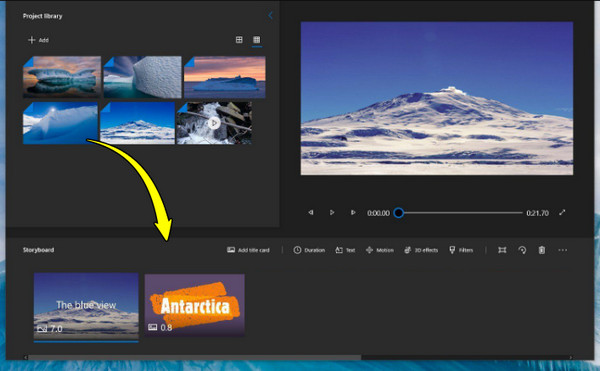
Passo 2Fai clic sul pulsante "Aggiungi" per importare i video dal tuo computer. Quindi, trascina i video dalla "Libreria progetti" all'area "Storyboard".
Passaggio 3Una volta terminato, clicca su "Termina video", scegli la qualità, quindi esporta.
Come combinare rapidamente due video online
Forse il modo più veloce per combinare videoclip è usare fusioni di video online! Uno degli strumenti web più popolari oggi è Clideo. Questa piattaforma supporta quasi tutti i formati e offre utili preset per i rapporti d'aspetto dei social media, come YouTube o Instagram. Poiché funziona interamente nel cloud, puoi iniziare il tuo progetto su un computer e continuarlo sul tuo telefono.
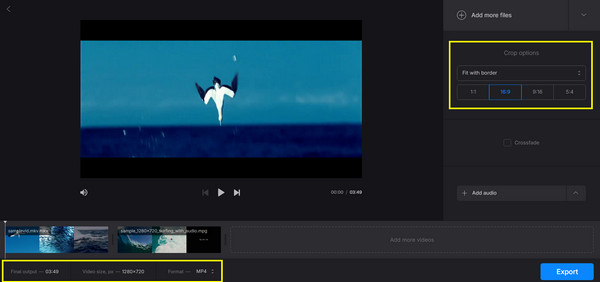
Passo 1Una volta visitata la pagina principale di Clideo Merge Video, clicca sul pulsante "Scegli file" per iniziare. Trascina e rilascia le clip nell'ordine che preferisci sulla timeline.

Passo 2Puoi utilizzare le "Opzioni di ritaglio" per regolare le proporzioni. Seleziona il formato, quindi clicca sul pulsante "Esporta" e su "Scarica" una volta completata l'unione.
Usa Apple iMovie e Foto per combinare due video su iPhone
L'iPhone offre un'esperienza di editing solida che rivaleggia con molte configurazioni desktop. Puoi scegliere tra la semplicità dell'app Foto o il controllo di livello professionale di iMovie. Passare alle app native di Apple ti offrirà il vantaggio di modificare offline con un ritardo minimo. Di seguito, scopri come utilizzare le app iMovie e Foto per unire due video su iPhone:
Metodo 1. Come combinare due video su iPhone con iMovie
1. Avvia iMovie e tocca "Avvia nuovo progetto", quindi seleziona "Film".
2. Tocca i video che desideri combinare e tocca "Crea filmato".
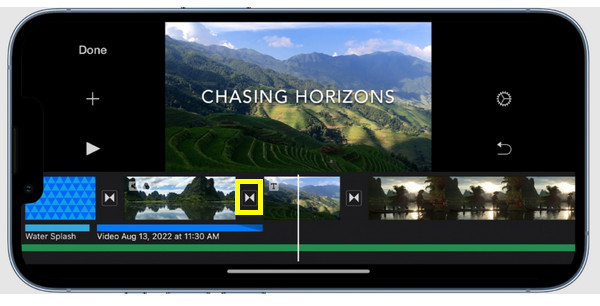
3. Dopodiché, tieni premuto su una clip nella timeline per trascinarla in un nuovo punto; tocca l'icona "Transizione" tra le clip per cambiare l'effetto.
4. Successivamente, tocca "Fine" in alto a sinistra, poi il pulsante "Condividi" e scegli "Salva video".
Metodo 2. Come unire due video su iPhone utilizzando Foto
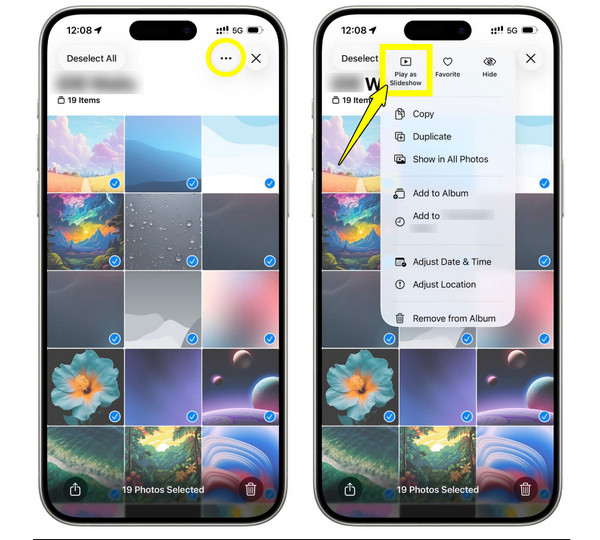
1. All'interno dell'app "Foto", tocca "Seleziona" e scegli i due video che vuoi unire.
2. Tocca il pulsante "Condividi" (o l'icona con i tre puntini) in alto e scegli "Crea video in evidenza" (o presentazione).
3. Quindi, l'app creerà un montaggio; tocca il pulsante "Modifica" per riordinare manualmente le clip, quindi tocca "Salva".
Combina i video su Android con Google Foto
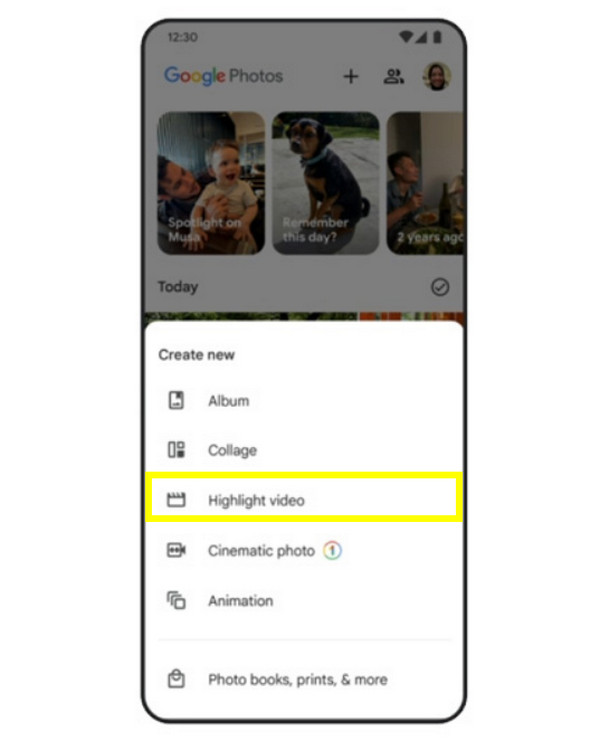
Gli utenti Android hanno a disposizione un potente strumento in Google Foto che semplifica la combinazione di due video su dispositivi diversi. Questo approccio è perfetto se hai già eseguito il backup dei tuoi contenuti multimediali sul cloud e desideri un modo semplice per creare rapidamente momenti salienti. A differenza delle complesse timeline di altri strumenti, sperimenta le creazioni intuitive di Google Foto. Ecco come combinare video in diversi formati:
Passo 1Apri Google Foto, tocca "Libreria" e poi scegli "Utilità".
Passo 2Da "Crea nuovo", tocca "Evidenzia video" (Film) e scegli le tue clip.
Passaggio 3Successivamente, trascina le maniglie per tagliare le clip selezionate o spostale per modificarne l'ordine.
Passaggio 4Successivamente, tocca "Salva" in alto a destra per caricare il video combinato nella tua galleria.
Conclusione
Seguendo i passaggi descritti nella guida odierna per l'unione delle clip, puoi unire due video insieme senza sforzo, eliminando i tagli goffi e creando transizioni fluide. Ogni piattaforma qui ha vantaggi unici, quindi la scelta del metodo giusto dipende dalle tue specifiche esigenze video. Tuttavia, se desideri un'esperienza più completa sul tuo computer Windows o Mac, Convertitore video totale 4Easysoft è pensato per te! Unisce i video senza ostacoli tecnici, grazie a una tecnologia avanzata di accelerazione hardware che ti permette di elaborarli più velocemente rispetto ad altre alternative.
100% Sicuro
100% Sicuro
