

Convertire un DVD in MKV: 3 metodi e cosa serve prima di iniziare.

Pubblicato da Paula Pailaga A Copia DVD 19 ottobre 2026
È possibile Convertire DVD in MKV Senza perdere la qualità originale del film? Assolutamente sì! Il formato MKV può memorizzare video di alta qualità, tracce audio multiple, sottotitoli e altro ancora in un unico file, motivo per cui è popolare per i backup e la riproduzione di DVD. Ma ci sono alcune cose da preparare. E oggi troverai tutto ciò che ti serve! Scopri ora i 3 modi per convertire un DVD in MKV, oltre a tutto ciò che devi sapere prima di iniziare la conversione. Prepara i tuoi DVD per una conversione MKV senza problemi.
Elenco guide
Cosa ti serve per convertire un DVD in MKV Come convertire un DVD in MKV con 4Easysoft DVD Ripper Come copiare DVD in MKV con MakeMKV Come creare un file MKV da un DVD con HandBrake Domande frequentiCosa ti serve per convertire un DVD in MKV
Prima di tutto, è utile avere tutto pronto per poter convertire il DVD in un file MKV senza errori imprevisti. Ecco cosa ti servirà:
- Un lettore DVD. Utilizza un'unità interna o esterna in grado di leggere correttamente il disco.
- Disco che si desidera copiare. Inserisci il DVD nel computer e verifica che venga rilevato correttamente.
- Rimozione di software. Avere un programma affidabile per la copia di DVD che supporta l'uscita MKV e può gestire la protezione del disco.
- Spazio di archiviazione sufficiente. I video su DVD possono occupare diversi gigabyte, quindi assicurati che il tuo disco rigido abbia spazio sufficiente per il file MKV.
- Un computer. Un PC o un Mac con sufficiente potenza di elaborazione e memoria renderà il processo di conversione da DVD a MKV più fluido.
Come convertire un DVD in MKV con 4Easysoft DVD Ripper
Il posto migliore e più conveniente per iniziare è con 4Easysoft DVD Ripper. Questo programma carica i tuoi DVD e li converte in MKV e altri formati popolari senza bisogno di procedure complicate. Oltre alla semplice conversione da DVD a MKV, offre anche opzioni di modifica e personalizzazione prima dell'esportazione del video finale. Questo lo rende utile per avere il controllo sul risultato finale, anziché limitarsi a copiare il contenuto del disco. In definitiva, è la soluzione più semplice e migliore per digitalizzare la tua collezione di DVD e riprodurla più facilmente.
Caratteristiche:
- Conversione da DVD a MKV e altri formati come MP4, MOV, AVI, ecc.
- Prima della conversione, scegli tu stesso le tracce audio e i sottotitoli disponibili.
- Impostazioni di output personalizzate per regolare risoluzione, codificatore, frequenza dei fotogrammi e altro ancora.
- Editor integrato per tagliare, ritagliare, ruotare, aggiungere effetti e così via.
Ideale per: Programma completo per la copia di DVD, con conversione in MKV e altri formati, funzionalità di editing e impostazioni video e audio personalizzabili.
100% Sicuro
100% Sicuro
Passo 1Una volta aperto 4Easysoft DVD Ripper sul computer, inserisci il DVD che desideri convertire in MKV. Fai clic sul pulsante "Carica DVD" e seleziona il disco appena inserito.

Passo 2Dopo la scansione del disco, verranno visualizzati i titoli dei film. Se desideri includere contenuti speciali e altri extra, fai clic su "Elenco titoli completo", seleziona tutti i titoli o i capitoli desiderati e fai clic sul pulsante "OK".

Passaggio 3Successivamente, apri il menu a tendina "Rip All" e scegli "MKV" come formato di output. Per regolare la qualità video e audio, fai clic su "Profilo personalizzato" e perfeziona le impostazioni disponibili.

Passaggio 4Seleziona le tracce audio e i sottotitoli che desideri conservare nel file MKV finale. Quindi, scegli una cartella di destinazione adatta, assicurati che ci sia spazio sufficiente e fai clic sul pulsante "Estrai tutto".

Come copiare DVD in MKV con MakeMKV
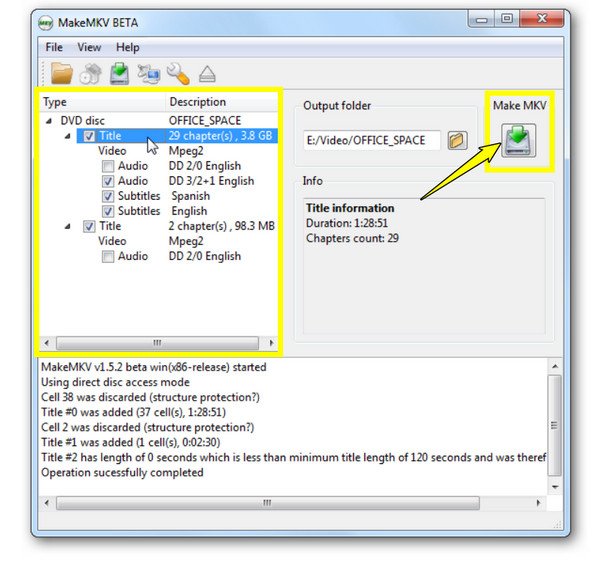
Per una soluzione più semplice, MakeMKV si concentra su un unico obiettivo: estrarre il DVD in formato MKV. Invece di ricodificare il video, rimuxa i flussi selezionati in un contenitore MKV, preservando la qualità audio e video originale. Consente di scegliere riquadri, tracce audio, sottotitoli e altri flussi.
Bisogna però considerare anche alcune limitazioni, come ad esempio l'assenza di una normale ricodifica video, di strumenti di editing, il fatto che funzioni solo con una chiave beta rinnovata e che il file risultante possa essere relativamente grande. Nonostante ciò, è molto utile se si desidera una copia digitale senza dover ricorrere a modifiche o compressioni eccessive.
Ideale per: Rimuxare rapidamente un DVD in formato MKV preservando i flussi video e audio originali.
Passo 1Avvia MakeMKV e inserisci il DVD nell'unità del computer. Una volta che il programma ha scansionato il disco, espandi i riquadri principali e scegli quello che desideri estrarre.
Passo 2Mantieni tutte le tracce audio e i sottotitoli che desideri e rimuovi i flussi superflui per ridurre l'ingombro.
Passaggio 3Successivamente, scegli una cartella di destinazione e fai clic sul pulsante "Crea MKV" per avviare il remuxing.
Come creare un file MKV da un DVD con HandBrake
Handbrake adotta un approccio diverso quando si creano file MKV da DVD. Funziona gratuitamente ed è open source, codificando i video nel contenitore MKV. Puoi considerare HandBrake come un Alternativa a MakeMKV. Il programma ricodifica il video, consentendo di regolare la qualità, i codec, la risoluzione e altre impostazioni di output. Di conseguenza, crea file MKV più piccoli, facilitandone l'archiviazione o la riproduzione su diversi dispositivi. Tuttavia, il supporto per i DVD e la relativa procedura possono risultare meno intuitivi, soprattutto per i dischi commerciali protetti da copia.
Ideale per: Se desideri ricodificare il tuo DVD in file MKV personalizzabili e ti interessa regolare le impostazioni di codifica.
Passo 1Apri Handbrake e inserisci il DVD nel computer. Scegli la sorgente del DVD facendo clic sul pulsante "Apri sorgente". Successivamente, seleziona il titolo del film da convertire.
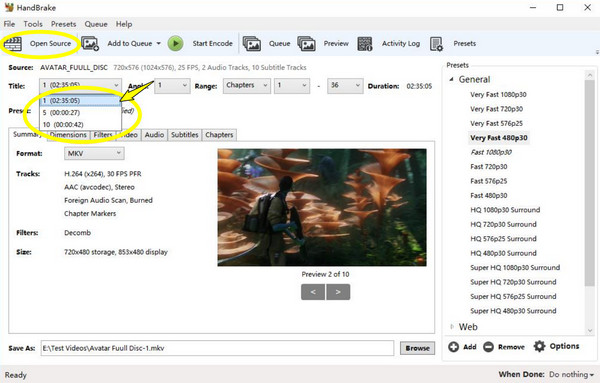
Passo 2Accedete alla scheda "Riepilogo" e selezionate "MKV" nel menu Formato. Scegliete il codificatore, la qualità, la risoluzione e le altre impostazioni desiderate, a seconda delle necessità.
Passaggio 3Scegli una cartella di destinazione e fai clic sul pulsante "Avvia codifica" per finalizzare la conversione del DVD in MKV.
Domande frequenti
-
Posso convertire il mio DVD in formato MKV senza perdere qualità?
Sì. Con gli strumenti giusti, come MakeMKV, è possibile rimuxare il contenuto del DVD senza ricodificarlo, preservando così la qualità audio e video originale.
-
Il formato MKV è davvero adatto per i backup su DVD?
Sì. Poiché memorizza video, più tracce audio e sottotitoli in un unico file, MKV è una scelta pratica per organizzare e riprodurre le proprie collezioni digitali.
-
Perché alcuni file MKV risultano più grandi dopo il processo di ripping del DVD?
Questo accade perché il video viene rimuxato anziché compresso. Mantenere i flussi originali si traduce in un file più grande ma senza ulteriore perdita di qualità.
Conclusione
Ci sono molte soluzioni che ti aspettano converti il tuo DVD in MKV. Grazie agli strumenti menzionati, la conversione può essere più semplice di quanto ci si aspetti. C'è MakeMKV per preservare i flussi originali e Handbrake per perfezionare l'output. Ma per la conversione da DVD a MKV, impostazioni personalizzabili e funzionalità di editing in un unico posto, scegli 4Easysoft DVD Ripper. Scaricala oggi stesso e crea la tua collezione di DVD digitali in pochi semplici passaggi.
100% Sicuro
100% Sicuro
