
Masterizza il disco del gioco Xbox su file digitali per salvare i file video/audio.

3 modi per copiare e trasferire DVD su iPhone (DVD commerciali e fatti in casa)

Pubblicato da Paula Pailaga A Copia DVD 02 febbraio 2026
Copiare DVD su un iPhone è il modo migliore per guardare i tuoi film preferiti in DVD, sempre e ovunque, usando il tuo iPhone. Ma come si copia esattamente un DVD su un iPhone? Beh, basta usare uno strumento di ripping DVD per digitalizzare il DVD, memorizzarlo e riprodurlo sul tuo iPhone. Tuttavia, non tutti questi strumenti di ripping offrono i risultati migliori! Per questo motivo, questo articolo seleziona i 3 migliori strumenti sul mercato per copiare DVD su iPhone! Scoprili tutti qui sotto.
Elenco guide
Qual è il formato migliore per copiare un DVD su iPhone? Il modo migliore per copiare DVD su iPhone con alta qualità Come copiare DVD su iPhone gratuitamente usando Handbrake Passaggi per copiare DVD su iPhone con WinX DVD Ripper Come trasferire film in DVD su iPhone per una facile riproduzione Domande frequentiQual è il formato migliore per copiare un DVD su iPhone?
Innanzitutto, informati sui formati iOS supportati prima di copiare un DVD sul tuo iPhone. Tutti i formati elencati di seguito sono supportati e puoi scegliere quelli che preferisci in base alle tue esigenze.
• Formati video: MP4, H.264, M4V, MOV, MPEG-4, ecc. MP4 (H.264/H.265) è il formato più compatibile per la conversione da DVD a iPhone. Si consiglia di convertire un DVD in un video MP4 in 720p o 1080p. Il bitrate può variare da 1500 kbps a 4000 kbps. Il frame rate corretto può essere 24 o 30 FPS.
• Formati audio: MP3, AAC, M4A, WAV, AIFF e altri. Il formato MP3 con codec AAC è l'impostazione predefinita per la maggior parte dei dispositivi Apple.
• Formati immagine: I formati disponibili sono: JPEG, JPG, GIF, TIFF, PNG, BMP.
Il modo migliore per copiare DVD su iPhone con alta qualità
Perché scegliere: Puoi bypassare tutte le protezioni DVD e convertire i DVD protetti in formati compatibili con iPhone a una velocità 30 volte superiore.
La prima cosa che questo post vorrebbe introdurre è come copiare DVD su iPhone utilizzando il software professionale 4Easysoft DVD RipperQuesto strumento consente di rippare DVD in oltre 500 formati, inclusi, ovviamente, i formati supportati da iPhone (MOV, MP4, M4V, ecc.). Questo strumento consente di rippare DVD in oltre 500 formati, inclusi, ovviamente, i formati supportati da iPhone (MOV, MP4, M4V, ecc.). Questo strumento supporta anche impostazioni predefinite per i dispositivi che consentono di rippare direttamente i DVD su vari dispositivi, inclusi gli iPhone (da iPhone SE a iPhone 14). Oltre a questi formati di output, questo strumento offre anche un'ottima velocità di ripping! Rippa simultaneamente i contenuti dei DVD a una velocità di ripping 30 volte superiore, il tutto grazie alla sua tecnologia di accelerazione GPU. Inoltre, questo strumento garantisce un ripping DVD senza perdite, consentendoti di godere della stessa qualità del tuo DVD anche dopo la digitalizzazione.

Offri opzioni di ottimizzazione dell'output che ti consentono di mantenere e migliorare ulteriormente la qualità dell'output.
Prima di copiare il DVD, puoi personalizzarlo aggiungendo sottotitoli, migliorandone l'aspetto e altro ancora.
Supporta il ripping di vari tipi di DVD, inclusi DVD-R, DVD+R, DVD-ROM e altri.
Ti consente di copiare DVD da diverse regioni e con protezioni anticopia in modo efficiente.
100% Sicuro
100% Sicuro
Passo 1Dopo aver installato e avviato il 4Easysoft DVD Ripper, inserisci il DVD in un'unità disco interna o esterna. Quindi, nell'interfaccia principale dello strumento, fai clic su "Carica DVD", scegli "Carica disco DVD" e seleziona il disco inserito in precedenza.

Passo 2Successivamente, fai clic sul pulsante "Elenco completo dei titoli" e, dall'elenco dei titoli, seleziona quello che desideri copiare spuntando la relativa casella. Al termine, fai clic su "OK" per salvare la selezione.

Passaggio 3Quindi, fai clic sul pulsante a discesa "Copia tutto in:" nell'angolo destro e seleziona la scheda "Video". Dall'elenco di opzioni a sinistra, scegli se desideri copiare il DVD in MP4 o MOV.

Mancia: Puoi anche copiare direttamente il DVD sul tuo iPhone, in base al modello di iPhone che stai utilizzando. Basta cliccare sulla scheda "Dispositivo", selezionare "Apple" sulla sinistra e selezionare un modello di iPhone dall'elenco di opzioni sulla destra.
Passaggio 4Dopo aver selezionato un formato di output, clicca sul pulsante "Profilo personalizzato" corrispondente all'opzione di qualità scelta in precedenza. Quindi, nella finestra "Modifica profilo", puoi regolare la qualità, l'encoder, il frame rate e altre impostazioni. Non dimenticare di cliccare sul pulsante "Crea nuovo" una volta terminato.
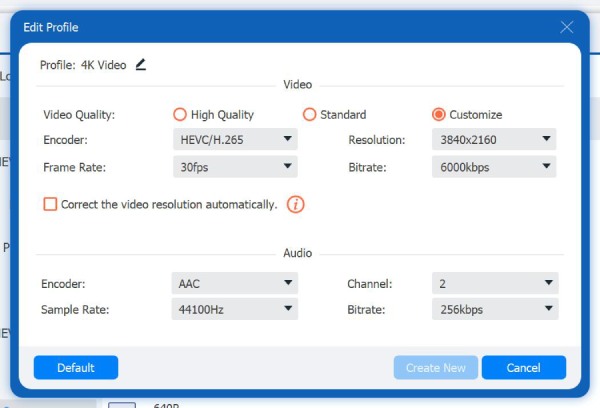
Passaggio 5Una volta completate le impostazioni, clicca sul pulsante "Copia tutto" in basso a destra per avviare l'operazione di ripping. Ed ecco come puoi copiare DVD su iPhone usando questo strumento professionale per il ripping di DVD!

Come copiare DVD su iPhone gratuitamente usando Handbrake
Perché scegliere: Copia DVD non crittografati in MP4 gratuitamente. Tuttavia, HandBrake non può bypassare la protezione DRM e copiare DVD protetti senza librerie di terze parti. HandBrake non può conservare i menu dei DVD dopo il ripping.
Un altro strumento che puoi usare per copiare un DVD su un iPhone è Handbrake. Questo strumento è un transcodificatore video multipiattaforma open source che ti consente anche di rippare Blu-ray e DVD su un iPhone in modo efficiente. Tuttavia, supporta solo pochi formati di output e, tra questi, è possibile scegliere solo la conversione da DVD a MP4, poiché gli iPhone non supportano nativamente MKV e WebM. Ciononostante, Handbrake supporta preset per Apple che ottimizzano efficacemente la qualità video in uscita. Ecco come utilizzarlo:
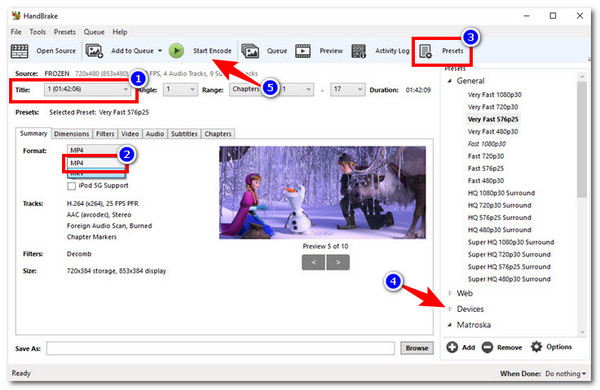
Passo 1Installa e avvia lo strumento Handbrake sul tuo computer e inserisci il DVD che desideri copiare in un'unità disco interna o esterna. Quindi, nella sezione "Selezione sorgente", seleziona il disco inserito non appena viene visualizzato.
Passo 2Successivamente, fai clic sul menu a discesa "Titolo" e scegli il contenuto del DVD che desideri rippare. Quindi, seleziona "MP4" dall'elenco "Formato", fai clic sul menu a discesa "Predefiniti", accedi alle opzioni in "Dispositivi" e scegli un preset "Apple".
Passaggio 3Una volta terminato, clicca sul pulsante "Avvia codifica" nella parte superiore dell'interfaccia dello strumento per iniziare a copiare il DVD.
Passaggi per copiare DVD su iPhone con WinX DVD Ripper
Perché scegliere: bypassa le comuni protezioni anticopia dei DVD, tra cui CSS, codice regionale, RCE e altro ancora. In questo modo puoi copiare un DVD in formati compatibili con iPhone. Puoi copiare DVD in MP4 gratuitamente fino a 5 minuti. In seguito, dovrai effettuare l'aggiornamento alla versione completa.
L'ultimo strumento che puoi usare per copiare DVD su un iPhone è WinX DVD RipperA differenza di Handbrake, WinX DVD Ripper non è uno strumento di ripping open source; tuttavia, offre una versione gratuita sufficiente a soddisfare le vostre esigenze di ripping. Questo strumento supporta oltre 350 formati di output, inclusi i preset di dispositivi più diffusi come iPod, iPhone e Apple TV. Inoltre, può mantenere la qualità originale del contenuto DVD al 981% (3T). Ora, se desiderate provarlo, ecco i passaggi da seguire:
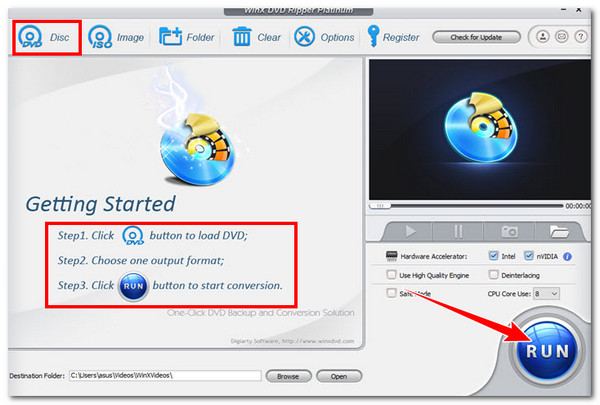
Passo 1Installa ed esegui WinX DVD Ripper sul tuo computer, quindi inserisci il DVD in un'unità disco esterna o interna. Quindi, fai clic sulla scheda "Disco" nell'angolo in alto a sinistra. Una volta visualizzati i formati di output, fai clic sul pulsante "Dispositivo Apple" e seleziona il modello del tuo iPhone.
Passo 2Quindi, fai clic sul pulsante "Sfoglia" e scegli una cartella di destinazione. Quindi, fai clic sul pulsante "Esegui" nell'interfaccia principale dello strumento per capovolgere il DVD. Ecco come utilizzare questo strumento per copiare DVD su iPhone.
Come trasferire film in DVD su iPhone per una facile riproduzione
Dopo aver convertito i DVD in video per iPhone, è il momento di trasferire i film sul tuo iPhone per guardarli facilmente. Esistono molti modi online e offline per farlo. Puoi consultare i seguenti riepiloghi per trasferire video da un computer a un iPhone.
Utilizza 4Easysoft iPhone Transfer per spostare i film DVD digitalizzati su iPhone
4Easysoft Trasferimento iPhone è il tuo strumento unico per organizzare e trasferire i dati del tuo iPhone. Puoi selezionare, modificare, organizzare, convertire, visualizzare in anteprima e spostare oltre 20 tipi di dati iPhone in modo sicuro. La struttura originale dei file e la qualità dei dati non saranno influenzate. Quindi, se desideri trasferire contatti, messaggi, foto e altri file in blocco da e verso iPhone in modo flessibile, clicca sul pulsante Download gratuito qui sotto.
100% Sicuro
100% Sicuro
Finder/iTunes: trasferisci film in DVD dal computer all'iPhone
Basta collegare l'iPhone al computer tramite un cavo USB Lightning. Successivamente, apri iTunes (su Windows) o Finder (su Mac) per trasferire i film in DVD sull'iPhone. Tuttavia, potresti riscontrare restrizioni sul formato dei file (come MP4 o MOV) e problemi di compatibilità.
AirDrop: trasferisci DVD su iPhone su Mac
È veloce inviare piccoli video da un Mac a un iPhone utilizzando AirDropSebbene non ci sia un limite massimo per le dimensioni dei file, è meglio non inviare video di grandi dimensioni con AirDrop a un iPhone in caso di lunghi tempi di attesa.
Domande frequenti
-
Perché HandBrake visualizza il messaggio "Nessuna fonte valida trovata" durante la copia di un DVD?
Poiché questo DVD è protetto da copia o presenta danni fisici (sporcizia o graffi), puoi utilizzare 4Easysoft DVD Ripper per convertire i DVD crittografati in video per iPhone.
-
I video DVD si riproducono a scatti sull'iPhone. Cosa posso fare?
Ricodifica e riduci il bitrate del video a 2-4 Mbps. Se il problema del video a scatti persiste, puoi controllare e ridurre manualmente le impostazioni di esportazione.
-
Perché i film in DVD non vengono riprodotti sull'iPhone?
Assicurati di convertire il DVD in formati compatibili con iPhone. In caso contrario, puoi convertire manualmente i video nei formati MOV, MP4 o M4V.
Conclusione
In sintesi, questo articolo ti ha insegnato come copiare DVD su iPhone in tre semplici passaggi. Grazie a questi metodi, puoi digitalizzare i contenuti dei DVD e guardarli sempre e ovunque sul tuo iPhone. Tra le opzioni presentate, 4Easysoft DVD Ripper offre i migliori servizi di ripping DVD. Grazie all'elevata velocità di ripping, alla capacità di preservare la qualità del contenuto originale e all'ampia gamma di formati di output compatibili con iPhone, puoi ottenere un'operazione di ripping efficiente. Inizia a utilizzare questo strumento e non dimenticare di condividerlo con i tuoi amici!
100% Sicuro
100% Sicuro
