

DVD su iPad - Come riprodurre DVD su iPad in alta qualità

Pubblicato da Paula Pailaga A Copia DVD 16 giugno 2026
Copiare DVD su un iPad Consente di guardare contenuti video di alta qualità in modo più comodo, sempre e ovunque. Tuttavia, questa operazione può sembrare piuttosto complicata e scoraggiare molti principianti. Poiché non esiste un modo rapido per leggere i DVD direttamente sull'iPad, è necessario utilizzare un computer per leggere e convertire il formato del DVD prima di trasferirlo sull'iPad. Questo articolo ha preparato diverse soluzioni molto semplici da seguire per salvare rapidamente il contenuto del DVD sul tuo iPad.
Elenco guide
Come convertire i DVD in formati compatibili con iPad per la riproduzione Un metodo gratuito per copiare DVD su iPad usando HandBrake [Bonus] Come trasferire velocemente un DVD rippato su iPadCome convertire i DVD in formati compatibili con iPad per la riproduzione
Per i principianti, la conversione da DVD a iPad è un'operazione piuttosto complicata. Tuttavia, con l'aiuto di 4Easysoft DVD Ripper, Puoi completare questa operazione in modo semplice e veloce, anche senza competenze specifiche. Seguendo le istruzioni intuitive, potrai salvare il contenuto DVD nella sua qualità originale per la visualizzazione su iPad. Ora, segui i passaggi seguenti per avviare rapidamente la procedura e goderti il contenuto DVD come preferisci:

L'accelerazione GPU consente di convertire i DVD per iPad a una velocità 60 volte superiore.
Comprimi le dimensioni del video utilizzando diverse impostazioni, preservando però la qualità originale.
Realizza video MP4 o MOV di qualità lossless per iPad con impostazioni personalizzate.
Consente di decrittografare le restrizioni relative a crittografia, DVD masterizzati, file illeggibili, ecc.
100% Sicuro
100% Sicuro
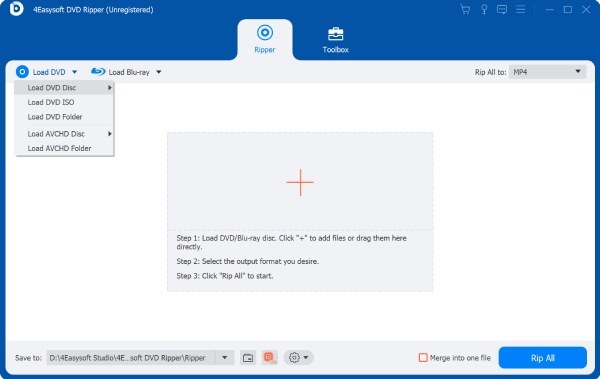
Passo 1Inserisci il DVD nel dispositivo. Avvia 4Easysoft DVD Ripper e fai clic sul pulsante "Carica DVD" per procedere.
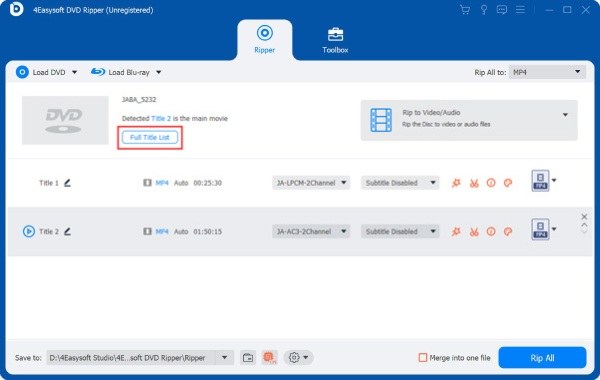
Passo 2Per selezionare il contenuto del DVD, fai clic sul pulsante "Elenco completo dei titoli" per visualizzare tutte le parti e seleziona quelle desiderate.
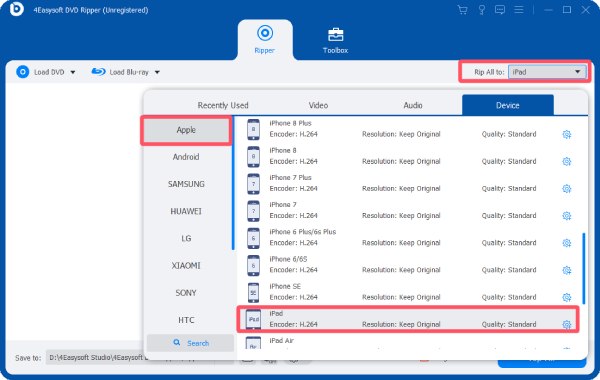
Passaggio 3Fai clic sul pulsante "Copia tutto in" e poi sul pulsante "iPad" nella scheda "Dispositivo". Infine, fai clic sul pulsante "Copia tutto" per convertire il DVD nel formato per iPad.
Un metodo gratuito per copiare DVD su iPad usando HandBrake
Se stai cercando un modo gratuito per convertire un DVD in un formato supportato da iPad, uno strumento open source sarebbe la scelta più adatta. HandBrake, un software di elaborazione video di cui gli utenti si fidano da tempo, è perfettamente in grado di gestire questo compito. Sebbene il suo funzionamento possa essere relativamente complesso, seguendo i passaggi dettagliati qui di seguito, sarai in grado di completare la conversione da DVD a iPad utilizzando questo programma. ripper DVD open source.
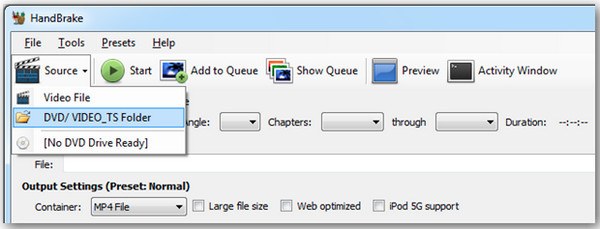
Passo 1Inserisci il DVD nell'unità disco del computer. Avvia HandBrake e fai clic sulla cartella "DVD/VIDEO_TS" nella scheda "Origine".
Passo 2Fai clic per scegliere il titolo che corrisponde alla durata del film in DVD. Quindi, fai clic sul pulsante "File MP4" nella scheda "Contenitore".

Passaggio 3Infine, fai clic sul pulsante "Avvia" per iniziare il processo di conversione dei DVD in formati compatibili con iPad.

[Bonus] Come trasferire velocemente un DVD rippato su iPad
Ora che avete imparato come convertire i DVD in formati di file compatibili con iPad, l'ultima domanda che rimane è come trasferire il file di output sull'iPad. Non si tratta di un'operazione complicata, poiché iTunes, il programma di Apple, vi aiuterà a completare il processo. Una volta terminato il trasferimento, potrete godervi i contenuti video di alta qualità dei DVD ovunque e in qualsiasi momento utilizzando il vostro iPad. Se non sapete ancora come procedere, potete seguire i seguenti passaggi per completare rapidamente il trasferimento dopo la conversione del DVD per iPad.
Passo 1Avvia iTunes e collega il tuo iPad al dispositivo. Fai clic sul pulsante "Aggiungi file alla libreria" nella scheda "File".
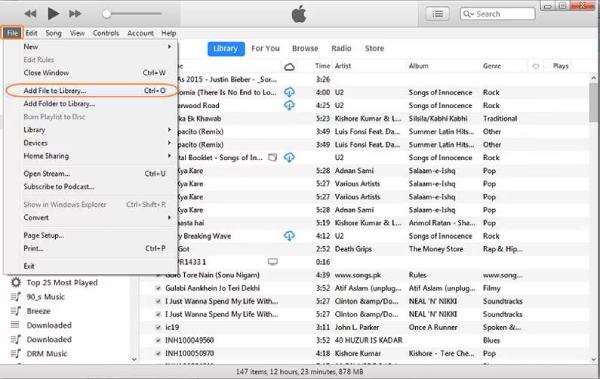
Passo 2È necessario trasferire il convertito DVD su iTunes in anticipo. Per farlo, fai clic per selezionare il file DVD convertito che desideri trasferire sul tuo iPad.
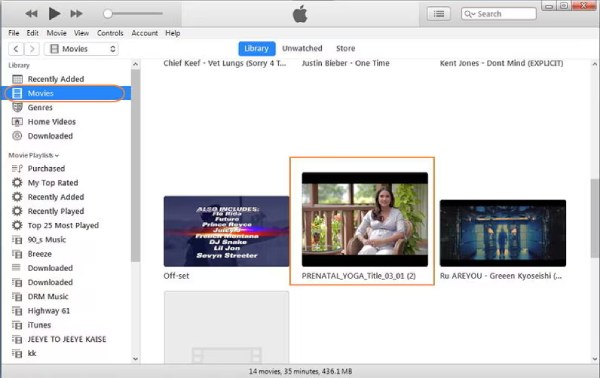
Passaggio 3Infine, accedi ai file DVD convertiti per iPad nella scheda "Film". Fai clic per sincronizzarli con il tuo iPad.
Suggerimenti
Per garantire che i file DVD trasferiti mantengano la loro qualità originale, è possibile utilizzare 4Easysoft Trasferimento iPhone per garantire un processo di trasmissione stabile.

Trasferisci rapidamente i dati iOS tra computer e dispositivi iOS.
Gestisci e modifica tutti i dati, come contatti, foto, musica, ecc.
Sincronizza ed esegui il backup di file importanti sul tuo computer o iTunes.
Altri strumenti per creare suonerie, convertire HEIC e ripristinare iOS.
100% Sicuro
100% Sicuro
Conclusione
Con un adeguato Convertitore da DVD a iPad, Scoprirai che trasferire il contenuto di un DVD sul tuo iPad per la visualizzazione è diventato incredibilmente comodo. Anche se non hai molta familiarità con il processo specifico, dopo aver letto questo post, dovresti essere in grado di completare questa operazione autonomamente. Per garantire che il contenuto originale del DVD possa essere conservato e riprodotto normalmente sull'iPad, 4Easysoft DVD Ripper È consigliato, in quanto possiede caratteristiche di alta qualità ed elevata efficienza. Se ne hai bisogno, puoi scaricarlo e utilizzarlo gratuitamente fin da subito.
100% Sicuro
100% Sicuro
