
Registra, modifica e condividi video da tutte le fonti.

Facebook notifica gli screenshot: risposta e 3 modi più sicuri!

Pubblicato da Ethan Brooke A Immagine dello schermo 19 ottobre 2026
Facebook è una delle piattaforme di social media più popolari. Questa piattaforma consente alle persone di condividere pensieri, foto e video sotto forma di contenuti e di interagire. Tuttavia, sorge spontanea una domanda: "Cosa succede se si fa uno screenshot dei contenuti Facebook di altri?" oppure "Facebook notifica gli screenshot??" Probabilmente ti stai ponendo la stessa domanda. Per scoprire la risposta, continua a leggere questo post, perché contiene risposte rapide! Esplora subito le risposte.
Elenco guide
Facebook notifica gli screenshot? Risposta rapida Metodi sicuri per fare screenshot di Facebook Messenger (Messaggi che scompaiono) Acquisisci screenshot su Facebook di contenuti normali [Android/iPhone] Altre piattaforme multimediali notificano gli screenshot? Domande frequenti sulle schermate di notifica di FacebookFacebook notifica gli screenshot? Risposta rapida
Per quasi tutti i contenuti di Facebook: No.
Facebook non invia notifiche quando si effettua uno screenshot:
- Post e foto
- Video
- Bobine
- Storie
- Immagini del profilo e foto di copertina
- Pagine e gruppi pubblici
Un'eccezione: Facebook Messenger con la funzione Messaggi a scomparsa attivata.
Se qualcuno ha attivato la funzione "Messaggi a scomparsa" in una chat di Messenger (simile ai messaggi che scompaiono su Snapchat), Facebook avviserà entrambi i partecipanti se viene rilevato uno screenshot in quella conversazione. Al di fuori di questa specifica funzione, non vengono inviate notifiche relative agli screenshot da nessuna parte su Facebook.
| Tipo di contenuto | Facebook invia notifiche? | Appunti |
| Post (foto, video, testo) | NO | Screenshot gratuito |
| Storie di Facebook | NO | Nessuna notifica di alcun tipo |
| Immagine del profilo | NO | Nessuna notifica |
| Foto di copertina | NO | Nessuna notifica |
| Facebook Reels | NO | Nessuna notifica |
| Messenger – chat normale | NO | Screenshot senza alcun avviso |
| Messenger – Messaggi a scomparsa ATTIVATI | SÌ | Entrambe le parti sono state informate |
| Annunci del mercato | NO | Nessuna notifica |
| Guarda i video su Facebook | NO | Nessuna notifica |
| Contenuti dei gruppi Facebook | NO | Nessuna notifica |
Metodi sicuri per fare screenshot di Facebook Messenger (Messaggi che scompaiono)
Opzione A: Utilizzare un secondo dispositivo (semplice e gratuito)
Scatta una foto dello schermo con un altro telefono o una fotocamera. Facebook non è in grado di rilevare dispositivi esterni che fotografano il display. La qualità dell'immagine sarà inferiore rispetto a uno screenshot diretto, ma funziona.
Opzione B: 4Easysoft Screen Recorder (metodo di mirroring dello schermo del telefono)
Ecco fatto! Queste sono le risposte rapide alla domanda del titolo: "Facebook notifica gli screenshot?". Se vuoi fare uno screenshot da una conversazione di Facebook Messenger con una funzione di messaggio a scomparsa attiva, puoi usare il professionista Registratore dello schermoQuesto strumento, compatibile con Windows e Mac, supporta la funzione Phone Recorder che consente di registrare lo schermo del telefono tramite screencast. Una volta che lo screencast è stato creato correttamente, è possibile accedere all'interfaccia dello strumento e da lì acquisire screenshot dei contenuti di Facebook senza preoccuparsi di alcuna notifica!

Offre diverse risoluzioni, da 360p a 4K, per una migliore qualità dell'immagine.
Fornisci le risoluzioni di output per esportare i tuoi screenshot, da 162*360 a 486*1080.
Visualizza in anteprima lo screenshot di Facebook che hai acquisito e accedi alla directory dei file.
Abilita l'unione di più screenshot di Facebook, aggiungi tracce audio e modifica le impostazioni di output.
100% Sicuro
100% Sicuro
Passo 1Scarica e installa lo strumento 4Easysoft Screen Recorder sul tuo computer Windows o Mac. Quindi, avvia lo strumento e seleziona l'opzione "Telefono".
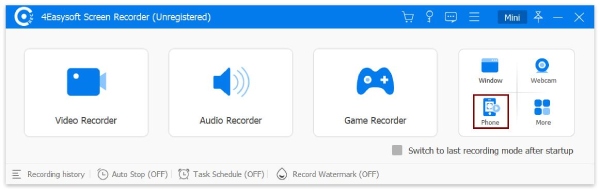
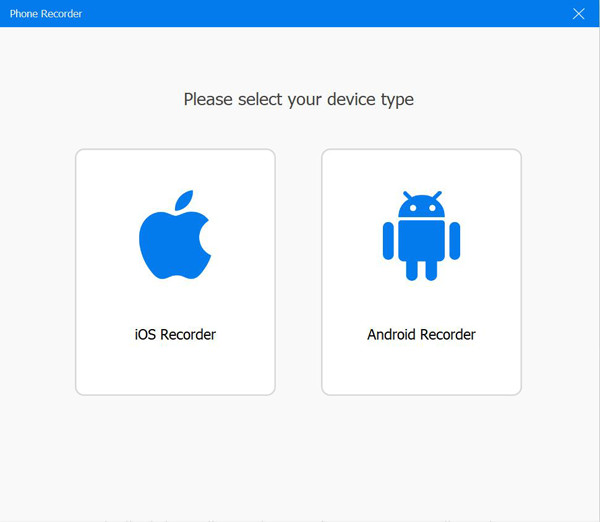
Passo 2Successivamente, nella nuova finestra, scegli tra Registratore iOS e Registratore Android. Se utilizzi un iPhone o un iPad, seleziona l'opzione "Registratore iOS". Altrimenti, seleziona l'opzione "Registratore Android" se utilizzi un telefono Android.
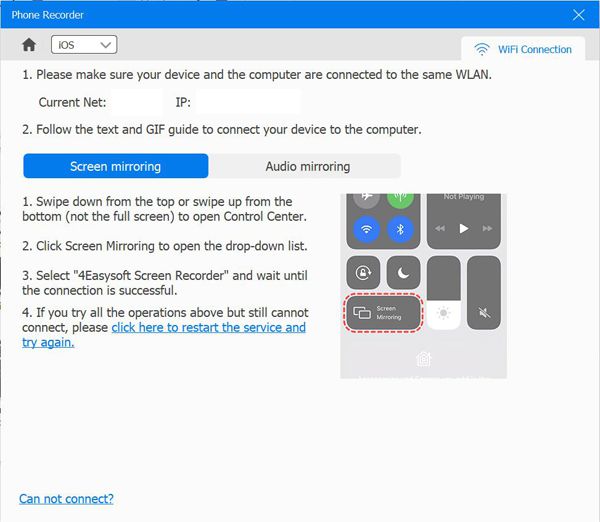
Passaggio 3Quindi, se scegli iOS Recorder, segui le istruzioni sullo schermo per collegare il tuo dispositivo mobile al computer. Assicurati che entrambi i dispositivi siano connessi e utilizzino la stessa connessione WLAN. Dopodiché, seleziona l'opzione "Screen Mirroring".
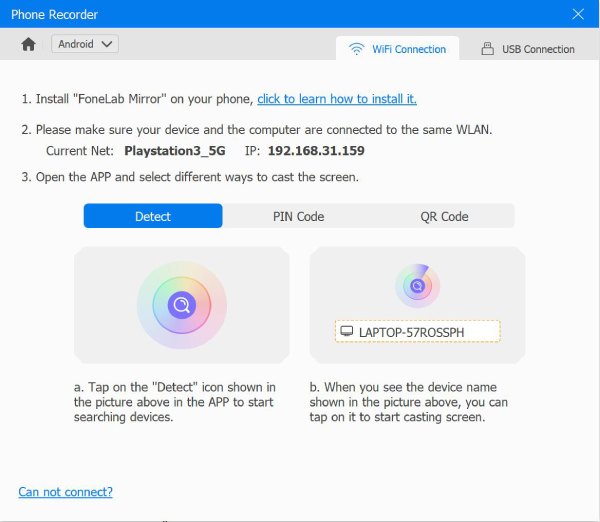
In alternativa, se selezioni l'opzione "Registratore Android", scarica l'app "FoneLab Mirror" dal Play Store e installala. Dopodiché, potrai registrare lo schermo tramite rilevamento, codice PIN o codice QR. Puoi anche utilizzare un cavo USB per collegare entrambi i dispositivi.
Passaggio 4Una volta effettuato correttamente lo screencast del tuo telefono, puoi andare alla conversazione di Facebook in cui desideri catturare uno screenshot e spuntare il pulsante "Snapshot". Ed è fatta! Ecco come catturare uno screenshot tramite la funzione Phone Recorder di questo strumento.
Acquisisci screenshot su Facebook di contenuti normali [Android/iPhone]
Ecco fatto! Questo è lo strumento migliore per acquisire screenshot delle conversazioni di Facebook Messenger con una funzione di messaggio a scomparsa attiva e le risposte alla domanda "Facebook invia notifiche per gli screenshot?". Se vuoi acquisire uno screenshot di contenuti normali da Facebook, puoi seguire questi due metodi predefiniti per acquisire screenshot su Android e iPhone.
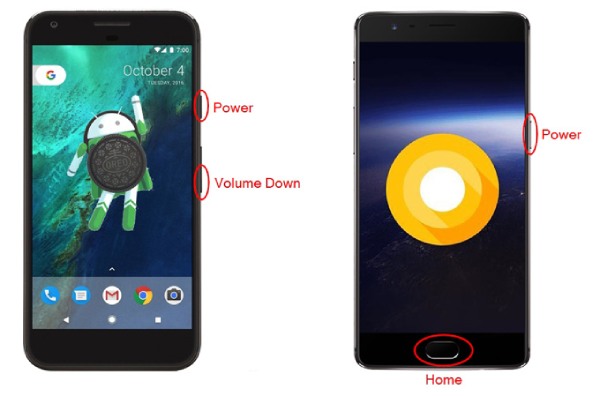
Per Android:
Passo 1Accedi al contenuto di Facebook di cui desideri acquisire uno screenshot. Quindi, tieni premuti contemporaneamente i pulsanti di accensione e riduzione del volume. Rilascia entrambi i pulsanti non appena senti il suono dell'otturatore o lo schermo del dispositivo lampeggia.
Passo 2Dopodiché, puoi andare all'app Galleria del tuo dispositivo Android, cercare l'album "Screenshot", selezionarlo e quindi visualizzare lo screenshot di Facebook.
Per iPhone:
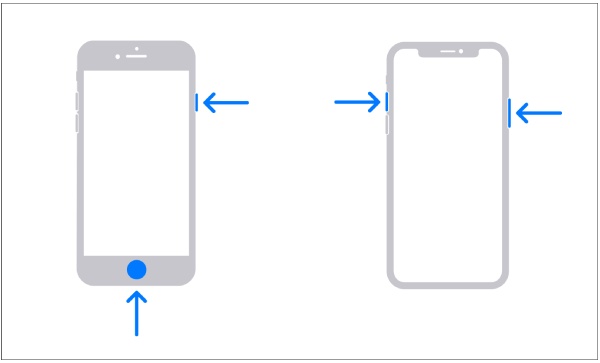
Passo 1Vai al contenuto di Facebook di cui desideri fare uno screenshot. Fai uno screenshot su iPhone usando le scorciatoie. Gli iPhone con Face ID (iPhone X e tutti i modelli successivi dal 2017) usano Laterale + Volume Su. Gli iPhone con Touch ID usano Laterale/Superiore + Home. (Vedi soluzioni per Risolvere il problema delle scorciatoie per gli screenshot su iPhone che non funzionano (se necessario.)
Passo 2Successivamente, quando senti il suono dell'otturatore o noti che lo schermo lampeggia improvvisamente, rilascia i pulsanti. Dopodiché, avvia l'app Foto, accedi all'album "Screenshot" e cerca lo screenshot di Facebook che hai scattato in precedenza.
Altre piattaforme multimediali notificano gli screenshot?
Facebook è una delle poche piattaforme social che non invia notifiche quando si acquisisce uno screenshot. Anche altre piattaforme social popolari inviano notifiche? Consulta questa tabella per la risposta.
| Piattaforma | Screenshot per post/feed | Screenshot per messaggi diretti | Screenshot per Storie/Contenuti in via di scomparsa |
| × | × | × | |
| Snapchat | √ (Notifica chat e storie) | √ | √ |
| × | × | × | |
| Telegramma | × (Nessuna notifica per le chat regolari) | × | √ (Solo chat segrete) |
| Tic toc | × | × | × |
| X (Twitter) | × | × | × |
| × | × | × |
Domande frequenti sulle schermate di notifica di Facebook
-
Esistono impostazioni per abilitare le notifiche degli screenshot su Facebook?
Attualmente, Facebook non dispone di impostazioni o funzionalità che puoi abilitare per attivare la piattaforma per inviare notifiche se qualcuno ha acquisito uno screenshot delle tue conversazioni su Messenger.
-
Posso controllare chi può acquisire screenshot su Messenger?
Facebook Messenger attualmente non offre una funzionalità per controllare le persone che possono acquisire screenshot delle tue conversazioni. Tuttavia, la piattaforma offre una modalità Conversazioni segrete per conversazioni con crittografia end-to-end. Questa modalità fornisce maggiore privacy e controllo.
-
Ci sono voci sull'implementazione da parte di Facebook delle notifiche degli screenshot?
Ad oggi, Facebook non ha modificato le sue politiche sugli screenshot. Tuttavia, man mano che aumentano le preoccupazioni sulla privacy, potresti vedere modifiche o nuove funzionalità per affrontare queste preoccupazioni. Ma, al momento, Facebook Messenger non avvisa gli utenti sugli screenshot.
Conclusione
Ecco fatto! Questa è la risposta rapida alla domanda: "Facebook notifica gli screenshot?". Quindi, supponiamo che tu sia titubante a fare uno screenshot di Facebook post, storia o profilo, beh, dopo aver letto questo post. In tal caso, ora puoi fare uno screenshot di quel contenuto di Facebook senza preoccuparti delle notifiche. Se stai cercando uno strumento che ti permetta di fare uno screenshot di una conversazione di Facebook Messenger senza notifiche, allora Registratore dello schermo strumento è quello che stai cercando! Visita il sito web di questo strumento per saperne di più!
100% Sicuro
100% Sicuro
