
Registra, modifica e condividi video da tutte le fonti.

Scorciatoie per screenshot su Mac: cattura qualsiasi parte dello schermo

Pubblicato da Ethan Brooke A Immagine dello schermo 19 ottobre 2026
Fare screenshot su un Mac non è complicato. Ma se non ne hai mai usato uno prima, Scorciatoie per screenshot su Mac Non dare nell'occhio. Non c'è un tasto "Stamp" come su Windows, il che spiazza molti nuovi utenti Mac. Invece, si preme una combinazione di tasti Comando, Maiusc e un tasto numerico. Può sembrare una piccola cosa, ma sapere quale combinazione fa cosa ti eviterà di fare screenshot imbarazzanti e tagliati a metà in seguito.
| Ciò che vuoi catturare | Scorciatoia per screenshot su Mac |
| Schermo intero | Maiusc+Comando+3 |
| Area selezionata | Maiusc+Comando+4 |
| Finestra specifica | Maiusc + Comando + 4, poi Spazio |
| Finestra specifica senza ombra | Maiusc + Comando + 4, poi Spazio, poi Opzione |
| Comandi per acquisire schermate e registrare lo schermo | Maiusc + Comando + 5 |
| Barra touch | Maiusc + Comando + 6 (Mac con Touch Bar) |
| Salva lo screenshot negli appunti | Tieni premuto il tasto Control con la scorciatoia |
Elenco guide
Come fare uno screenshot dell'intero schermo su Mac Come fare uno screenshot di una parte dello schermo su Mac Come fare uno screenshot di una finestra su Mac Utilizza Maiusc + Comando + 5 per ulteriori opzioni di acquisizione schermata. Dove vengono salvati gli screenshot del Mac? Cosa fare quando le scorciatoie per gli screenshot su Mac non funzionanoCome fare uno screenshot dell'intero schermo su Mac
Per catturare tutto ciò che è attualmente visibile sullo schermo del Mac, premi contemporaneamente i tasti "Maiusc + Comando + 3".
Il tuo Mac acquisirà immediatamente lo screenshot. Per impostazione predefinita, verrà salvato sul desktop. Potrebbe anche apparire un'anteprima nell'angolo, che ti permetterà di modificare o condividere l'immagine prima di salvarla.
Questa è la scorciatoia predefinita di Mac per acquisire schermate dell'intero desktop.
Come fare uno screenshot di una parte dello schermo su Mac
A volte non è necessario fare uno screenshot dell'intero schermo su Mac, solo una parte di essa. Ed è qui che entra in gioco "Shift + Command + 4".
Il cursore si trasforma in un mirino. Basta cliccare e trascinare sull'area desiderata. Quindi rilasciare il mouse o il trackpad. L'area acquisita verrà salvata come screenshot. Premere il tasto "Esc" sulla tastiera prima di rilasciare il mouse per annullare l'acquisizione.
Inoltre, puoi anche tenere premuta la barra spaziatrice sulla tastiera mentre trascini per spostare l'area selezionata senza modificarne le dimensioni.
Come fare uno screenshot di una finestra su Mac
Non è necessario selezionare manualmente una finestra con lo strumento di selezione rettangolare.
Premi i tasti "Shift + Command + 4", quindi premi la barra spaziatrice sulla tastiera. Il puntatore si trasformerà in un'icona a forma di fotocamera. Posizionala sulla finestra che desideri acquisire e fai clic.
macOS catturerà quella finestra anziché il resto del desktop. Puoi anche tenere premuto il tasto "Opzione" mentre fai clic per escludere l'ombra della finestra.
Utilizza Maiusc + Comando + 5 per ulteriori opzioni di acquisizione schermata.
Se non vuoi ricordare diverse scorciatoie per gli screenshot su Mac, usa "Maiusc + Comando + 5". Si aprirà la barra degli strumenti per gli screenshot nella parte inferiore dello schermo. Da lì, puoi catturare l'intero schermo, una finestra o qualsiasi area tu selezioni. Puoi anche usare la stessa barra degli strumenti per registrare lo schermo.
Dove vengono salvati gli screenshot del Mac?
A meno che tu non l'abbia modificato, ogni screenshot viene salvato sul desktop. Questa è l'impostazione predefinita. Posizione dello screenshot su Mac. Li riconoscerai dal nome del file. Inizia con "Screen Shot" seguito dalla data e dall'ora in cui è stato scattato. Quindi, è facile ordinarli anche se ne hai un mucchio.
Se desideri un maggiore controllo sulla posizione in cui vengono salvati gli screenshot, utilizza la barra degli strumenti Screenshot. Premi Maiusc + Comando + 5 e scegli una posizione di salvataggio. Ma se devi spostare un solo screenshot, non c'è motivo di cambiare nulla. Trascina l'anteprima che appare dopo l'acquisizione in un'altra cartella.
Cosa fare quando le scorciatoie per gli screenshot su Mac non funzionano
A volte Maiusc + Comando + 3 o Maiusc + Comando + 4 non funziona. Questo non significa necessariamente che la funzione di screenshot sia guasta. Le scorciatoie da tastiera potrebbero essere state modificate, disabilitate o sostituite da un'altra scorciatoia. Puoi provare le seguenti soluzioni per risolvere il problema. Lo screenshot del Mac non funziona.
Controlla le scorciatoie da tastiera dello screenshot
Vai al menu Apple. Fai clic su "Impostazioni di Sistema", "Tastiera", "Scorciatoie da tastiera" e "Screenshot". Assicurati che le scorciatoie per gli screenshot siano abilitate e assegnate correttamente. Se le hai modificate in precedenza e non ricordi le impostazioni originali, puoi ripristinare le scorciatoie predefinite.
Usa Maiusc + Comando + 5
Prova prima con "Maiusc + Comando + 5". Si aprirà la barra degli strumenti per gli screenshot sul tuo Mac. Se visualizzi la barra degli strumenti, puoi acquisire l'intero schermo, una finestra o una parte dello schermo utilizzando queste opzioni.
Verifica se l'app blocca gli screenshot.
Se la scorciatoia per gli screenshot su Mac funziona ovunque tranne che in una singola applicazione, il problema probabilmente risiede in quell'applicazione, non nel Mac. Apple ha confermato che alcune applicazioni, come l'app Apple TV, bloccano intenzionalmente gli screenshot delle loro finestre. Quindi, per verificare che la scorciatoia funzioni correttamente, esegui uno screenshot del desktop o di un'altra applicazione.
Ottieni screenshot migliori con 4Easysoft Screen Recorder
Le scorciatoie integrate di Mac sono sufficienti per gli screenshot di tutti i giorni. Tuttavia, possono risultare limitate quando è necessario annotare un'immagine o acquisire una pagina lunga. 4Easysoft Registratore dello schermo per Mac Aggiunge più strumenti per gli screenshot in un unico posto. Puoi selezionare un'area, aggiungere testo, frecce, linee, forme e didascalie, quindi salvare il risultato. Ti consente anche di impostare una scorciatoia da tastiera personalizzata per gli screenshot. Inoltre, puoi registrare lo schermo su Mac includendo o escludendo qualsiasi finestra di programma.

Scatta una schermata a schermo intero o della finestra attiva.
Cattura schermate dalla webcam e registra video.
Aggiungi annotazioni di testo, frecce, linee, forme e didascalie.
Imposta scorciatoie da tastiera personalizzate per acquisire schermate o registrare lo schermo del Mac.
100% Sicuro
100% Sicuro
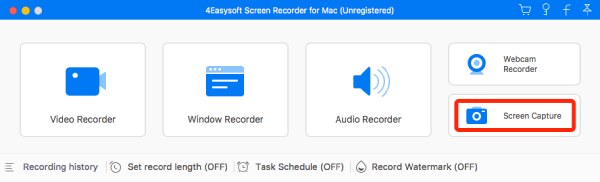
Passo 1Apri 4Easysoft Screen Recorder per Mac. Fai clic sul pulsante "Cattura schermo" nell'angolo in basso a destra del programma.
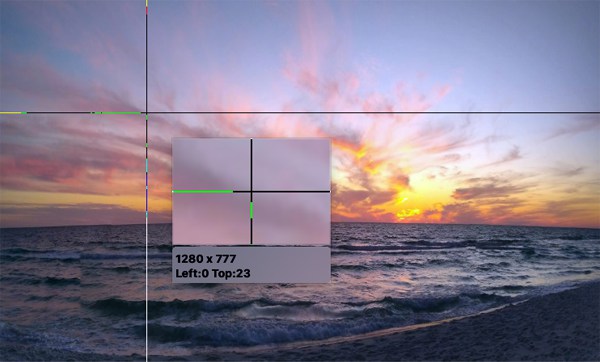
Passo 2Quando il mouse si trasforma in cursore, spostalo, fai clic con il pulsante sinistro del mouse e trascinalo per impostare l'area di acquisizione.
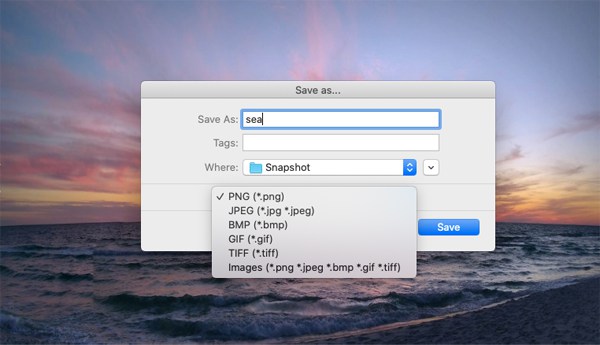
Passaggio 3È possibile accedere agli strumenti di annotazione dalla barra mobile. Successivamente, su Mac, fare clic sul pulsante "Salva" per acquisire uno screenshot.
Conclusione
Tasti di scelta rapida per screenshot su Mac Sono sufficienti per la maggior parte delle acquisizioni quotidiane. Maiusc + Comando + 3, 4 e 5 coprono le esigenze principali. Tuttavia, possono risultare limitati quando è necessario annotare screenshot, acquisire pagine lunghe o utilizzare scorciatoie da tastiera personalizzate. Per attività più avanzate, tuttavia, potrebbe essere preferibile un programma di registrazione separato. 4Easysoft Registratore dello schermo per Mac Include uno strumento di acquisizione schermo per selezionare aree specifiche, aggiungere testo e forme e salvare screenshot in diversi formati. Può essere più adatto se crei tutorial o acquisisci spesso contenuti dello schermo.
100% Sicuro
100% Sicuro
