
Törölt/elveszett adatok helyreállítása PC-ről/Mac-ről, merevlemezről, USB-ről, SD-kártyáról és egyebekről.

[Hibaelhárítás] 5+ módszer a WhatsApp nem jeleníti meg a névjegyeket problémájának megoldására

általa megosztva Paula Pailaga nak nek iOS helyreállítás 2024. október 18
Találkoztál már olyan helyzettel, hogy szerettél volna beszélgetni valakivel, de a WhatsApp-kontaktok zavaró módon nem jelennek meg? Most azon tűnődhetsz, hogyan érheted el gyorsan a barátodat a WhatsAppon keresztül, mivel a WhatsApp által biztosított végponttól végpontig titkosított beszélgetések teljes mértékben garantálják a kettőtök közötti beszélgetések bizalmas jellegét. Ha gyors megoldást keresel... A WhatsApp-névjegyek nem jelennek meg, olvasd el ezt a rövid bejegyzést, amely feltárja a WhatsApp-kapcsolatok megjelenésének hiányának gyakori okait, és könnyen követhető lépéseket kínál a probléma megoldásához.
Útmutató lista
Miért nem mutatja a WhatsApp a névjegyeket? Egyszerű lépések a nem megjelenő WhatsApp-névjegyek javításához Hogyan ellenőrizheti, hogy nem jelennek meg a WhatsApp-névjegyek pillanatok alatt GYIK a WhatsApp névjegyekről nem jelennek megMiért nem mutatja a WhatsApp a névjegyeket?
Mielőtt elkezdené megoldani a WhatsApp nem jeleníti meg a névjegyeket problémáját, a legjobb, ha kitalálja, mi okozhatja a problémát. Az ilyen előkészítő intézkedések segítenek Önnek abban, hogy a probléma megoldása során gyorsan kitalálja a megfelelő intézkedéseket az oknak megfelelően, hogy a lehető legnagyobb hatékonysággal időt takarítson meg. Tehát nézzük meg, mi okozhatja azt, hogy a WhatsApp először nem jeleníti meg a névjegyeket:
1. Szinkronizálási problémák: Előfordulhat, hogy a WhatsApp-névjegyek nem jelennek meg az eszközön lévő névjegyek és az alkalmazás közötti szinkronizálási problémák miatt. Ha az alkalmazás nem fér hozzá az Ön névjegyeihez, az inkonzisztenciákhoz vezethet a kapcsolattartási adatokban, és így olyan helyzethez vezethet, amikor a WhatsApp nem jeleníti meg a névjegyeket.
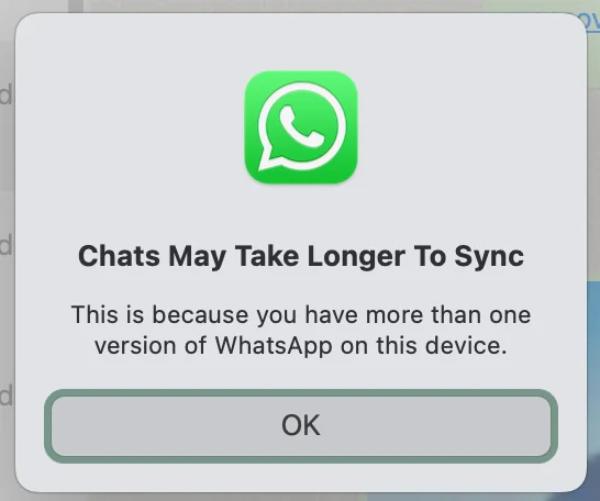
2. Kapcsolatfelvételi engedély beállításai: A WhatsApp hozzáférést igényel az eszköz kapcsolati engedélyeihez, hogy megjelenítse ezeket a névjegyeket az alkalmazásban. Ha a beállítás során megtagadja a WhatsApp hozzáférését névjegyeihez, akkor a WhatsApp engedély nélkül nem tudja megjeleníteni a névjegyeket.
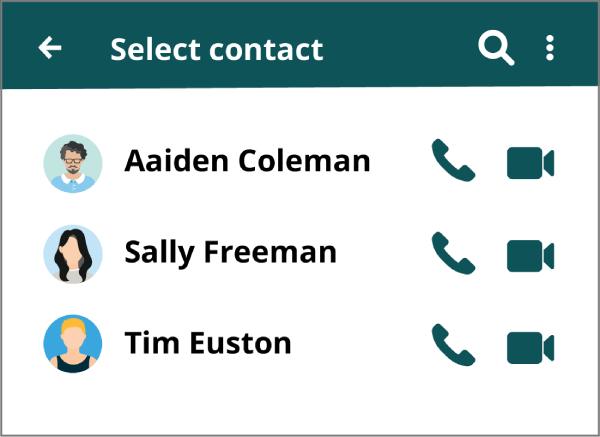
3. Alkalmazásfrissítések: A WhatsApp alkalmazás frissítései időnként problémákat okozhatnak a névjegyek megjelenítésében, ami inkább az új verzióban megjelenő hibák, nem pedig felhasználói probléma miatt. Ha nemrég frissítette a WhatsApp-ot, és kapcsolatfelvételi problémákat tapasztal, akkor frissítés lehet az oka. Itt az ideje, hogy kérdezzünk, és várjunk a hivatalos javításra.

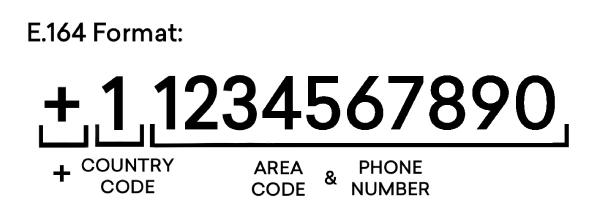
4. Telefonszám formátuma: A WhatsApp a telefonszám formátuma alapján ismeri fel a névjegyeket. Ha a névjegyzékben szereplő telefonszám formátuma helytelen a mentéskor, akkor előfordulhat, hogy a WhatsApp nem tudja összeegyeztetni az alkalmazásban lévő névjegyekkel, ami azt eredményezi, hogy a WhatsApp nem jeleníti meg a névjegyet.
Egyszerű lépések a nem megjelenő WhatsApp-névjegyek javításához
A WhatsApp frissítésével vagy újratelepítésével mindenképpen megpróbálhatja kijavítani azt, hogy a WhatsApp nem jeleníti meg a névjegyeket. Ennek a két módszernek azonban nem sok haszna lesz, és a következő három módszer segít a probléma egyszerűbb megoldásában a WhatsApp állapotának ellenőrzésével. Ez a három módszer általában a legegyszerűbb és leggyorsabb, valamint a leghatékonyabb, ha ez a három módszer továbbra sem tudja megoldani a WhatsApp nem jeleníti meg a névjegyeket problémáját, olvassa el a következő részt, ahol további professzionális eszközöket kereshet.
1. módszer – A WhatsApp névjegyek újraszinkronizálása
1. lépésNyissa meg a Beállításokat, és érintse meg a "Fiókok" gombot. Ezután keresse meg és kattintson a "WhatsApp" gombra.
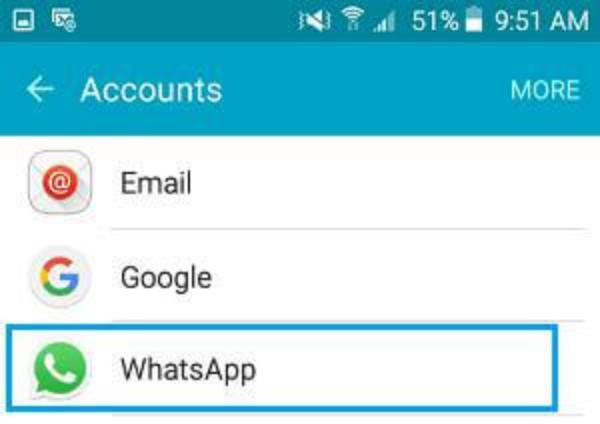
2. lépésA „Szinkronizálási beállítások” oldalon érintse meg a gombot a „Névjegyek szinkronizálása” funkció bekapcsolásához.
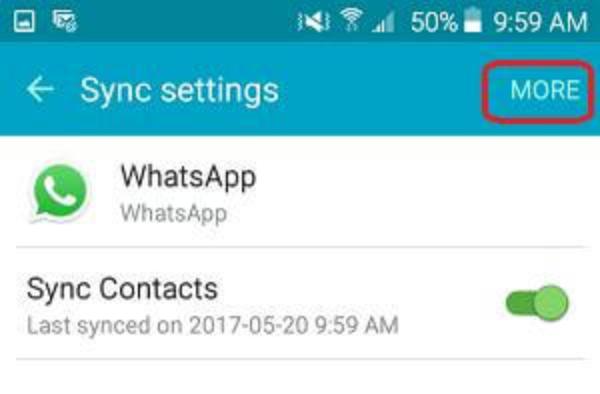
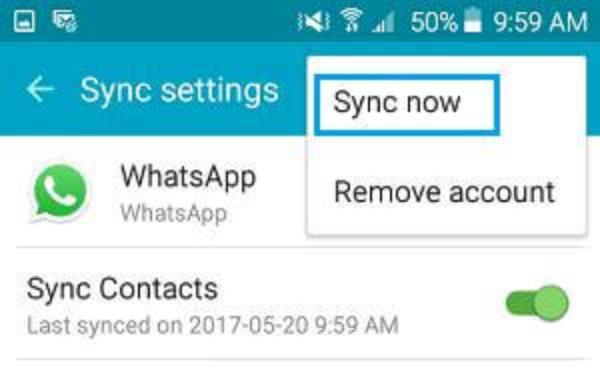
3. lépésVégül érintse meg a „Továbbiak” gombot, majd a „Szinkronizálás most” gombot a nem megjelenő WhatsApp-névjegyek visszaállításához.
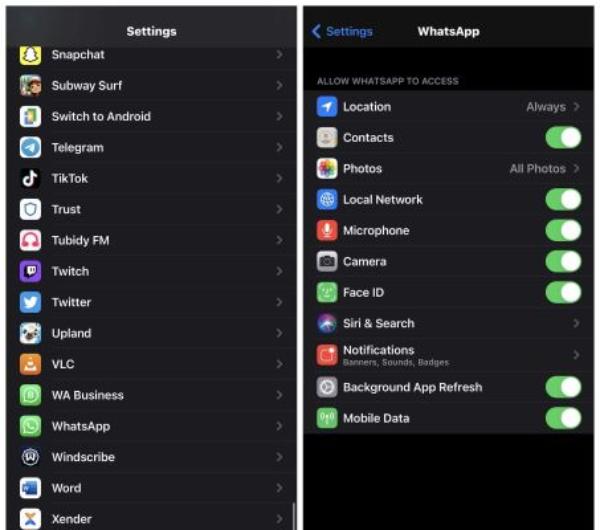
2. módszer - Engedélyezze a WhatsApp-hozzáférést
1. lépésNyissa meg a Beállításokat, görgessen le, és keresse meg a „WhatsApp” elemet. Ezután érintse meg az „Engedélyezés” oldal megnyitásához.
2. lépésÉrintse meg a "Kapcsolatok" gombot a funkció bekapcsolásához. Most frissíteni kell a nem megjelenő WhatsApp-névjegyeket.
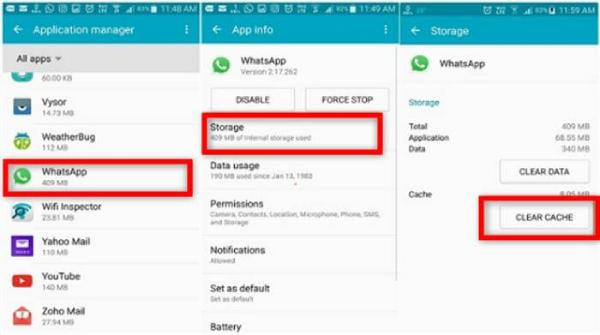
3. módszer - A WhatsApp gyorsítótár törlése
1. lépésNyissa meg a Beállításokat, keresse meg a „WhatsApp” elemet, és koppintson rá, hogy belépjen az alkalmazás oldalára.
2. lépésÉrintse meg a „Tárolás” gombot a WhatsApp tárhelyének kezeléséhez az eszközön.
3. lépésÉrintse meg a „GYORSÍTÓ TÖRLÉSE” gombot a tárhely felszabadításához, és javítsa ki, hogy a WhatsApp nem jeleníti meg a névjegyeket.
Hogyan ellenőrizheti, hogy nem jelennek meg a WhatsApp-névjegyek pillanatok alatt
Ha a fenti lépések nem oldják meg azt a helyzetet, hogy a névjegyek nem jelennek meg a WhatsApp-on, akkor szükség lehet egy speciálisabb eszközre a kapcsolattartási adatokkal kapcsolatos összes adat VISSZAÁLLÍTÁSÁHOZ a WhatsApp-on. Ily módon az összes névjegy visszaállítható és megjeleníthető az eszközön. E cél eléréséhez professzionális szoftverre van szükség, az úgynevezett 4Easysoft iOS rendszer-helyreállítás. A szoftver segítségével nem csak a WhatsApp-on lévő névjegyeket tudja újra megjeleníteni, hanem biztonsági másolatot is készíthet az összes információról és tartalomról, hogy megakadályozza a veszteség megismétlődését. Sőt, ez az eszköz is segíthet visszaállíthatja a WhatsApp üzeneteket. Íme, hogyan használhatja ezt a speciális szoftvert, hogy segítsen a WhatsApp-névjegyek nem jelennek meg:

Rövid időn belül helyreállíthatja az összes névjegyét, amely nem jelenik meg a WhatsApp-on.
A folyamat nem rögzít semmilyen személyes információt a WhatsApp-névjegyeiről.
Mentse el WhatsApp névjegyeit más eszközökön úgy, hogy visszaállítja és biztonsági másolatot készít róluk.
Támogatja a különféle WhatsApp-problémák megoldását amellett, hogy a névjegyek nem jelennek meg.
100% Biztonságos
100% Biztonságos
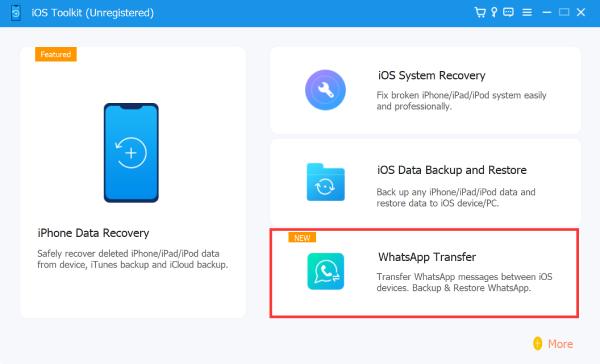
1. lépésIndítsa el a 4Easysoft iOS System Recovery alkalmazást, és kattintson a „WhatsApp Transfer” gombra.
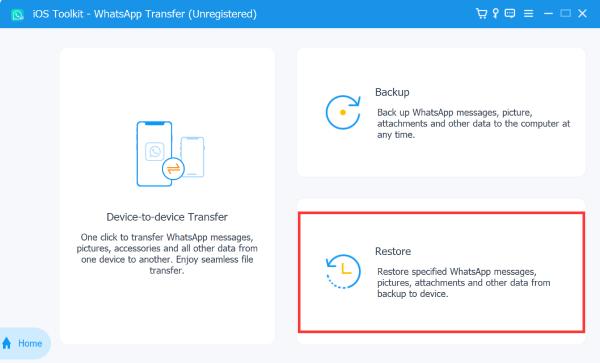
2. lépésKattintson a "Visszaállítás" gombra a nem megjelenő WhatsApp-névjegyek visszaállításához, névjegyek szinkronizálása az iPhone-ról a számítógépre.
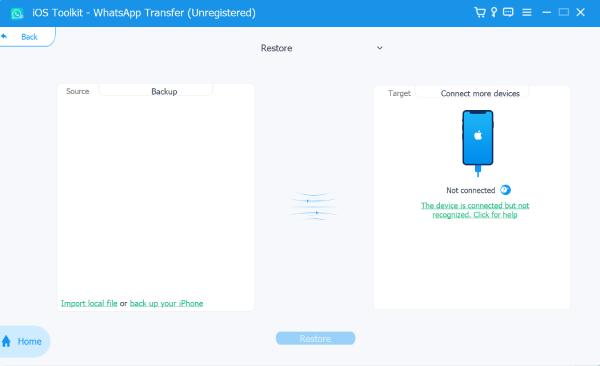
3. lépésCsatlakoztassa telefonját és számítógépét USB-kábellel. Ezután kattintson a hiányzó WhatsApp-névjegyek kiválasztásához a helyreállításhoz.
GYIK a WhatsApp névjegyekről nem jelennek meg
-
Hogyan javíthatom ki, hogy a WhatsApp-névjegyek nem jelennek meg a problémákkal a névjegyeim szinkronizálásával?
Ha szinkronizálni szeretné névjegyeit a WhatsApp alkalmazásban, győződjön meg arról, hogy az alkalmazás rendelkezik hozzáférési engedéllyel a névjegyekhez. Megpróbálhatja manuálisan is szinkronizálni a névjegyeket az alkalmazás beállításaiban.
-
Miért nem jeleníti meg az összes névjegyemet a WhatsApp-om?
Ha nem látja az összes névjegyet a WhatsAppban, ellenőrizze a hiányzó névjegyek listáját. Győződjön meg arról, hogy a hiányzó névjegyeket a megfelelő telefonszám-formátumban menti, és hogy a WhatsApp hozzáférjen a névjegyeihez.
-
Hogyan ellenőrizhető, hogy egy névjegy nem jelenik-e meg a WhatsAppban?
Ha ellenőriznie kell, hogy egy névjegy megjelenik-e a WhatsAppban, nyissa meg az alkalmazást, és keresse meg a névjegy nevét.
Következtetés
Általában, A WhatsApp-névjegyek megjelenésének javítása lényegében a szinkronizációs problémát oldja meg. Ha hasonló problémát tapasztal, először ellenőrizze a névjegyek engedélyezési beállításait, gondoskodjon a telefonszám megfelelő formázásáról, és tartsa naprakészen az alkalmazás verzióját. A bejegyzésben felsorolt lehetséges okok követésével a probléma kulcsonkénti elhárításához könnyen megoldhatja a névjegyek megjelenítésével kapcsolatos problémát. Ha a probléma továbbra sem oldódik meg, próbálja meg használni a következőt: 4Easysoft iOS rendszer-helyreállítás kapcsolati adatainak gyors visszaállításához megoldotta a WhatsApp névjegyek nem jelenő problémáját. Ha most szüksége van rá, töltse le és próbálja ki!
100% Biztonságos
100% Biztonságos
