

Megbízható videó konverter, szerkesztő és tömörítő a mindennapi feladatokhoz.
6 működőképes módszer a videók 4K-ra konvertálására [Bizonyítottan hatékony]

általa megosztva Aira Lesly Escoto nak nek Videó/hang szerkesztése 2026. április 17.
Amikor tudod, hogyan kell videó felskálázása 4K-ra, elkerülheted azt a bosszúságot, hogy egy letöltött vagy rögzített videó lejátszásakor kiderüljön, hogy az gyenge minőségű. Emellett megakadályozhatod, hogy a videód túl kicsi vagy megnyúlt legyen a képernyőn a felbontás-inkompatibilitás miatt. Szóval, hogyan lehet felskálázni egy videó minőségét 4K-ra? Nos, hogy megtudd, olvasd tovább ezt a bejegyzést, mivel hat egyszerű módszert mutat be a videók ingyenes 4K felbontásra való felskálázására különböző eszközök használatával! Fedezd fel őket most.
Útmutató lista
Skálázd fel mindenféle videódat 4K-ra egy AI-eszközzel Hogyan lehet videót 4K-ra felskálázni a Premiere Pro-ban 3 ingyenes eszköz a videók 4K-ra konvertálásához online Videó feljavítása 4K-ra iPhone/Android készülékenSkálázd fel mindenféle videódat 4K-ra egy AI-eszközzel
Ha gyorsabb, mégis lenyűgöző kimenetet biztosító megoldást keresel az alacsony minőségű videók 4K-ra konvertálására, akkor érdemes megfontolni a használatát. 4Easysoft Total Video Converter. Ez a Windows és Mac kompatibilis eszköz nem teszi lehetővé a videók manuális felskálázását, ami meglehetősen fárasztó és hibákat okozhat. Ez a program egy mesterséges intelligencia által működtetett videójavító funkciót támogat. Igen, jól olvastad! Ez a funkció lehetővé teszi, hogy automatikusan kiváló videóminőséget (4K) érj el a fejlett mesterséges intelligencia segítségével. Emellett optimalizálja a videó fényerejét és kontrasztját, eltávolítja a szennyeződésszerű zajokat, hogy tisztábban nézzen ki, és stabilizálja a képet, mindezt mesterséges intelligencia segítségével!

Eszköztárában Video Upscaler eszközzel van felszerelve, amely lehetővé teszi a kívánt felbontás elérését, beleértve az 1080P-t és a 4K-t.
Támogatja az AI-technológiákat, így a mesterséges intelligencia segítségével javíthatja a videót, alkalmazhat szűrőket, eltávolíthatja a piszkos zajokat, és még sok minden mást tehet.
Lehetővé teszi a videóbeállítások, például a felbontás, a minőség és a képarány módosítását a létrehozott videó exportálása előtt.
Kínáljon fel előnézeti funkciót, így figyelemmel kísérheti a videóján alkalmazott összes módosítást.
100% Biztonságos
100% Biztonságos
1. lépésTelepítse a 4Easysoft Total Video Converter Mac vagy Windows rendszeren, és utána indítsa el. Ezután kattintson az "Eszköztár" fülre, keresse meg a "Video Enhancer" elemet, és válassza ki.

2. lépésEzután kattints a "Hozzáadás" ikonra a 4K-ra felskálázni kívánt videó importálásához. Ezután a lehetőségek közül jelöld be a "Felbontás felskálázása" opció jelölőnégyzetét.
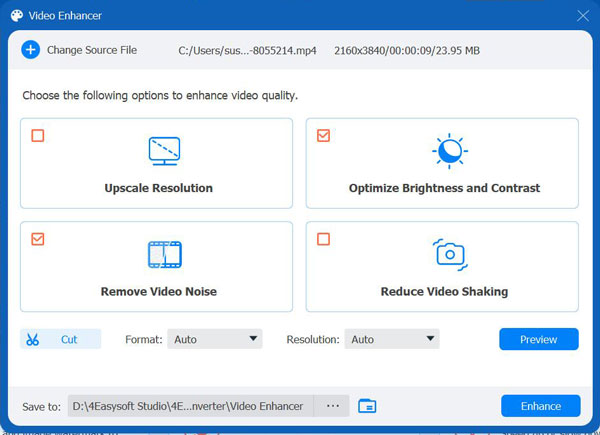
3. lépésEzután navigálj a "Felbontás" opciókhoz, és válaszd a "380x2160" lehetőséget a videó 4K felbontásra való felskálázásához. Ha kész, válassz ki egy célmappát a felskálázott videó tárolásához.
4. lépésHa kész, kattints a "Javítás" gombra a videó felskálázásának elindításához. És ennyi! Így használhatod ezt az eszközt a videó 4K-ra való felskálázásához mesterséges intelligencia segítségével.
100% Biztonságos
100% Biztonságos
Hogyan lehet videót 4K-ra felskálázni a Premiere Pro-ban
Az első kiemelt megoldáson kívül az Adobe Premiere Pro programmal is javíthatod a videó minőségét 4K-ra. Bár az első kiemelt eszközhöz képest az Adobe egy professzionális szerkesztőeszköz, és elsőre ijesztőnek tűnhet, a beépített sorozat- és exportbeállításokon keresztül megbízható módot kínál az alacsonyabb felbontású felvételek javítására. Hogyan lehet felskálázni a videót 4K-ra a Premiere Pro segítségével? Íme a szükséges lépések:
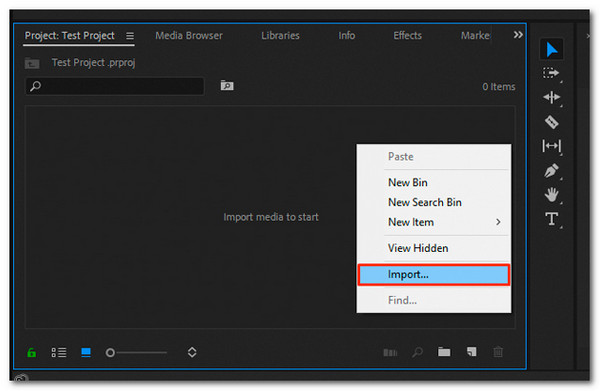
1. lépésNyisd meg az Adobe Premiere Pro programot, és hozz létre egy új projektet. Ezután kattints a "Fájl" gombra, és válaszd az "Importálás" lehetőséget a felskálázni kívánt videó feltöltéséhez.
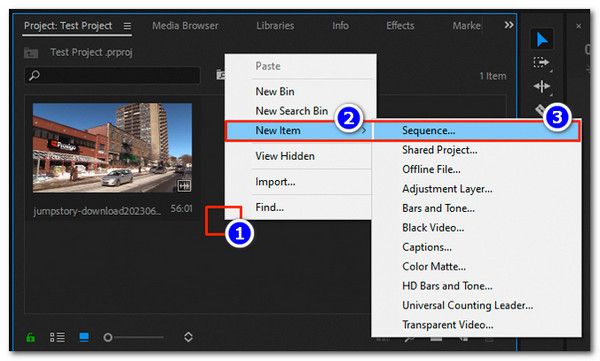
2. lépésEzután hozzon létre egy új sorozatot, és állítsa be a beállításait 3840 × 2160 felbontásra. Kattintson jobb gombbal a "Projekt" panel egy üres területére, válassza az "Új elem" lehetőséget, majd a "Szekvencia" lehetőséget. Győződjön meg arról, hogy a videó megfelel az eredeti képkockasebességnek (30 képkocka/másodperc vagy 60 képkocka/másodperc) a zökkenőmentes, természetes lejátszás érdekében.
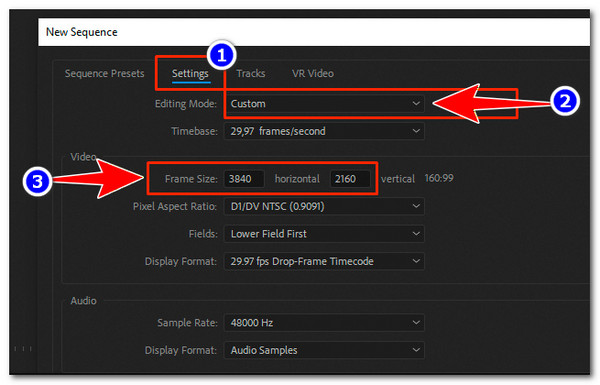
3. lépésEzután kattintson az "Új szekvencia" gombra a szekvencia panel megnyitásához. Az előre beállított értéket alapértelmezettként hagyhatja. Ezután lépjen a "Beállítások" fülre, állítsa a "Szerkesztési mód" beállítást "Egyéni" értékre, és a "Képkockaméret" mezőbe írja be a 3840 vízszintes × 2160 függőleges értéket egy 4K-s szekvencia létrehozásához.
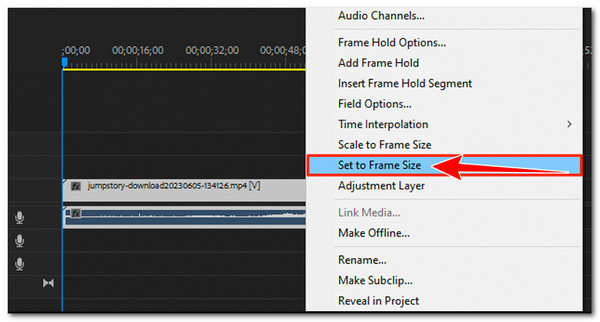
4. lépésEzután húzd át a korábban importált videót a 4K-s sorozatba. Ezután kattints jobb gombbal a klipre az idővonalon, és válaszd a "Képkockaméret beállítása" lehetőséget, hogy a videó automatikusan illeszkedjen a 4K-s vászonhoz, nyújtási problémák nélkül.
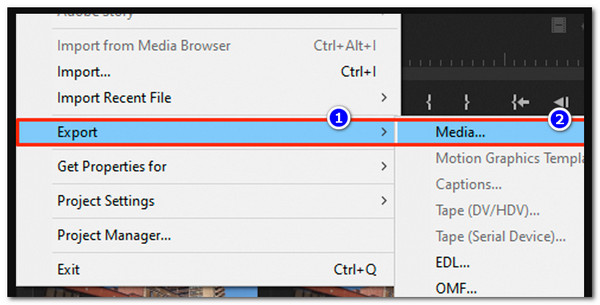
5. lépésHa kész, nyissa meg az "Exportálás" ablakot, állítsa a kimeneti felbontást 3840 × 2160-ra, engedélyezze a "Maximális renderelési minőség használata" beállítást, majd kattintson az "Exportálás" gombra a 4K felskálázási folyamat elindításához.
3 ingyenes eszköz a videók 4K-ra konvertálásához online
Ha az Adobe Premiere Pro programot túl bonyolultnak találod 1080p-ről 4K-ra konvertáló videóként, érdemes lehet kipróbálnod ezeket a webes eszközöket, mivel sokkal könnyebben használhatók.
1. Picwand mesterséges intelligencia
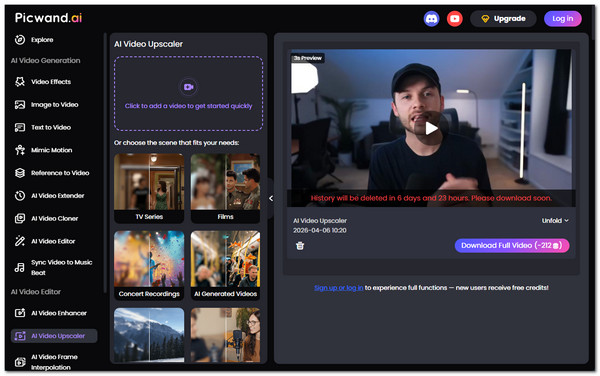
Az első online eszköz ezen a listán a Picwand AI. Ez egy online, mesterséges intelligencia által vezérelt eszköz, amellyel könnyedén felskálázhatod a videóidat 4K-ra. Egyszerűen feltöltöd a videódat, és a mesterséges intelligencia automatikusan javítja a részleteket, a színeket és a tisztaságot, miközben megőrzi az eredeti képarányt. Vagy... módosítsa a videó képarányát rugalmasan. Ez azonban nem teljesen ingyenes, és a teljes élményhez egy frissített verzió megvásárlása szükséges:
1. lépésLátogass el a Picwand hivatalos weboldalára, és importáld a felskálázni kívánt videót a "Videó plusz ikonnal" gombra kattintva.
2. lépésAz importálás után az eszköz automatikusan elindítja a felskálázási folyamatot a fejlett mesterséges intelligencia segítségével.
3. lépésHa kész vagy, lejátszhatod a videót 3 másodpercig, hogy lásd, hogyan néz ki. Ha elégedett vagy vele, kattints a "Teljes videó letöltése" gombra a mentéshez az eszközödre.
2. Fotor
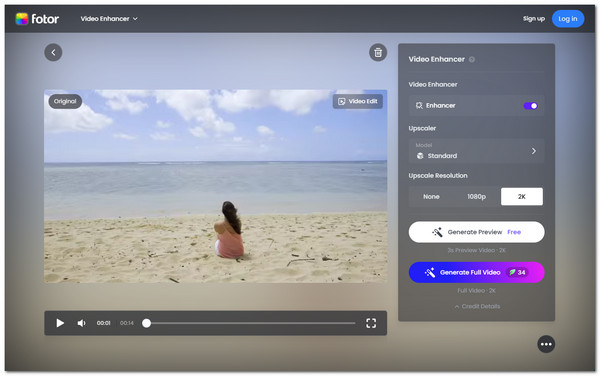
Egy másik online eszköz, amellyel ingyenesen felkonvertálhatod a videóidat 4K-ra, a Fotor. Ugyanez vonatkozik a Picwandra is; ez az online eszköz... videóminőség-javító A mesterséges intelligenciát is használja az egyes képkockák automatikus elemzéséhez és javításához, hogy növelje az élességet, élesebbé tegye a részleteket, csökkentse az elmosódást és a zajt, valamint javítsa az általános minőséget. Ami megkülönbözteti, az az, hogy támogatja a videók szerkesztésének lehetőségét. Azonban nem teljesen ingyenes, és fiókot kell létrehozni hozzá.
1. lépésLátogass el a Fotor hivatalos weboldalára, és importáld a felskálázni kívánt videót a "Videó feltöltése" gombra kattintva, vagy az eszköz felületére húzva.
2. lépésEzután kapcsold be az "Enhancer"-t, válaszd ki a videódhoz kínált legmagasabb felbontást (2K vagy 4K), majd kattints a "Teljes videó generálása" gombra a felskálázási folyamat elindításához.
3. lépésHa kész, azonnal letöltheti a felskálázott videót, hogy elmenthesse az eszközére.
3. Semleges.szerelem
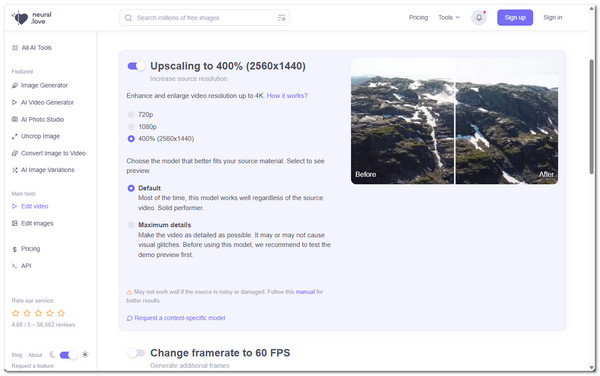
Az utolsó online eszköz, amellyel ingyenesen felkonvertálhatod a videóidat 4K-ra, a Neutral.love. Ez tisztábbá és élesebbé teszi a videóidat azáltal, hogy automatikusan javítja a részleteket, csökkenti az elmosódást és simítja a mozgást. Az alapvető felskálázókkal ellentétben olyan funkciókat is kínál, mint a zajcsökkentés és a képkocka-interpoláció, így nem csak a felbontást, hanem az általános videóminőséget is javíthatod.
1. lépésNyisd meg a Neutral.love weboldalát, és kattints a "Videó feltöltése" gombra a felskálázni kívánt videofájl importálásához.
2. lépésAz importálás után válaszd ki a 4K felbontást, és add meg a következő beállításokat az igényeid szerint. Ha kész vagy, kattints a "Videó feldolgozása innen…" gombra a felskálázás megkezdéséhez.
3. lépésMiután a videó fel lett skálázva, azonnal letöltheted, hogy elmenthesd az eszközödre. És kész is!
Videó feljavítása 4K-ra iPhone/Android készüléken
Ha inkább Android vagy iOS telefonoddal szeretnéd felskálázni a videódat, ez a bejegyzés a PowerDirector alkalmazás használatát javasolja, mivel az minden olyan funkciót biztosít, amely a videó minőségének felskálázásához szükséges. Az alkalmazással könnyedén importálhatod a klipeket, javíthatod a felbontást, valamint beállíthatod a színeket és az élességet. Támogatja a videók nagy felbontású, akár 4K-s exportálását is. Most pedig, hogyan javíthatod a videót 4K-ra a PowerDirector segítségével? Kövesd az alábbi lépéseket:
1. lépésIndítsd el a PowerDirector alkalmazást a telefonodon. Ezután koppints az "Új projekt" gombra, majd válassz ki egy képarányt.
2. lépésEzután importáld a felnagyítani kívánt videót. Több videót is feltölthetsz, és egyszerűen összevághatod őket.
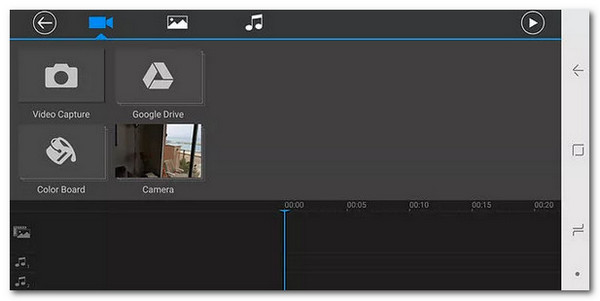
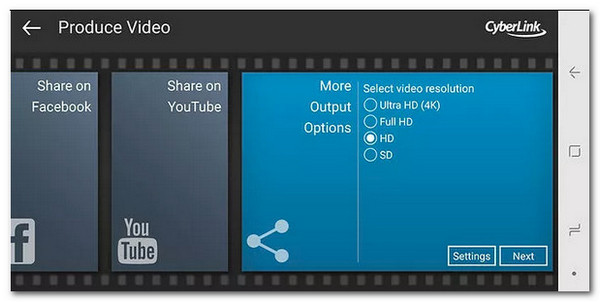
3. lépésEzután egyszerű szerkesztést végezhetsz a videódon. Ha kész vagy, válaszd ki a kívánt felbontást, például az "Ultra HD (4K)" választógombra kattintva. És ennyi!
Következtetés
Most, hogy tudod, hogyan kell videó felskálázása 1080P vagy 4K felbontásra, így könnyebb elkerülni a gyenge minőségű videók lejátszásából adódó esetleges bosszúságot. Azt is könnyebb elkerülni, hogy a videó túl kicsi vagy megnyúlt legyen a képernyőn a felbontás-inkompatibilitás miatt. A fenti megoldások mindegyike hatékony és segíteni fog. Ezen megoldások közül azonban csak a 4Easysoft Total Video Converter a legjobb szolgáltatást és eredményt nyújtja. Látogassa meg az eszköz hivatalos weboldalát, és nézze meg, hogyan működik!
100% Biztonságos
100% Biztonságos
