
Megbízható videó konverter, szerkesztő és tömörítő a mindennapi feladatokhoz.

Feljavítsd a felvételeidet: 6 módszer a videóminőség javítására

általa megosztva Paula Pailaga nak nek Videó/hang szerkesztése 2025. dec. 10.
Az egyik leggyorsabb módja annak, hogy a gyenge minőségű felvételeket élesebb, tisztább felvételekké alakítsuk, az, hogy kiváló videóminőségLegyen szó családi klipről, telefonfelvételekről vagy közösségi média tartalomról, amit felskálázhatsz; a megfelelő eszköz hatalmas különbséget jelenthet az egész folyamatban. Ezért ez az útmutató összegyűjti a 6 legjobb eszközt a videófelbontás növeléséhez asztali és online platformokon egyaránt, rugalmas lehetőségeket kínálva a felvételek egyszerű feljavítására. Méretezd fel most!
Útmutató lista
Javítsd fel bármilyen videódat a Topaz Video AI segítségével Videók felskálázása Premiere Pro bővítményekkel Minőségi videók professzionális szerkesztőeszközökkel Kapwing videóminőség-javító - Gyors felskálázás és szerkesztés Media.io AI videójavító - Egy kattintásos felskálázás és zajcsökkentés VEED.IO Online Video Enhancer - Többfunkciós felskálázás intelligens szűrőkkelJavítsd fel bármilyen videódat a Topaz Video AI segítségével
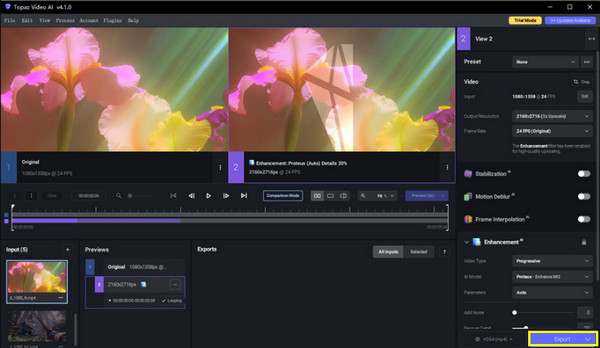
A Topaz Video AI egy mesterséges intelligencia által vezérelt videófelskálázásra szakosodott asztali szoftver, amely alacsony felbontású videókat alakít át kiváló minőségű 4K vagy akár 8K felvételekké. A program automatikusan javítja az alacsony felbontású videókat a zaj csökkentésével, az elmosódott képkockák javításával és a részletek kiemelésével.
1. lépésIndítsd el a Topaz Video AI-t az asztalodon, majd kattints a „Böngésző” gombra a felskálázni kívánt videó kiválasztásához.
2. lépésVálassz egy MI-modellt a fejlesztési célod alapján, például az Artemist vagy a Gaiát.
3. lépésEzután válaszd ki a kívánt felbontást és képkockasebességet. Opcionálisan nézd meg az előnézeti ablakban, hogyan alakul.
4. lépésKattintson a „Start” vagy az „Exportálás” gombra a videó felskálázásához.
Videók felskálázása Premiere Pro bővítményekkel
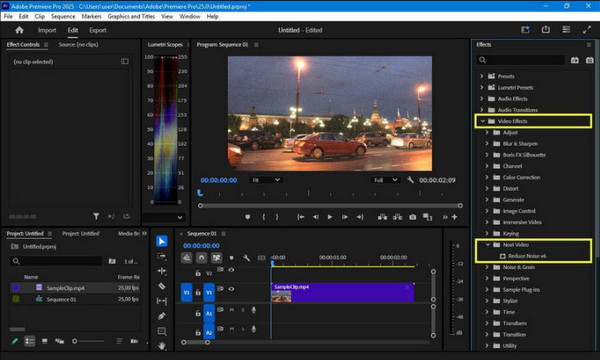
A következő az Adobe Premiere Pro, egy professzionális videószerkesztő szoftver, amely képes… videó felskálázása 4K-ra bővítmények segítségével. Az olyan bővítményekkel, mint a Red Giant Instant 4K, közvetlenül a szerkesztési munkafolyamaton belül felskálázhatod a felvételeket, így tökéletes választás azoknak a szerkesztőknek, akik az idővonal elhagyása nélkül szeretnék javítani a videó felbontását.
1. lépésTelepítsd a választott Premiere Pro bővítményt. Indítsd el a programot, nyisd meg a felskálázni kívánt videót tartalmazó projektet, és húzd a bővítményeffektust a klipre.
2. lépésEzután állítsd be a bővítmény célfelbontását, méretezési módszerét és a javítási beállításokat. Ezután ellenőrizd az előnézetet, hogy megbizonyosodj arról, hogy a videó felskálázása sikerült.
3. lépésKésőbb exportálja a projektet a kívánt formátumban és felbontásban.
Minőségi videók professzionális szerkesztőeszközökkel
Míg egyes eszközök alapvető videó-felskálázási funkciókkal rendelkeznek, a következő szerkesztőszoftver nagyobb kontrollt biztosít a folyamat felett, lehetővé téve a részletek finomítását, a zaj csökkentését, valamint a színek és az élesség javítását. 4Easysoft Total Video Converter a többfunkciós megoldás. Néhány kattintással felskálázhatod a videót, beállíthatod a fényerőt, csökkentheted a videózajt és stabilizálhatod a videó remegését. Alacsony minőségű és régi felvételeidet bonyolult lépések nélkül alakíthatod kiváló minőségű és vizuálisan feltűnő tartalommá.

Felskálázhatja a videó felbontását, beállíthatja az effekteket, csökkentheti a zajt és így tovább.
Olyan kimeneti formátumokat kínál, mint az MP4, MOV, AVI, MKV és egyebek.
Hardveres gyorsítás a gyorsabb szerkesztéshez és konvertáláshoz minőségromlás nélkül.
Beépített szerkesztőeszközök, mint például a vágás, vágás, egyesítés, effektek stb.
100% Biztonságos
100% Biztonságos
1. lépésElőször is, indítsd el a 4Easysoft Total Video Converter programot a számítógépeden. Menj az "Eszköztár"-ba, ahol több mint 15 eszközt találsz. Válaszd ki a "Video Enhancer"-t. Ezután add hozzá a felskálázni kívánt videót.

2. lépésFeltöltés után négy javítási lehetőséget fogsz látni: Felbontás növelése, Fényerő és kontraszt optimalizálása, Videózaj eltávolítása, és Videó remegésének csökkentése. Jelöld be a „Felbontás növelése” négyzetet a videó felskálázásához; a kívánt beállításoktól függően másokat is választhatsz.

3. lépésA véglegesítés előtt kattints az oldalsó „Előnézet” gombra, hogy lásd, hogyan néz ki a videód a felskálázás után. Beállíthatod a kívánt felbontást, formátumot, vagy szerkesztéseket is végezhetsz, például klipeket vághatsz.
4. lépésHa mindennel elégedett vagy, kattints a „Javítás” gombra a videó felskálázásának megkezdéséhez. Néhány pillanat múlva a kliped nagyobb felbontásúra frissül, és készen áll a mentésre vagy megosztásra.
100% Biztonságos
100% Biztonságos
Kapwing videóminőség-javító - Gyors felskálázás és szerkesztés
Azok számára, akik gyors és egyszerű online videófelskálázót keresnek, az első a Kapwing. Ez egy böngészőalapú felskálázás, amely tökéletes a közösségi média tartalmak, prezentációk és személyes projektek tisztaságának, fényerejének és felbontásának javítására mindössze néhány kattintással.
1. lépésKattintson a „Feltöltés” gombra a videó online Kapwing Video Quality Enhancer programba történő importálásához.
2. lépésKezdje el a videó felbontásának, fényerejének vagy élességének szükség szerinti beállítását.
3. lépésA felskálázott videó előnézetének megtekintésével győződjön meg arról, hogy megfelel az elvárásainak, mielőtt az „Exportálás” gombra kattint.

Media.io AI videójavító - Egy kattintásos felskálázás és zajcsökkentés
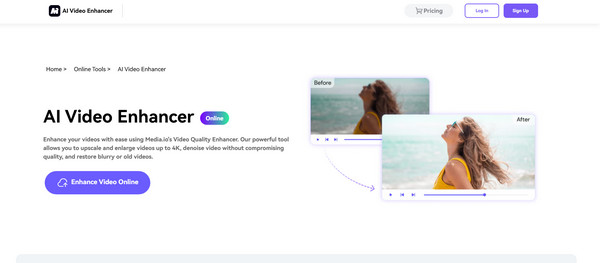
A Media.io AI Video Enhancer ezzel szemben egy másik online AI videófelskálázó. AI motorja minden képkockával együtt dolgozik a felbontás és a tisztaság javítása érdekében. Könnyedén varázsolhatod régi videóidat újszerűvé.
1. lépésKeresd meg a Media.io AI Video Enhancer kifejezést a kiválasztott böngészőben. Kattints a „Videó feltöltése” gombra a felskálázni kívánt klip importálásához.
2. lépésEzután válasszon a fejlesztési lehetőségek közül, például a Felbontás növelése és a Zajcsökkentés.
3. lépésKattintson a „Javítás” gombra a videó részleteinek feljavításához.
VEED.IO Online Video Enhancer - Többfunkciós felskálázás intelligens szűrőkkel
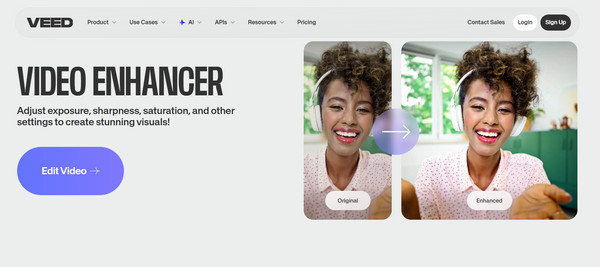
Az utolsó webalapú videóminőség-növelő a VEED.IO. Videójavító eszköze intelligens szűrőkkel és szerkesztési funkciókkal ötvöződik. Remek hely azoknak az alkotóknak, akik minőségjavulást és vizuális kreativitást egyaránt keresnek, például szűrőket, színkorrekciót és élesítést.
1. lépésNyisd meg a VEED.IO Video Enhancert, és töltsd fel a videódat.
2. lépésEzután válaszd a „Felbontás növelése” opciót, és alkalmazz opcionális szűrőket vagy effektusokat tetszés szerint.
3. lépésTekintse meg az eredményeket, majd kattintson az „Exportálás” gombra a felskálázott videó mentéséhez az eszközére.
Következtetés
A fenti videóminőség-javítókkal lehetővé válik az alacsony minőségű felvételek kifinomult felvételekké alakítása. Például, ha egy mindent egyben szeretnél... videó felskálázás megoldás, 4Easysoft Total Video Converter A felhasználóbarát felületet erőteljes képjavító képességekkel ötvözi. Nemcsak hatékonyan javítja a videó minőségét, hanem a formátumok és izgalmas funkciók széles skáláját is lefedi, így professzionális, nagy felbontású kimenetet biztosít gond nélkül.
100% Biztonságos
100% Biztonságos
