
Bármit átvihet iPhone, iPad és iPod készülékekről/eszközökre.

Zene átvitele iPodról PC-re iTunes és iCloud segítségével vagy anélkül

általa megosztva Paula Pailaga nak nek iOS biztonsági mentés és visszaállítás 2022. október 08
Miután új számítógépet vásárolsz, érdemes lehet átmásolni az összes zenét az iPododról a számítógépre, és hallgatni őket munka, tanulás vagy pihenés közben. Az iPod csatlakoztatása a számítógéphez USB-kábellel és az adatok közvetlen átvitele egyszerű, de időpazarló. Ne aggódj! Találsz egy professzionális eszközt, amely segít ebben. zene átvitele iPodról számítógépre gyorsan, egyetlen kattintással. Íme még 2 további módszer a vezeték nélküli adatátvitelre. Olvasson tovább a részletes lépések megismeréséhez.
Útmutató lista
1. rész: A legegyszerűbb módja a zene átvitelének iPodról PC-re [Gyors és biztonságos] 2. rész: Zene átvitele iPodról PC-re az iTunes segítségével 3. rész: Az iCloud használatának részletes lépései zene átviteléhez iPodról PC-re 4. rész: GYIK a zene iPodról PC-re történő átvitelével kapcsolatban1. rész: A legegyszerűbb módja a zene átvitelének iPodról PC-re [Gyors és biztonságos]
Ha nem szeretne túl sok időt tölteni a zenemappa megkeresésével, majd egyesével kiválasztani őket az átvitelhez, 4Easysoft iPhone Transfer a legjobb választásnak kell lennie. Ez az eszköz automatikusan beolvassa az összes helyi zenét, és egyetlen kattintással átviszi azokat. Ezenkívül számos hasznos eszközt biztosít, például csengőhang készítést a zenével, az iTunes könyvtár kezelését, a HEIC konvertálását JPG formátumba stb. Ismerje meg a zene iPod-ról PC-re átvitelének részletes lépéseit.

Zenék, névjegyek, fényképek és minden adat átvitele iOS-eszközökről számítógépre/iTunes-re.
Támogassa az adatok közvetlen kezelését és szerkesztését a fényképkezelő, a kapcsolattartó asszisztens és a zeneszerkesztő segítségével.
Szinkronizálja iTunes könyvtárát a számítógépén vagy iOS-eszközén lévő összes zenével és videóval.
Lehetővé teszi az átvitt adatok törlését, és több tárhely felszabadítását az iPodon.
100% Biztonságos
100% Biztonságos
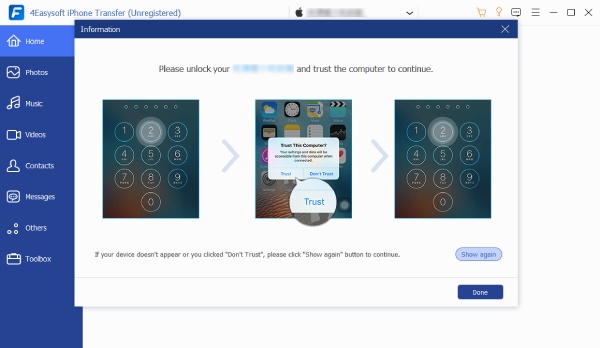
1. lépésTöltse le ingyenesen a 4Easysoft iPhone Transfer alkalmazást, és csatlakoztassa iPod-ját a számítógéphez USB-kábellel. Ha iOS 13 vagy újabb verziót használ, meg kell érintenie a Bizalom gombot az iPodon, amikor megjelenik a felugró ablak.
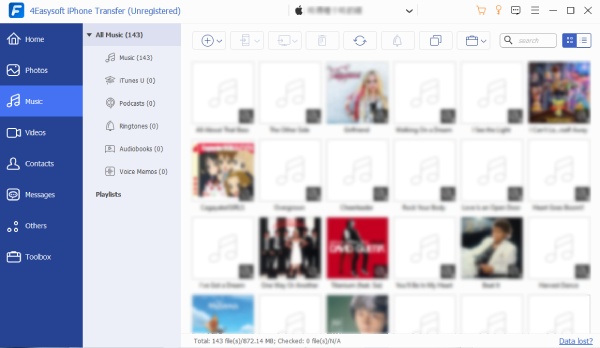
2. lépésHa zenét szeretne átvinni iPodról számítógépre, kattintson a gombra Zene gombot a bal oldali lapon, és automatikusan beolvassa az iPodját. Böngésszen az eszközén lévő összes zene között, vagy kattintson a gombra Lejátszási listák gombot a különböző stílusú zenék megtekintéséhez.
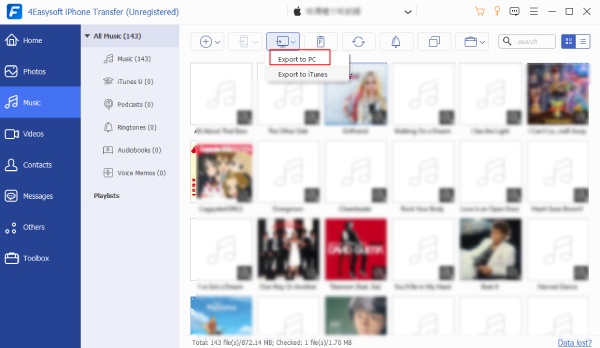
3. lépésEzt követően rákattinthat a Exportálás PC-re gombot a felső sávon, és válassza ki a kívánt mappát a zene mentéséhez. Néhány percen belül sikeresen átviheti az összes zenét az iPod-járól a számítógépre.
2. rész: Zene átvitele iPodról PC-re az iTunes segítségével
Az iTunes segítségével zenét is átvihet iPodról PC-re. De ez a módszer csak a számítógépe iTunes-ján lévő zenei fájlokat szinkronizálja, és újra le kell töltenie, hogy helyi környezetben hallgathassa őket. Bár az egész folyamat viszonylag összetett, az alábbi lépéseket követve másolhat zenét iPodról számítógépre az iTunes segítségével:
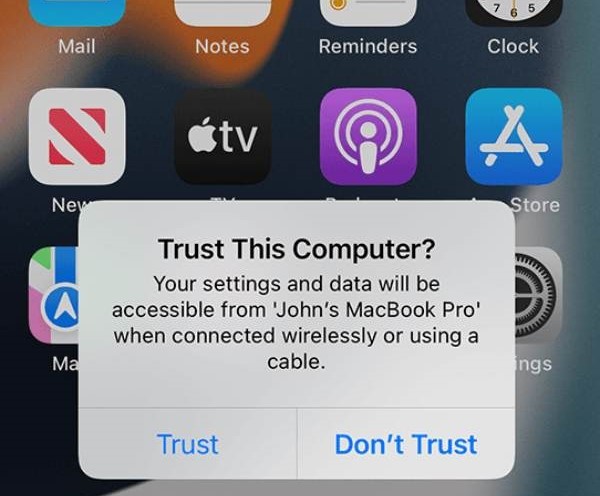
1. lépésElőször is csatlakoztassa iPodját a számítógéphez egy stabil USB-kábellel, és indítsa el az iTunes alkalmazást a számítógépén. Ha iPod Touch-ot használ, megjelenik egy felugró ablak az iPod-ján. Csak érintse meg a Bizalom gombot az adatátvitel megerősítéséhez.
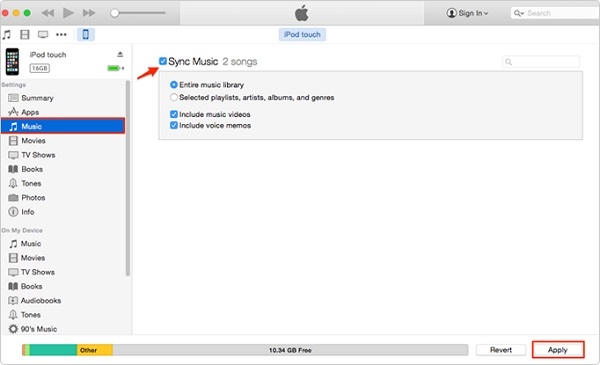
2. lépésKattints a Eszköz gombot az iTunes-on, és válassza ki a Zene lapon. Jelölje be a Zene szinkronizálása jelölőnégyzetet, és módosítsa a beállításokat az igényeinek megfelelően. Ezután kattintson az Alkalmaz gombra a zene szinkronizálásához és átviteléhez az iPodról a számítógépre.
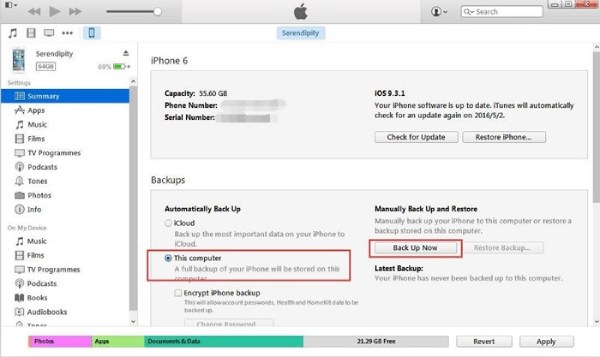
3. lépésHa helyi szinten szeretné hallgatni ezeket a zenéket, biztonsági másolatot készíthet a zenéről a számítógépére. Kattintson a Összegzés gombot a bal oldali sávban, és válassza ki a Ez a számítógép opció. Végül kattintson a Vissza most gombot a folytatáshoz.
3. rész: Az iCloud használatának részletes lépései zene átviteléhez iPodról PC-re
Ha zenét visz át az iPodról a számítógépre az iTuneson keresztül, akkor figyelmen kívül hagyja a helyi hangfájlokat, így az iCloud segítségével is segíthet. Íme a lépések:
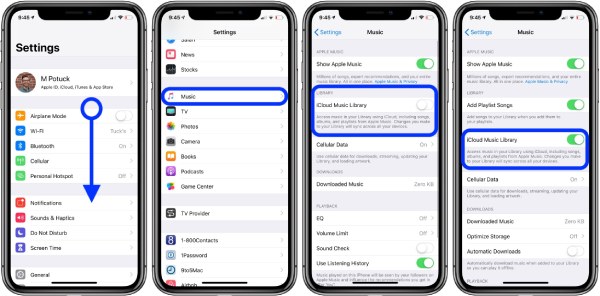
1. lépésElőször kapcsolja be az iCloud zenei könyvtárat az iPodon. Általában ez a funkció alapértelmezés szerint be van kapcsolva. Leellenőrizheti a Beállítások kb. Ezután görgessen lefelé, hogy érintse meg a Zene gombot, és kapcsolja be iCloud zenei könyvtár választási lehetőség.
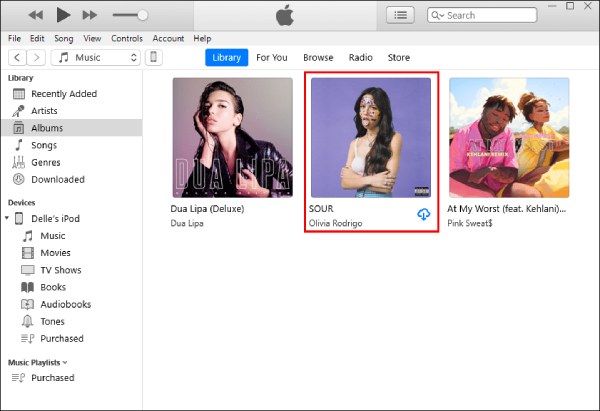
2. lépésEzután indítsa el az iTunes alkalmazást a számítógépén, és ellenőrizze az iCloud Music Library opciót preferenciák gomb. Ezután az összes zenét automatikusan szinkronizálja. Megtalálhatja őket a Albumok fülre, és töltse le őket, hogy zenét vigyen át iPodról számítógépre.
4. rész: GYIK a zene iPodról PC-re történő átvitelével kapcsolatban
-
Átvihetek zenét az iPodról a Windows 10 rendszerre az iTuneson keresztül?
Természetesen megteheti. Az iTunes elérhető a Windows 7 és újabb verzióiban, így szinkronizálhat és letölthet zenét a Windows 10 rendszeren lévő iTunes alkalmazással.
-
Hogyan lehet zenét átvinni iPodról PC-re a Dropbox segítségével?
Az iTuneshoz és az iCloudhoz hasonlóan a Dropbox is egy online adatmentő. Az összes zenét feltöltheti az iPod-on lévő Dropboxba, majd ugyanazzal a fiókkal jelentkezhet be a Dropboxba a számítógépén. Ily módon USB-kábel nélkül szinkronizálhat és másolhat át zenét iPod-ról számítógépre.
-
Hogyan lehet zenét átvinni az iPod-ról a Windows Media Playerre?
Először is, a fenti három hatékony módszert kell használnia zene átviteléhez az iPodról a számítógépre. Ezután indítsa el a WMP-t, és kattintson a Könyvtárak rendezése és kezelése gombokra. Kattintson a Zene gombra fájlok hozzáadásához a kívánt mappából. Az MP3 fájlokat pedig WMA formátumba konvertálhatja a jobb zenehallgatás érdekében.
Következtetés
Most már tudtad, hogyan lehet zenét átvinni iPodról számítógépre könnyen. Az alapértelmezett iTunes és iCloud használata biztonságos, de bonyolult, és Önnek kell kiválasztania, szinkronizálnia és letöltenie a zenéket. Próbálja ki 4Easysoft iPhone Transfer zeneszámok átvitele iPod-ról PC-re egyetlen kattintással. További szerkesztési funkciók is rendelkezésre állnak.
100% Biztonságos
100% Biztonságos
