
Videók rögzítése, szerkesztése és megosztása minden forrásból.

Képernyőkép megosztása: 3 egyszerű megközelítés, amelyet tudnod kell

általa megosztva Paula Pailaga nak nek Képernyőkép 2024. június 21
A képernyőképek megosztása nagyszerű módja az információk vizuális közvetítésének. Akár konkrét adatokat, közösségi média tartalmakat, hibajelentéseket stb. szeretne mutatni valakinek, egy képernyőkép készítése és megosztása hatékonyan közvetíti az üzenetét. Manapság számos módja van annak, hogy megoszthassa képernyőképét másokkal. Ha módot keres arra, hogy ossz meg egy képernyőképet, olvasd tovább ezt a bejegyzést! Ez a bejegyzés három módot mutat be a képernyőképek megosztására! Fedezd fel őket most!
Útmutató lista
A képernyőkép készítésének és megosztásának legjobb módja Készített képernyőképek megosztása e-mailben Ossza meg a képernyőképeket a Google Drive és a Hasonló eszköz segítségével GYIK a képernyőkép megosztásával kapcsolatbanA képernyőkép készítésének és megosztásának legjobb módja
Ha lehetőséget keres egy képernyőkép készítésére és azonnali megosztására különböző közösségi média platformokon, akkor használja a 4Easysoft Screen Recorder eszköz! Ez a Windows- és Mac-kompatibilis eszköz támogatja a SnapShot funkciót, amellyel képernyőképet készíthet a számítógép képernyőjén végzett tevékenységekről. Lehetővé teszi egy teljes képernyő, a képernyő egy meghatározott részének és egy aktív ablak rögzítését. Ezenkívül ez az eszköz támogatja a gyorsbillentyűket is, amelyek segítségével gyorsan készíthet képernyőképet a billentyűkombinációk megnyomásával! Az eszköz Beállítások szakaszában testreszabhatja a kívánt képernyőképek gyorsbillentyűit.

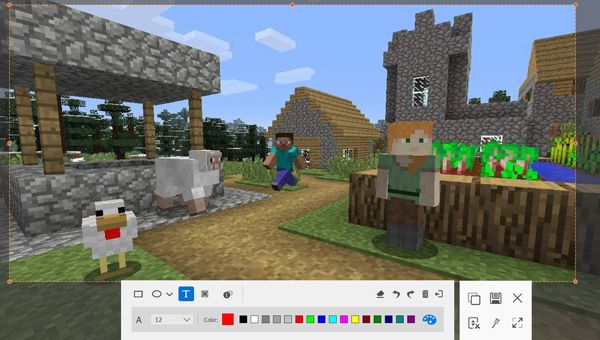
Támogatási lehetőségek szövegek, nyilak, alakzatok, kiemelések, elmosódás-specifikus területek és egyebek hozzáadásához!
Különféle formátumok felajánlása a képernyőképek mentéséhez: PNG, GIF, JPEG/JPG stb.
Lehetővé teszi képernyőkép készítését videó, értekezlet, film stb. rögzítése közben.
Képes képernyőképeket készíteni hosszú weboldalakról, dokumentumokról, közösségi média feedekről stb.
100% Biztonságos
100% Biztonságos
A 4Easysoft Screen Recorder eszköz használata képernyőkép készítéséhez és megosztásához:
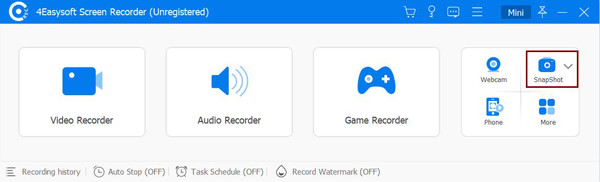
1. lépésTöltse le és telepítse a 4Easysoft Screen Recorder eszközt a Mac vagy Windows számítógépen. Ezután keresse meg azt a témát, amelyről képernyőképet szeretne készíteni, indítsa el az eszközt, és válassza a „Pillanatfelvétel” lehetőséget.
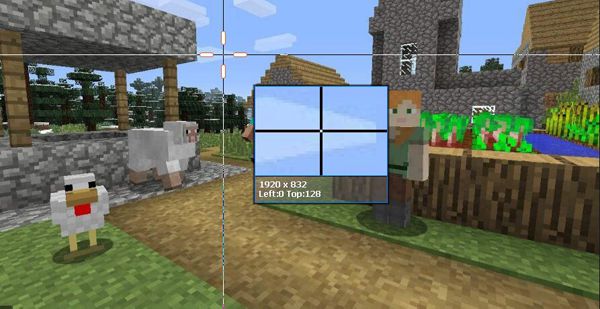
2. lépés Ezután az egér automatikusan kurzormozgássá válik. Kattintson a bal egérgombbal a számítógép érintőpadjára vagy egerére a képernyőképet készíteni kívánt téma kiválasztásához. A határvonalak húzásával/mozgatásával módosíthatja a rögzítési hatókört.
Tippek
Ellenkező esetben, ha képernyőképet szeretne készíteni Android/iPhone készüléken, térjen vissza az eszköz fő felületére, és kattintson a „Telefonrögzítő” gombra. Ezután válassza ki az eszköz típusát, kövesse a képernyőn megjelenő utasításokat, lépjen a rögzíteni kívánt témára, és kattintson a "SnapShot" gombra.
3. lépésA képernyőképhez grafikus elemeket is hozzáadhat, amelyeket az eszköztárban talál. Ezután kattintson a "Másolás" ikonra. Végül illessze be a kimásolt képernyőképet a közösségi média üzenetek részébe. És ennyi! Ezek a lépések a képernyőkép megosztásához ezzel az eszközzel!
Készített képernyőképek megosztása e-mailben
Tessék! Így készíthet és oszthat meg képernyőképet a közösségi média platformokon a legjobb eszköz segítségével! Egy másik módja a képernyőkép megosztásának, ha elküldi azt e-mail platformokra, például a Gmailre és az Outlookra. Ha nem tudja, hogyan kell csinálni, nézze meg, hogyan kell csinálni az alábbiakban:
1. Ha Gmailen keresztül szeretné elküldeni, a következő lépésekkel oszthat meg képernyőképet a Gmailben:
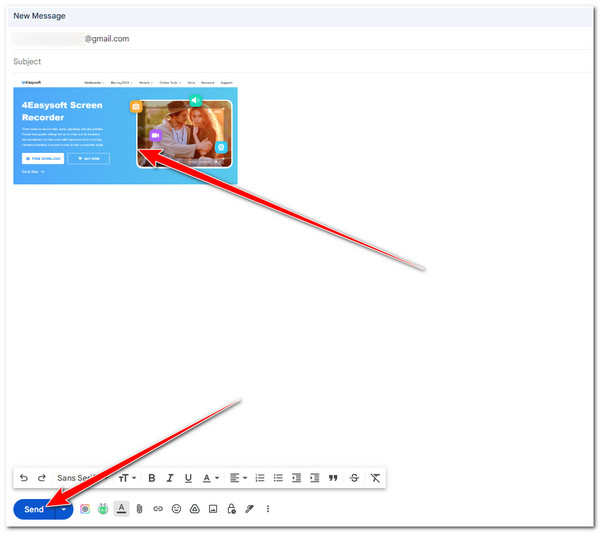
1. lépésNyissa meg a Gmail webhelyet a böngészőjében, kattintson a jobb felső sarokban található "Levélírás" gombra, és írja be a címzett címét. Ezután lépjen a 4Easysoft Screen Recorder eszközre, és kattintson az "Előzmények rögzítése" gombra.
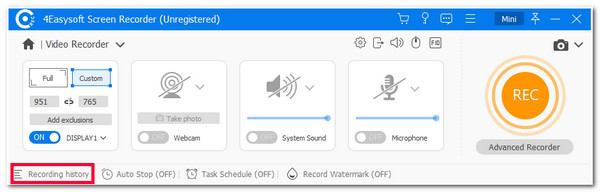
2. lépésEzután válassza ki a korábban készített képernyőképet, jelölje be a "Lejátszás" ikont, és nyomja meg a "Ctrl+C" billentyűket a Windowson a képernyőkép másolásához. Ellenkező esetben nyomja meg a "Command + C" billentyűket, ha Mac számítógépet használ.
3. lépésEzután térjen vissza a Gmailbe, és illessze be a másolt képernyőképet (Ctrl + V Windows és Command + V Mac esetén) az összeállított ablakba. Végül jelölje be a "Küldés" gombot. És ennyi! Ezek a lépések a képernyőkép megosztásához Windows/Mac rendszeren a Gmailen keresztül.
2. Ellenkező esetben, ha képernyőképet szeretne megosztani az Outlookon keresztül, kövesse az alábbi lépéseket:
1. lépésNyissa meg az Outlook leveleit a számítógép böngészőjében, kattintson az "Új e-mail" gombra a bal felső sarokban, és írja be a címzett Outlook-címét. Ezután indítsa el a 4Easysoft Screen Recorder eszközt, és jelölje be az "Előzmények rögzítése" gombot.
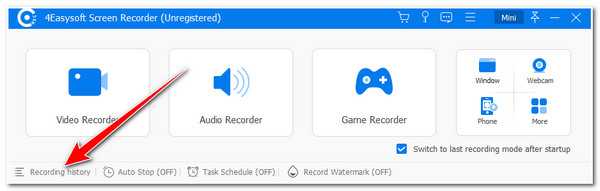
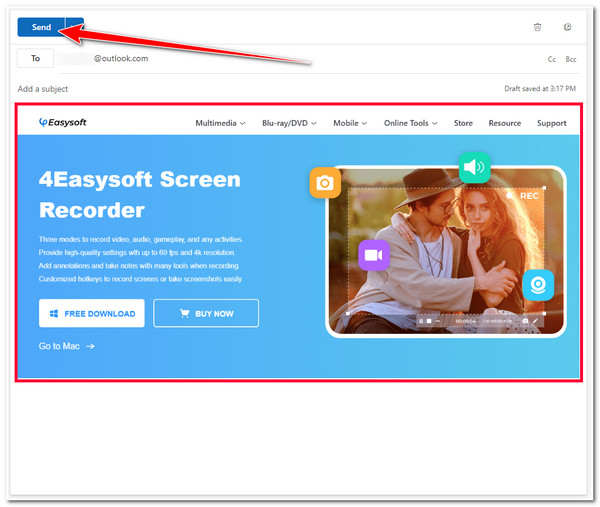
2. lépésEzután válassza ki a listából a korábban készített képernyőképet, jelölje be a "Lejátszás" ikont, és másolja ki (Windows esetén a Ctrl + C, Mac esetén pedig a Command + C billentyűkombináció). Ezután térjen vissza az Outlook levelezési webhelyére, és illessze be a másolt képernyőképet (Windows esetén a Ctrl + V, Mac esetén pedig a Command + V billentyűkombinációt).
3. lépésEzután kattintson a "Küldés" gombra a bal felső sarokban a másolt képernyőkép elküldéséhez! És ennyi! Ezek a lépések a képernyőkép megosztásához Chromebookon, Windowson és Macen az Outlookon keresztül!
Ossza meg a képernyőképeket a Google Drive és a Hasonló eszköz segítségével
Ennyi! Ez a két egyszerű módja a képernyőképek e-mail platformokon keresztüli megosztásának! Ha sok emberrel szeretné megosztani, például a csoportos üzenetben/csevegésben, használhatja a Google Drive-ot! Ez a felhőplatform megosztható hivatkozást tud létrehozni a feltöltött fájlokhoz. Ezt a linket elküldheti/megoszthatja különböző közösségi média platformokra, és a címzett hozzáférhet a fájl megtekintéséhez vagy letöltéséhez (az Ön esetében a linken keresztül érheti el vagy tekintheti meg a képernyőképet). Szóval, hogyan oszthat meg egy képernyőképet a Google Drive-on keresztül? A következő lépéseket kell követnie:
1. lépésNyissa meg a Google Drive-ot böngészőjében. Ezután lépjen a 4Easysoft Screen Recorder-re, és hajtsa végre a bejegyzés 1. részének 1-3 lépéseit.
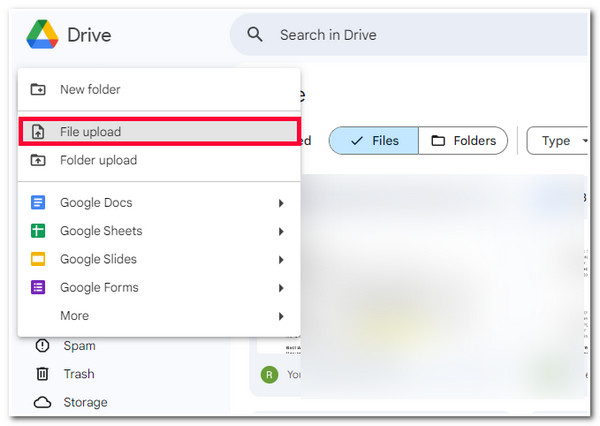
2. lépésEzután a képernyőkép másolása helyett jelölje be a "Mentés" ikont, nevezze át, válassza ki, hogy melyik mappát szeretné tárolni, és kattintson a "Mentés" gombra. Ezt követően térjen vissza a Google Drive-hoz, jelölje be az „Új” gombot a bal felső sarokban, és válassza a „Fájl feltöltése” gombot.
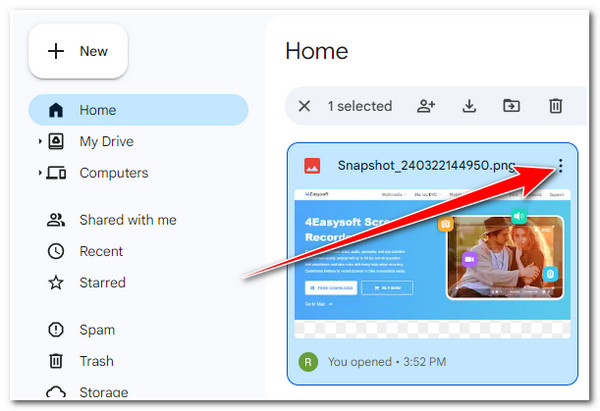
3. lépésEzután válassza ki a képernyőképet a felugró mappa ablakban, és várja meg, amíg a Google Drive befejezi a feltöltést. Ha végzett, jelölje be a "További műveletek" gombot a feltöltött képernyőkép indexképének "hárompontos" ikonjával.
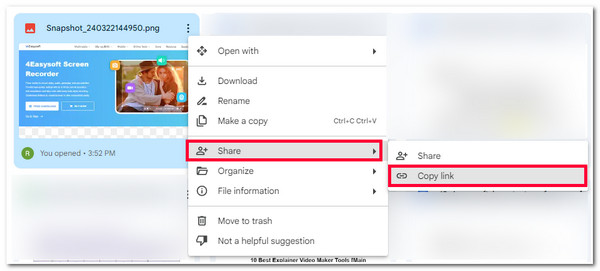
4. lépésEzután válassza a "Megosztás" lehetőséget, és kattintson a "Hivatkozás másolása" gombra. Ezután lépjen a közösségi média platformra, ahol meg szeretné osztani a képernyőképet, nyissa meg az üzenetküldő részt, és illessze be a hivatkozást. És ennyi! Így oszthat meg képernyőképet a Google Drive-on keresztül.
GYIK a képernyőkép megosztásával kapcsolatban
-
1. Hogyan lehet képernyőképet megosztani a Facebook Messengeren?
Ha meg szeretne osztani egy képernyőképet a Facebookon, használhatja a bejegyzés harmadik féltől származó eszközét, hogy képernyőképet készítsen és mentse. Ezután léphet a Facebook Messenger webhely verziójára, megnyithat egy beszélgetést, amelyre el szeretné küldeni a képernyőképet, és onnan elküldheti a képernyőképet.
-
2. Hogyan lehet képernyőképet megosztani Androidon?
Ha képernyőképet szeretne megosztani Android rendszeren, kövesse az ebben a bejegyzésben ismertetett módszereket. Képernyőképet küldhet/megoszthat e-mailben (Outlook vagy Gmail) vagy megosztható linken a Google Drive-ról. Mindezek a platformok elérhetők Androidon, így gyorsan elérheti őket mobileszközén.
-
3. Mi lenne a legjobb módja annak, hogy a képernyőképeket különböző eszközökön elérhetővé tegye?
Ha szeretné, hogy képernyőképeit könnyen elérhetővé tegye különböző eszközökön, feltöltheti őket egy felhőplatformra, például a Google Drive-ra. A Google Drive platform számos eszközről elérhető. Használhatja alkalmazásként (Android és iPhone) vagy webes verziójaként (asztali számítógépen).
Következtetés
Ennyi! Íme a képernyőképek megosztásának négy működőképes módja! Ezzel a négy módszerrel mostantól hatékonyan oszthatod meg vagy közvetítheted üzenetedet képernyőképek segítségével vagy azok támogatásával. Ha a legjobb módszert keresed a gyors, egyszerű és hatékony megosztásra... képernyőkép készítése és megosztása, majd a 4Easysoft Screen Recorder eszköz az, amit keres! Az eszköz könnyen használható SnapShot funkciójával és a képernyőkép másolásának lehetőségével gyorsan megoszthatja azt különböző közösségi média platformokon! Látogasson el az eszköz hivatalos webhelyére még ma, ha többet szeretne megtudni.
