

Videók rögzítése, szerkesztése és megosztása minden forrásból.

Mac képernyőkép gyorsbillentyűi: Rögzítse a képernyő bármely részét

általa megosztva Ethan Brooke nak nek Képernyőkép 2026. október 19.
A képernyőképek készítése Macen nem bonyolult. De ha még soha nem használtál ilyet, a Mac képernyőkép gyorsbillentyűi Nem tűnik magától értetődőnek. Nincs "Print Screen" gomb, mint a Windowson, ami sok új Mac-felhasználót elriaszt. Ehelyett a Command, a Shift és egy számbillentyű kombinációját kell megnyomni. Aprónak hangzik, de ha tudod, melyik kombináció mit csinál, az megkímél a későbbi kínos, félig levágott képernyőképektől.
| Amit rögzíteni szeretnél | Mac képernyőkép gyorsbillentyű |
| Teljes képernyő | Shift + Command + 3 |
| Kiválasztott terület | Shift + Command + 4 |
| Adott ablak | Shift + Command + 4, majd szóköz |
| Árnyék nélküli adott ablak | Shift + Command + 4, majd Space, végül Option |
| Képernyőkép és képernyőfelvétel vezérlői | Shift + Command + 5 |
| Érintősáv | Shift + Command + 6 (Touch Bar Mac gépeken) |
| Képernyőkép mentése a vágólapra | Tartsa lenyomva a Control billentyűt a gyorsbillentyűvel |
Útmutató lista
Hogyan készítsünk képernyőképet a teljes képernyőről Macen Hogyan készítsünk képernyőképet a képernyő egy részéről Macen Hogyan készítsünk képernyőképet egy ablakról Macen További képernyőkép-beállításokért használd a Shift + Command + 5 billentyűkombinációt Hová mentődnek a Mac képernyőképek? Mi a teendő, ha a Mac képernyőképének parancsikonjai nem működnek?Hogyan készítsünk képernyőképet a teljes képernyőről Macen
A Mac képernyőjén jelenleg látható összes elem rögzítéséhez nyomja meg egyszerre a "Shift + Command + 3" billentyűkombinációt.
A Mac azonnal elkészíti a képernyőképet. Alapértelmezés szerint az asztalra menti a képernyőképet. A sarokban egy bélyegkép is megjelenhet, amely lehetővé teszi a kép szerkesztését vagy megosztását a mentés előtt.
Ez az alapértelmezett Mac képernyőkép-parancsikon a teljes asztal rögzítéséhez.
Hogyan készítsünk képernyőképet a képernyő egy részéről Macen
Néha nem kell képernyőkép készítése Macen, csak egy része. Itt jön képbe a "Shift + Command + 4".
A kurzor célkeresztté változik. Csak kattints és húzd az egérmutatót a kívánt terület fölé. Ezután engedd el az egérgombot vagy a trackpadet. A rögzített terület képernyőképként lesz mentve. A rögzítés megszakításához nyomd meg az "Esc" billentyűt, mielőtt elengednéd az egeret.
Továbbá a billentyűzeten a szóköz billentyűt lenyomva tartva húzással is áthelyezheti a kijelölt területet a méretének megváltoztatása nélkül.
Hogyan készítsünk képernyőképet egy ablakról Macen
Nem kell manuálisan kijelölni egy ablakot a téglalap alakú kijelölő eszközzel.
Nyomd meg a "Shift + Command + 4" billentyűkombinációt, majd a szóköz billentyűt. A mutató kamera ikonná változik. Vigye az ablak fölé, amelyről felvételt szeretne készíteni, és kattintson rá.
A macOS ezt az ablakot fogja rögzíteni az asztal többi része helyett. Az ablak árnyékának kizárásához kattintás közben lenyomva tarthatod az "Option" billentyűt.
További képernyőkép-beállításokért használd a Shift + Command + 5 billentyűkombinációt
Ha nem szeretne több Mac képernyőkép-parancsikont megjegyezni, használja a "Shift + Command + 5" billentyűkombinációt. Ez megnyitja a Képernyőkép eszköztárat a képernyő alján. Innen rögzítheti a teljes képernyőt, egy ablakot vagy bármely kiválasztott területet. Ugyanezt az eszköztárat használhatja a képernyő rögzítésére is.
Hová mentődnek a Mac képernyőképek?
Hacsak nem módosítottad, minden képernyőkép az asztalra kerül. Ez az alapértelmezett beállítás. képernyőkép helye Mac gépen. A fájlnév alapján felismerheted őket. A név a "Képernyőkép" szóval kezdődik, majd a készítés dátuma és időpontja. Így könnyen átnézheted őket, még akkor is, ha egy csomó fájlod van felhalmozva.
Ha jobban szeretnéd szabályozni, hogy hová kerüljenek a képernyőképek, használd a Képernyőkép eszköztárat. Nyomd meg a Shift + Command + 5 billentyűkombinációt, és válassz ki egy mentési helyet. De ha csak egy képernyőképet helyezel át, nincs értelme semmit sem módosítani. Húzd a rögzítés után megjelenő miniatűrt egy másik mappába.
Mi a teendő, ha a Mac képernyőképének parancsikonjai nem működnek?
Előfordul, hogy a Shift + Command + 3 vagy a Shift + Command + 4 billentyűkombináció nem csinál semmit. Ez nem mindig jelenti azt, hogy a képernyőkép funkció nem működik. Előfordulhat, hogy a billentyűparancsok megváltoztak, letiltásra kerültek, vagy egy másik parancs vette át az átvételt. A hiba javításához próbálja ki a következő megoldásokat. Mac képernyőkép nem működik.
Ellenőrizze a képernyőkép billentyűparancsait
Lépjen az Apple menübe. Kattintson a "Rendszerbeállítások", "Billentyűzet", "Billentyűparancsok" és "Képernyőképek" gombokra. Győződjön meg arról, hogy a képernyőkép-parancsikonok engedélyezve vannak és helyesen vannak hozzárendelve. Ha korábban módosította őket, és nem emlékszik az eredeti beállításokra, visszaállíthatja az alapértelmezett parancsikonokat.
Használja a Shift + Command + 5 billentyűkombinációt
Először próbáld ki a "Shift + Command + 5" billentyűkombinációt. Ez megnyitja a Képernyőkép eszköztárat a Mac gépeden. Ha látod az eszköztárat, akkor ezekkel a lehetőségekkel rögzítheted a teljes képernyőt, egy ablakot vagy a képernyő egy részét.
Ellenőrizze, hogy az alkalmazás blokkolja-e a képernyőképeket
Ha a Mac képernyőkép-parancsikonja egy alkalmazás kivételével mindenhol működik, akkor valószínűleg az az alkalmazás a probléma, nem a Mac. Az Apple megerősítette, hogy egyes alkalmazások, például az Apple TV alkalmazás, szándékosan blokkolják az ablakuk képernyőképeit. Készítsen tehát egy képernyőképet az asztalon vagy egy másik alkalmazásban, hogy megbizonyosodjon arról, hogy maga a parancsikon működik.
Készítsen jobb képernyőképeket a 4Easysoft képernyőrögzítővel
A Mac beépített gyorsbillentyűi elegendőek a mindennapi képernyőképek készítéséhez. De korlátozottnak tűnhetnek, ha egy képet kell megjelölni, vagy egy hosszú oldalt rögzíteni. 4Easysoft Screen Recorder for Mac további képernyőkép-készítő eszközöket kínál egy helyen. Kijelölhet egy területet, szöveget, nyilakat, vonalakat, alakzatokat és feliratokat adhat hozzá, majd mentheti az eredményt. Lehetővé teszi saját képernyőkép-gyorsbillentyű beállítását is. Ezenkívül képernyőfelvételt készíthet Macen, bármelyik programablakot belefoglalva vagy kizárva.

Készítsen képernyőképet a teljes képernyőről vagy az aktív ablakról.
Készítsen képernyőképeket webkamerával és rögzítsen videókat.
Szöveg, nyilak, vonalak, alakzatok és feliratok megjegyzéseinek hozzáadása.
Állítson be egyéni gyorsbillentyűket a Mac képernyőjének képernyőképezéséhez vagy rögzítéséhez.
100% Biztonságos
100% Biztonságos
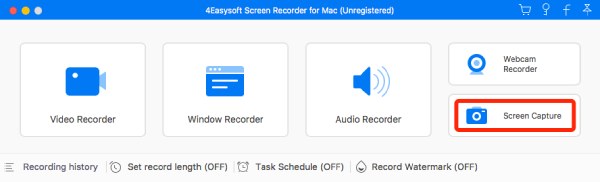
1. lépésNyissa meg a 4Easysoft Képernyőrögzítő Mac verzióját. Kattintson a program jobb alsó sarkában található "Képernyőfelvétel" gombra.
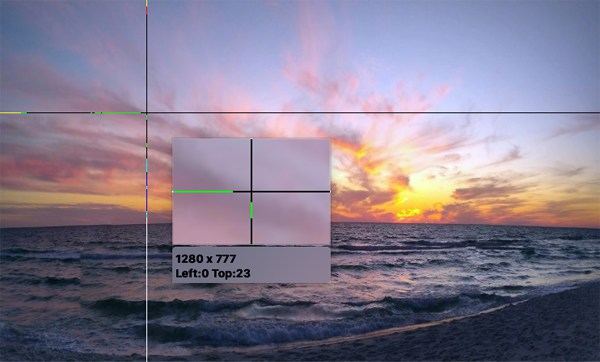
2. lépésAmikor az egér kurzorrá válik, mozgasd, kattints bal gombbal, és húzd a rögzítési terület beállításához.
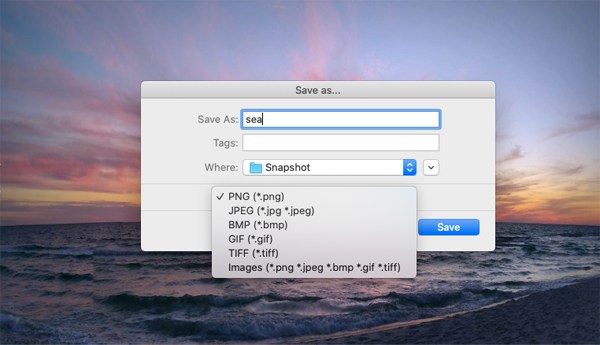
3. lépésJegyzetkészítő eszközöket a lebegő sávról érhet el. Később kattintson a "Mentés" gombra képernyőkép készítéséhez Mac gépen.
Következtetés
Mac képernyőkép gyorsbillentyűi elegendőek a legtöbb mindennapi felvételhez. A Shift + Command + 3, 4 és 5 billentyűkombinációk lefedik a főbb igényeket. Azonban korlátozottnak tűnhetnek, ha képernyőképeket kell jegyzetekkel ellátni, hosszú oldalakat rögzíteni vagy egyéni gyorsbillentyűket használni. A bonyolultabb feladatokhoz azonban külön felvevőre lehet szükség. 4Easysoft Screen Recorder for Mac Tartalmaz egy Képernyőfelvétel eszközt, amellyel kiválaszthatja a kívánt területeket, szöveget és alakzatokat adhat hozzá, valamint képernyőképeket menthet különböző formátumokban. Jobban illeszkedhet, ha oktatóanyagokat készít, vagy gyakran rögzít képernyőképeket.
100% Biztonságos
100% Biztonságos
