
Videók rögzítése, szerkesztése és megosztása minden forrásból.

Képernyőkép elmosása mobil/asztali számítógépen [4 egyszerű módszer]

általa megosztva Paula Pailaga nak nek Képernyőkép 2024. június 21
Akár érzékeny/bizalmas információkat szeretne eltakarni, akár egy képernyőképen kiemelni egy témát, az elmosás az egyik legjobb módszer. Most, képernyőkép elmosása különböző eszközökön eltérő. Ha nem tudod, hogyan lehet elmosni egy képernyőképet az eszközödön, olvasd tovább ezt a bejegyzést! Ez a bejegyzés négy egyszerű módszert mutat be a képernyőkép elmosására iPhone/Android/Windows/Mac rendszeren! Tehát, továbbiak nélkül, fedezd fel mindegyiket most!
Útmutató lista
A legjobb módja a képernyőképek készítésének és elhomályosításának minden eszközön Hogyan lehet elhomályosítani egy készített képernyőképet Windows/Mac rendszeren 2 módszer a készített képernyőképek elhomályosítására Androidon/iPhone-on GYIK a képernyőkép elhomályosításával kapcsolatbanA legjobb módja a képernyőképek készítésének és elhomályosításának minden eszközön
Ha a legjobb módot keresi egy képernyőkép elhomályosítására minden eszközön, akkor a 4Easysoft Screen Recorder eszköz az, amit keres! Ez a Windows- és Mac-kompatibilis eszköz egy pillanatfelvétel opcióval van ellátva, amely lehetővé teszi, hogy bármikor képernyőképeket készítsen egy kiválasztott régióról! Ezenkívül ez az eszköz támogatja a testreszabható gyorsbillentyűket is, amelyek lehetővé teszik a képernyőkép készítését a billentyűkombinációk megnyomásával. Ezenkívül ez az eszköz egy képszerkesztő részt is támogat, ahol közvetlenül elhomályosíthatja a képernyőképet a mentés előtt! Bár ez az eszköz asztali számítógépre is telepíthető, képernyőképen keresztül képernyőképet is készíthet okostelefonján (Android/iPhone)!

Támogassa a képszerkesztő eszközöket, amelyek szöveget és alakzatokat adnak hozzá, és körbevágják a képernyőképet.
Lehetővé teszi a képernyőképek gyorsbillentyűinek testreszabását a kívánt billentyűkombinációk alapján.
Lehetőséget biztosít a képernyőképek mentésére különböző formátumokban: PNG, JPG, GIF stb.
Hosszabb képernyőképet készíthet egy webhelyről, hosszú dokumentumokról, közösségimédia-hírcsatornákról stb.
100% Biztonságos
100% Biztonságos
Képernyőkép elhomályosítása iPhone/Android/Windows/Mac rendszeren a 4Easysoft Screen Recorder Tool segítségével:
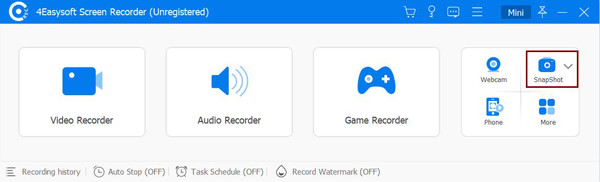
1. lépés Töltse le és telepítse a 4Easysoft Screen Recorder Mac vagy Windows számítógépén. Ezután lépjen arra a témára, amelyről képernyőképet szeretne készíteni, indítsa el az eszközt, és kattintson a "SnapShot" lehetőségre.
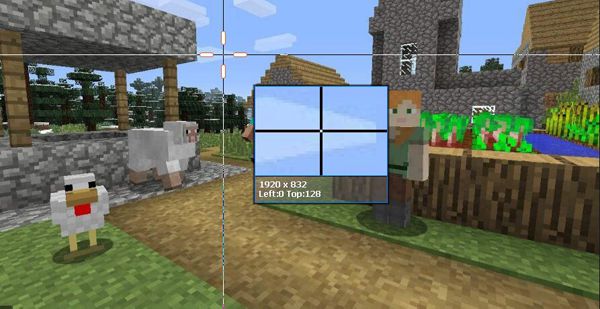
2. lépésEzt követően az egér kurzormozgássá válik. Vigye arra a területre/témára, ahol képernyőképet szeretne készíteni, és kattintson rá. A határvonalakat is módosíthatja a rögzíteni kívánt terület módosításához.
Tippek
Ha képernyőképet szeretne készíteni okostelefonon, lépjen vissza az eszköz fő felületére, és jelölje be a „Telefonrögzítő” gombot. Ezután válassza ki az eszköz típusát, és kövesse a képernyőn megjelenő utasításokat. Ezután lépjen a rögzíteni kívánt témához, és jelölje be a „SnapShot” gombot.
3. lépésEzután az eszköztáron jelölje be az "Ötnégyzet" ikonnal ellátott "Elmosás" gombot, válassza a "Hozzáadás" opciót, és válassza ki, hogy "ecsetelni" szeretné-e az információkat (körikonok), vagy be szeretné-e helyezni (négyzet ikon) ". Ezután ecsetelje le vagy jelölje be az elhomályosítani kívánt információkat.
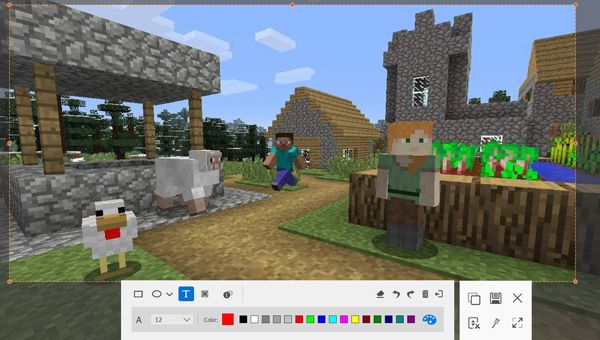
3. lépésHa végzett, jelölje be a "Mentés" ikont, amely a jobb felső sarokban található az "X" ikon mellett. És ennyi! Ezek az egyszerű lépések arra vonatkozóan, hogyan lehet elhomályosítani a képernyőképet minden eszközön ezzel az eszközzel!
Hogyan lehet elhomályosítani egy készített képernyőképet Windows/Mac rendszeren
A fenti legjobb módszeren kívül ez a bejegyzés egyszerű lépéseket is tartalmazott a képernyőkép elhomályosítására Windows/Mac rendszeren a Photoshop segítségével. Az Adobe Photoshop speciális beállításokat biztosít a kép egy adott részének elmosására. Ezek az elmosási lehetőségek azonban bonyolultak a többi képszerkesztő eszközhöz képest. Ráadásul a Photoshop erőforrás-igényes eszköz. Nagy teljesítményű számítógép szükséges a kezeléséhez és a zökkenőmentes működéshez. Most hogyan lehet elmosni a szöveget egy képernyőképen a Photoshop segítségével? A következő lépéseket kell követnie:
1. lépésTelepítse az Adobe Photoshop programot a számítógépére. Ezután indítsa el az eszközt a számítógépén, és nyissa meg/importálja a képernyőképet. A megnyitásához kattintson a "Fájl" fülre, válassza a "Megnyitás" lehetőséget, és válassza ki az elhomályosítani kívánt "képernyőképet".
2. lépésEzután kattintson a "Blur tool" gombra a "csepp" ikonnal a bal oldali eszközpanelen. Az Elmosás eszköz opció kiválasztása után a kurzor "elmosódási sugár" ikonra változik.
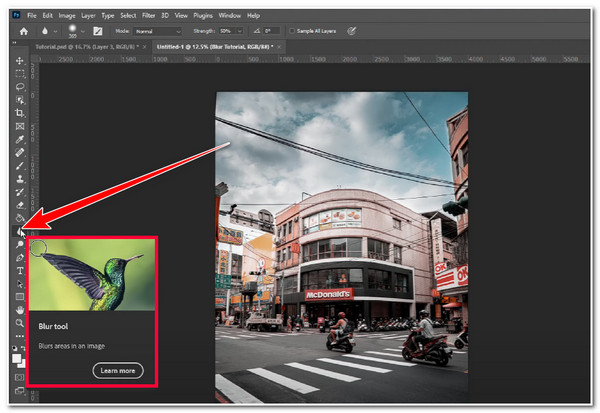
3. lépésEzt követően mozgassa az "elmosódási sugár" ikont arra a területre, ahol el szeretné homályosítani egy adott szöveget vagy tartalmat a képernyőképen. Ezután kattintson a bal gombbal, és tartsa lenyomva az érintőpadot vagy az egeret. Végül húzza el az „elmosódási sugár” ikont a kiválasztott terület elmosásához.
4. lépésMiután befejezte az adott képernyőképterület elhomályosítását, mentheti azt a "Fájl" fül bejelölésével. Ezután válassza a "Mentés másként" lehetőséget, adjon meg egy fájlnevet, és válassza ki a fájl helyét. És ennyi! Ezek a lépések a képernyőkép elmosásához a Photoshop használatával.
2 módszer a készített képernyőképek elhomályosítására Androidon/iPhone-on
Tessék! Ez a két használható módszer a képernyőkép elhomályosítására vonatkozó lépésekkel Windows és Mac platformokon. Ha el szeretné homályosítani az iPhone-ról/Androidról készített képernyőképet, két alkalmazást használhat! Fedezze fel mindegyiket, és válassza ki az Ön számára megfelelőt.
1. YouCam Perfect (Android/iPhone)
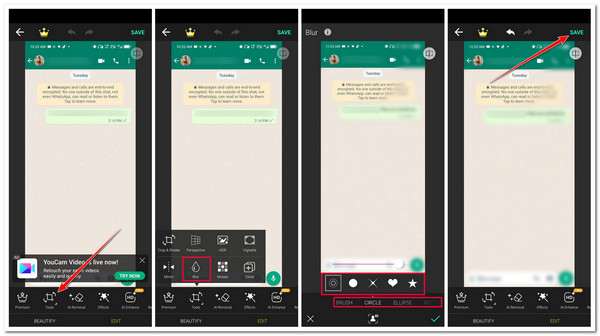
Az első alkalmazás, amellyel elhomályosíthatja a képernyőképeket Androidon/iPhone-on, a YouCam Perfect alkalmazás. Ez az alkalmazás számos képszerkesztő funkciót támogat, beleértve az elmosási beállításokat is, amelyek segítségével módosíthatja fotóit. Ami az elmosódást illeti, egyszerűen és gyorsan kiemelhet egy adott témát a képernyőképen, vagy elrejtheti az érzékeny információkat. Most hogyan lehet elmosni a szöveget egy képernyőképen a YouCam Perfect segítségével? A következő lépéseket kell követnie:
1. lépésTöltse le és telepítse a YouCam Perfect alkalmazást Android/iPhone-jára. Ezután indítsa el az alkalmazást, válassza a "Fotószerkesztés" lehetőséget, és válassza ki az elhomályosítani kívánt képernyőképet.
2. lépésEzután érintse meg az alábbi "Eszközök" gombot, és válassza az "Elmosás" lehetőséget. Ezután válasszon az ecsetformák közül az egyes területek elmosásához vagy a radiális/lineáris elmosódáshoz.
3. lépésEzután óvatosan homályosítsa el a képernyőkép elrejteni vagy kiemelni kívánt területét. Ezt követően koppintson a jobb alsó sarokban található "Check" ikonra, és válassza a "MENTÉS" lehetőséget a mentéshez.
2. PhotoDirector
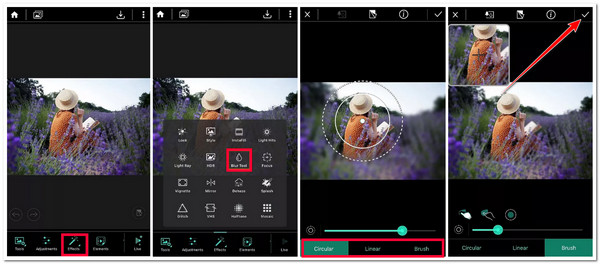
Egy másik alkalmazás, amellyel elhomályosíthat egy képernyőképet, a PhotoDirector. Ez az ingyenes és felhasználóbarát alkalmazás támogatja az elmosódás funkciót is, amely lehetővé teszi bizonyos témák kiemelését a képernyőképen, vagy információk elrejtését. Ezenkívül ez az alkalmazás különböző elmosási stílusokat kínál olyan opciókkal, amelyek lehetővé teszik a fókuszterület és az intenzitás testreszabását. Most hogyan lehet elmosni a szöveget egy képernyőképen a PhotoDirector segítségével? A következő lépéseket kell követnie:
1. lépésTöltse le és telepítse a PhotoDirector alkalmazást Android/iPhone készülékére. Ezután indítsa el az alkalmazást, koppintson a "Szerkesztés" lehetőségre, és válassza ki az elhomályosítani kívánt képernyőképet.
2. lépésEzután görgessen jobbra, érintse meg az "Effektek" gombot, és válassza az "Elmosás" lehetőséget. Ezután válassza ki az alábbi beállításokat, amelyek megfelelnek a kívánt elmosódási effektus stílusának, és ujjbegyével módosítsa a fókuszterületet.
3. lépésEzután koppintson a jobb felső sarokban található "pipa" gombra a képernyőkép mentéséhez, és kész! Ezek a lépések a képernyőkép elhomályosításához a PhotoDirector használatával.
GYIK a képernyőkép elhomályosításával kapcsolatban
-
Megkereshetem más módon a Blur tool opciót a Photoshopban, ha nem találom az eszközpanelen?
Ha nem találja az Elmosás eszközt a Photoshopban, kattintson a Szerkesztés eszköztár gombra a hárompontos ikonnal. Ezután az Eszköztár részben található eszközök listájában keresse meg az Elmosás eszközt, és kattintson rá.
-
Van más módja a képernyőkép elhomályosításának a Photoshopban, az Elmosás eszközön kívül?
Igen, van egy másik mód is a képernyőképek elhomályosítására a Photoshopban. Lépjen a Szűrő részre, kattintson az Életlenítés gombra, és válasszon a Gauss-elmosás, a Mozgásos életlenítés, az Életlenítés és a Radiális életlenítés közül. Ezek után beállíthatod a kiválasztott elmosódási szűrő intenzitását, és kész!
-
Hogyan lehet elhomályosítani a képernyőképet a Snipping eszközben?
Sajnos a Snipping eszköznek nincs olyan opciója, amely lehetővé tenné a képernyőképek elhomályosítását. Azonban lefedheti az információkat a Snipping eszköz Toll funkciójával. Lefedheti az információkat sok vonal húzásával, amíg az adatok már nem láthatók.
Következtetés
Ez az! Ez a négy módszer. hogyan lehet elmosni egy képernyőképet iPhone/Android/Windows/Mac rendszeren! Ezzel a négy egyszerű módszerrel elmoshatsz bizonyos információkat egy képernyőképen, vagy fókuszálhatsz egy adott területre. Ha a legjobb módszert keresed a képernyőkép elmosására Windows/Mac rendszeren, akkor a 4Easysoft Screen Recorder eszköz az, amit keres! Ennek az eszköznek a pillanatfelvétel és elmosódás funkciójával azonnal készíthet képernyőképet, és elhomályosíthatja annak adott területét a képszerkesztő opcióval! Ha többet szeretne megtudni erről az eszközről, látogasson el még ma az eszköz hivatalos webhelyére!
