
Megbízható videó konverter, szerkesztő és tömörítő a mindennapi feladatokhoz.

Átfogó útmutató: Hogyan távolítsunk el logót a videókról

általa megosztva Aira Lesly Escoto nak nek Videó/hang szerkesztése 2026. június 9.
"Hogyan lehet eltávolítani a logót egy videóból"egy olyan probléma, amelyet sokan meglehetősen nehéznek találnak. Mivel a tartalom a videóra van ráhelyezve, meglehetősen bonyolult folyamat a logó teljes eltávolítása nyom nélkül. De ne aggódj. Ez a bejegyzés egy sor hatékony módszert mutat be, amelyek segítenek eltávolítani a logót. Ha könnyen el szeretnéd távolítani a logót egy videóról, kezdd el olvasni ezt a bejegyzést most.
Útmutató lista
Amit tudnod kell, mielőtt eltávolítanál egy logót a videókról A leghatékonyabb eszköz logók eltávolítására videókról Hogyan távolítsunk el logót a videóból a Premiere Pro-ban Gyors megoldás logó eltávolítására online videókból Megbízható mobilalkalmazások logók ingyenes eltávolításához videókbólAmit tudnod kell, mielőtt eltávolítanál egy logót a videókról
Mielőtt elkezdenéd megtanulni, hogyan távolíthatsz el logókat a videókból, hasznos megérteni néhány információt a folyamattal kapcsolatban. Általánosságban elmondható, hogy néhány gyakori logót a videó sarkaiban helyeznek el anélkül, hogy zavarnák a nézési élményt. Ebben az esetben mindössze annyit kell tenned, hogy egyszerű eszközöket és műveleteket használsz, hogy közvetlenül a videó sarkaiból távolítsd el őket anélkül, hogy befolyásolnád a videó vizuális megjelenését.
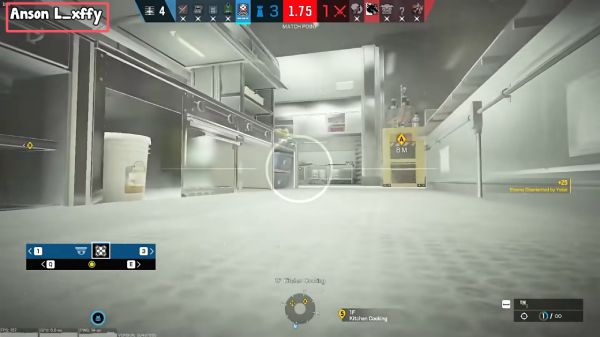
Azonban néhány összetettebb vízjel esetében ezek egyenetlenül oszlanak el a videó különböző területein. Ez nemcsak a videó normál megtekintését befolyásolja, hanem a logók videókból való eltávolításának feladatát is sokkal bonyolultabbá teszi. Ebben a helyzetben néhány hétköznapi eszköz nem fog tudni segíteni. Csak néhány megbízható eszköz képes kezelni az ilyen összetett feladatokat, amelyek mesterséges intelligencia segítségével képesek logókat eltávolítani a videókból.
A leghatékonyabb eszköz logók eltávolítására videókról
Akár egyszerű, akár összetett logókról van szó, 4Easysoft Total Video Converter kiválóan el tudja végezni a feladatot, szinte nyom nélkül. Amikor a logó videókból való eltávolítására használod, konkrétan meghatározhatod a logót tartalmazó területet. Ezután a mesterséges intelligencia modell automatikusan elemzi a teljes területet, és azonosítja a jelenettel nem kompatibilis logókat. Segít a logó lehető legnagyobb mértékű eltávolításában anélkül, hogy befolyásolná a videó általános vizuális hatását. A működési módszer nagyon egyszerű. Az alábbi lépéseket követve gyorsan elvégezheted ezt a feladatot.

A logók gyors eltávolításához húzd a keretet a kívánt terület kijelöléséhez.
Szabadon vágd meg a videódat, és húzd a keretet oda, ahová a logót helyezed.
Lehetővé teszi egy kép vízjel hozzáadását, hogy eltakarhassa a logót.
Előnézetet biztosít, hogy ellenőrizhesd az összes elvégzett módosítást.
100% Biztonságos
100% Biztonságos
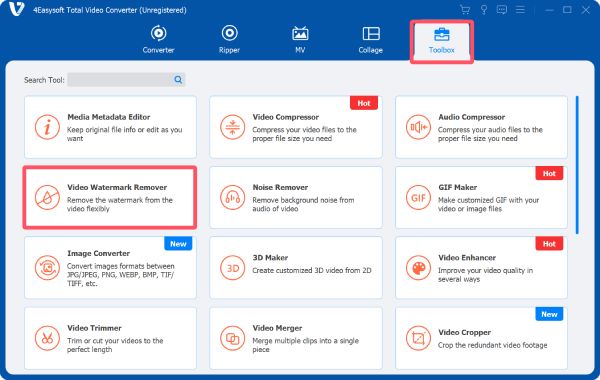
1. lépésIndítsa el a 4Easysoft Total Video Converter programot, és kattintson az "Eszköztár" fül alatt található "Videó vízjel eltávolító" gombra.
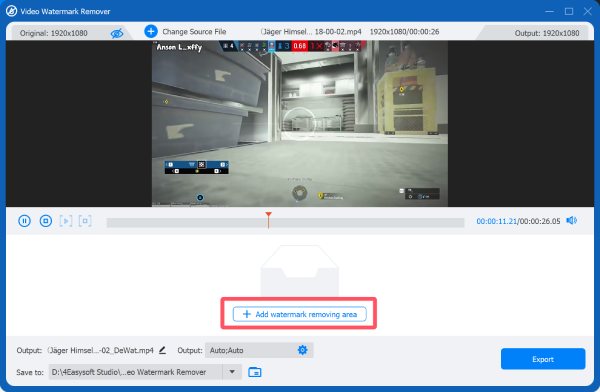
2. lépésMiután importálta a videofájlt a felugró ablakban a "Fájlok hozzáadása" gombra kattintva, kattintson a "Vízjel eltávolító terület hozzáadása" gombra.
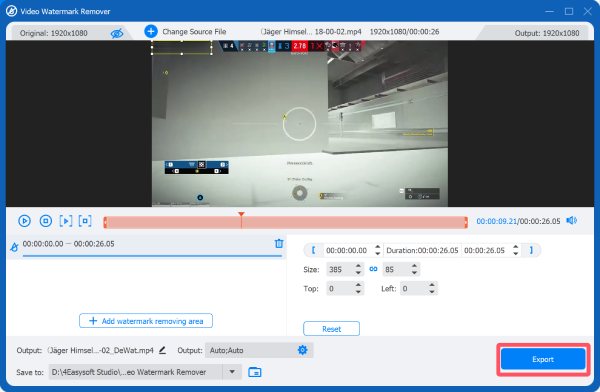
3. lépésMost kiválaszthatod azt a területet, ahonnan el szeretnéd távolítani a logót a videóból. Végül kattints az "Exportálás" gombra.
Hogyan távolítsunk el logót a videóból a Premiere Pro-ban
Ha van némi ismereted a videófeldolgozásról és -szerkesztésről, akkor biztosan nem ismeretlen számodra az Adobe Premiere Pro. Ez a professzionális eszköz már évek óta népszerű. vízjel nélküli videószerkesztő szoftver a logók videókról való eltávolításában is segíthet speciális effektusok alkalmazásával és pontos paraméterek beállításával. Ha valóban vásárolt licencet, de nem biztos benne, hogyan kell eljárni, az alábbi lépéseket követve gyorsan elvégezheti ezt a feladatot.
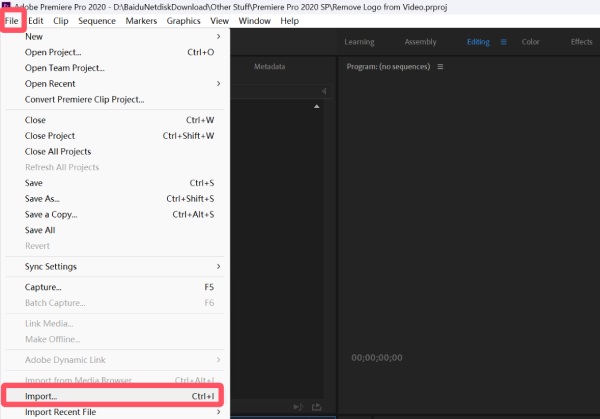
1. lépésEgy új projekt létrehozása után kattintson az "Importálás..." gombra a "Fájl" fül alatt a logóval ellátott videó importálásához.
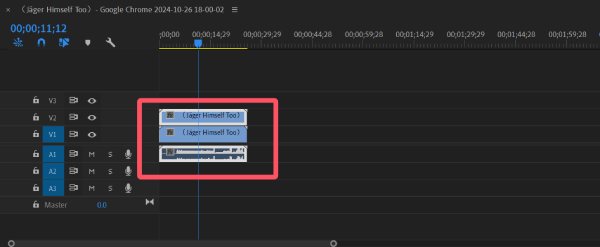
2. lépésHúzd a videót az idővonalra. Ezután készíts egy másolatot a videóról, és húzd felülre.
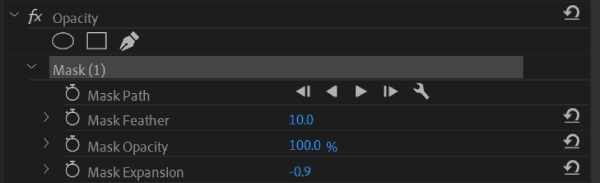
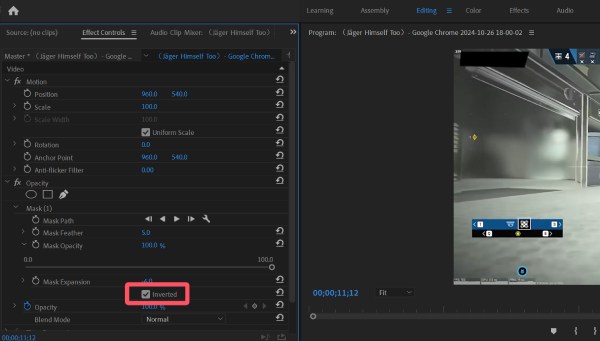
3. lépésA bal oldali panelen, az "Átlátszóság" fül alatt kattintson a kívánt alakzat eszközére.
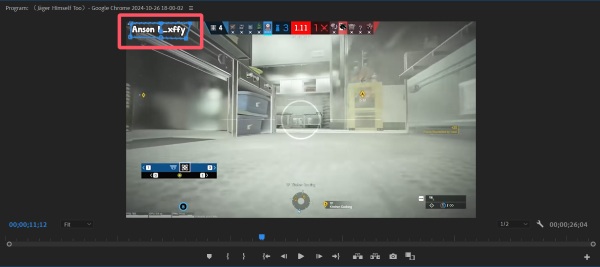
4. lépésMostantól beállíthatja a kiválasztott terület helyzetét és alakját, hogy pontosan lefedje a logót.
5. lépésMiután rákattintott az "Inverz" gombra, állítsa be az átlátszóságot, hogy a logót a kívánt módon eltávolítsa a videóból.
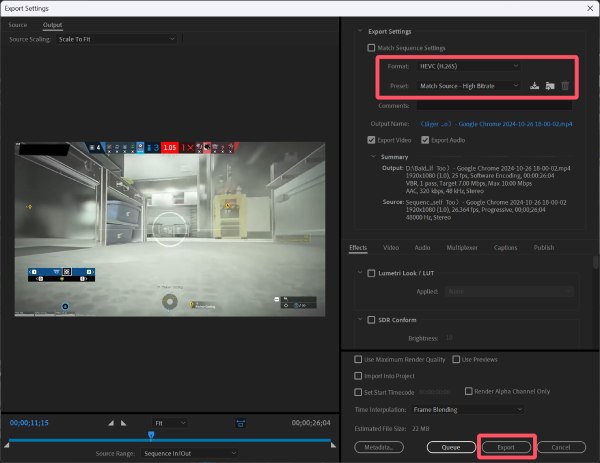
6. lépésKattintson az "Exportálás" gombra a "Fájl" fül alatt. Megadhatja a kimeneti formátumot. Végül kattintson az "Exportálás" gombra.
Gyors megoldás a logó eltávolítására az online videókból
Bár az online eszközök nem képesek nagy videofájlokat kezelni, ha rövid vagy kis méretű videofájlok vannak kéznél, egy webes eszköz kiválasztása a logók online videókból történő eltávolítására szintén jó megoldás. Bár feldolgozási kapacitása korlátozott, ami nem biztos, hogy képes teljesen eltávolítani a vízjelet, mégis nagyon kényelmes és hatékony módot kínál a segítségedre. távolítsd el a vízjelet a videóról.
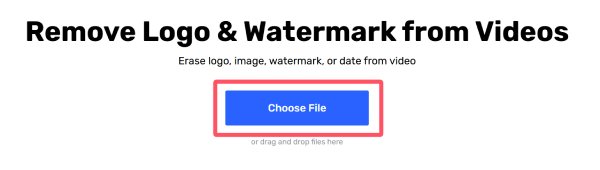
1. lépésLátogasson el a 123 Online Video Cutter hivatalos weboldalára, és kattintson a "Fájlok kiválasztása" gombra a videofájl feltöltéséhez.
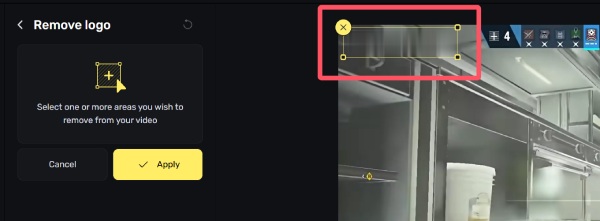
2. lépésKattints a videóból eltávolítani kívánt logót tartalmazó terület kiválasztásához. A folytatáshoz kattints az "Alkalmaz" gombra.
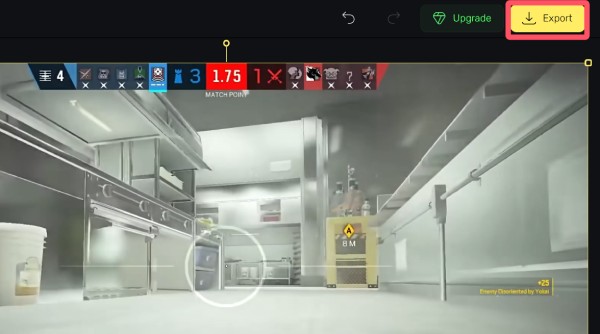
3. lépésVégül kattintson az "Exportálás" gombra a videó exportálásához és mentéséhez az eszközére.
Megbízható mobilalkalmazások logók ingyenes eltávolításához videókból
Szóval, van mód arra, hogy eltávolítsuk a logót a videókról mobil eszközön? Ez a rész megoldásokat kínál mind az Android, mind az iPhone platformra. Bár hatékonyságuk nem különösebben jó, mégis segíthetnek néhány alapvető vízjel-eltávolítási feladat elvégzésében számítógép nélkül.
[Android] Logó eltávolítása
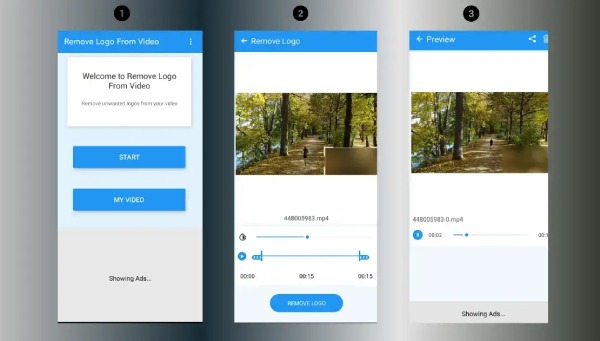
Android-felhasználók számára a Logó eltávolítása jó választás lehet a logó videókról való eltávolításához. Ahogy a szoftver neve is sugallja, segíthet néhány egyszerű esetben, amikor vízjelek jelennek meg a videók szélein.
1. lépésIndítsd el a Logó eltávolítása alkalmazást Android-eszközödön, és koppints a "Feltöltés" gombra a videofájl feltöltéséhez.
2. lépésKoppintson a "Logó eltávolítása" gombra, és válassza ki azt a területet, amely a logóját eltávolítani szeretné a videóból.
3. lépésVégül koppintson a képernyő tetején található "Megosztás" gombra a közvetlen megosztáshoz, vagy mentse el a kimeneti videót az eszközére.
[iPhone] Fotók alkalmazás
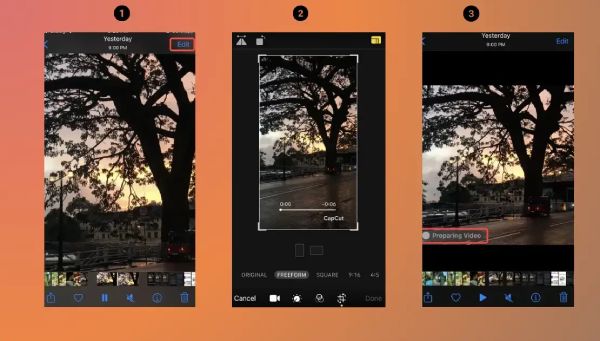
Ha iPhone-t használsz, és el szeretnéd távolítani a logót a videókról, a legegyszerűbb módja, ha megnyitod a Fotók alkalmazást, és közvetlenül kivágod a vízjelet a videó széléről.
1. lépésIndítsd el a Fotók alkalmazást az iPhone-odon, és válaszd ki a kívánt videót. Ezután koppints a "Szerkesztés" gombra.
2. lépésA logó videóból való eltávolításához koppintson a "Vágás" gombra a logót tartalmazó rész eltávolításához.
3. lépésVégül koppintson a "Kész" gombra, hogy új videóként mentse el a videót az iPhone-ján.
Következtetés
Logók eltávolítása videókról különböző nehézségi szinteket mutathat, a vízjel típusától függően. Ez a bejegyzés azonban számos különböző megoldást kínál a különböző típusú vízjelek kezelésére különböző eszközökön. Miután elsajátította ezeket a módszereket, gyorsan visszaállíthatja videóinak jó vizuális megjelenési hatását. Ha összetett vízjeleket kell kezelnie, akkor letöltheti és kipróbálhatja 4Easysoft Total Video Converter ingyen most azonnal.
100% Biztonságos
100% Biztonságos
