

Megbízható videó konverter, szerkesztő és tömörítő a mindennapi feladatokhoz.

Hogyan távolítsuk el a háttérzajt a videóból [tippekkel]

általa megosztva Aira Lesly Escoto nak nek Videó/hang szerkesztése 2026. október 19.
Lehetséges, hogy felvétel közben nem veszed észre a háttérzajt. Sokkal nyilvánvalóbbá válik, amikor visszajátszod a videót. Egy ventilátor zümmög a párbeszéd alatt. Autók haladnak el kint. Valaki gépel a mikrofon mellett. Még egy zajos étteremben is nehéz lehet követni a beszédet. A zajcsökkentés segíthet. De ha túl erősre állítod, a hang tompán vagy robotszerűen csenghet. Amikor te távolítsa el a háttérzajt egy videóból, valójában a hangsávját tisztítod. A trükk egy olyan módszer megtalálása, amely javítja a tisztaságot a hang túlfeldolgozása nélkül.
Útmutató lista
Lehetséges a háttérzaj eltávolítása egy videóból Miért van háttérzaj a videómban? Hogyan távolítsuk el a háttérzajt egy videóból a 4Easysoft Total Video Converter segítségével Hogyan tisztítsuk meg a háttérzajt az online videókból Tippek a különböző típusú háttérzajok eltávolításáhozLehetséges a háttérzaj eltávolítása egy videóból
Igen. Ha a zaj beépül a hangsávba, akkor tisztítható. Gyakori példák közé tartozik a szél, a ventilátorzaj, a forgalom, az elektromos zümmögés és a háttérzaj. A háttérzaj eltávolítása általában akkor a leghatékonyabb, ha a nem kívánt hang egyenletes és egyértelműen eltér a fő hangtól. Eltávolítható, gyakran teljesen. A szél egy kamera mikrofonján vagy egy hokipályán lévő közönségen? Sokkal nehezebb eltávolítani. Mert ezek megosztják a frekvenciákat a beszéddel. Ezekben az esetekben az agresszív zajszűrés tompává vagy robotikussá teheti a hangot. A hangsávot tisztítja, nem pedig a vizuális háttérelemeket távolítja el.
Miért van háttérzaj a videómban?
A háttérzaj sok helyről jöhet. Íme néhány gyakori ok:
- A szél csapkodja a mikrofont.
- Légkondicionálók és ventilátorok.
- Forgalom vagy kültéri zaj.
- Billentyűzet- és egérkattintások.
- Elektromos búgás.
- Emberek beszélgetnek a háttérben.
- Alacsony minőségű mikrofonok.
- Felvétel zajos szobában.
Nem minden háttérzaj egyforma, így a megoldás sem az. Íme a szokásos bűnösök listája, hogy miért fordulnak elő, és hogyan lehet a leggyorsabban kezelni mindegyiket.
| Probléma | Ok | Fix |
| A Denoiser robotikus hangzásúvá tette a párbeszédeket | Túl agresszív, túlzott eltávolítás | Csökkentse a zajszűrés erősségét. |
| A mesterséges intelligencia eszköze nem szélzaj eltávolítása a videóból | A szél következetlen és átfedésben van a beszéddel | Vágja ki manuálisan az érintett részeket, vagy fogadja el az eredményt. |
| Zaj eltávolítva, de a hang vékonynak tűnik | A nagyfrekvenciás zajszűrés eltávolítja a mássalhangzókat is | Használjon enyhe zajszűrést vagy hangmegőrző eszközt. |
| Csak zaj a mondatok között | A zajzár a megfelelő eszköz, nem a denoiser | A zajzárat csak a csendes szakaszokra alkalmazza. |
| Hiányzik a Premiere Elements hangszedője | Az effektus nem telepíthető | Az Audacity-t használd az ajánlott ingyenes kerülő megoldásként. |
Hogyan távolítsuk el a háttérzajt egy videóból a 4Easysoft Total Video Converter segítségével
Ha már van egy kész videód, nem feltétlenül kell külön hangszerkesztőt megnyitnod csak a háttérzaj kezeléséhez. 4Easysoft Total Video Converter beépített zajeltávolítóval rendelkezik, amely közvetlenül képes feldolgozni a videó hangsávját. Automatikusan csökkenti a nem kívánt hangokat, például a szelet, az ugatást és a dudálást, miközben lehetővé teszi a hangerő és a hang késleltetésének beállítását az exportálás előtt.

Csökkentse a nem kívánt zajt közvetlenül a videóból.
Szükség szerint növelje vagy csökkentse a hangerőt.
Javítsa ki a videofájlok hangkésését kattintásokkal.
Több mint 20 további videó- és hangszerkesztő eszközhöz férhetsz hozzá.
100% Biztonságos
100% Biztonságos
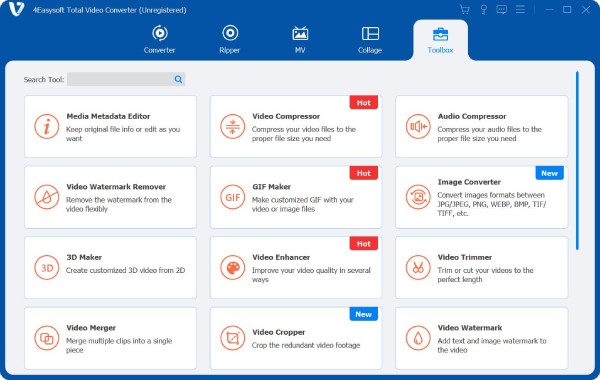
1. lépésNyisd meg a 4Easysoft Total Video Convertert. Lépj az "Eszköztár" menüpontra. Görgess le, és kattints a "Zaj eltávolító" gombra.
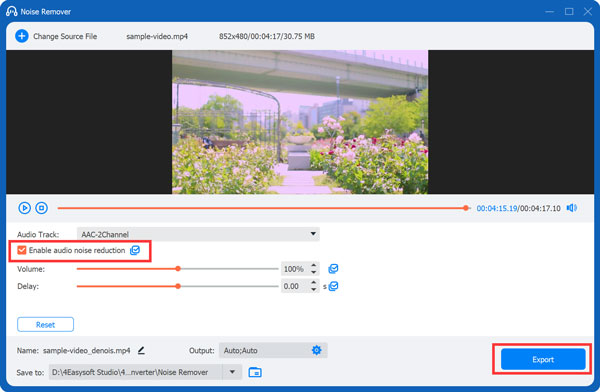
2. lépésTöltsd fel a videódat. Jelöld be a "Zajcsökkentés engedélyezése" előtti jelölőnégyzetet. Kiválaszthatsz egy hangsávot, beállíthatod a hangerőt és a késleltetést manuálisan. Kattints az "Exportálás" gombra a megerősítéshez.
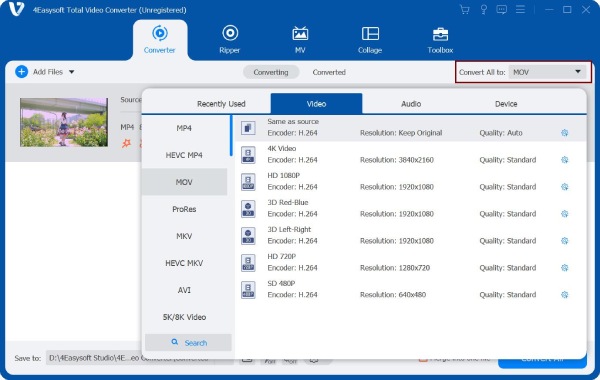
3. lépésMenjen vissza a fő felületre. Kattintson a "Szerkesztés" gombra a videó vágásához, egyesítéséhez és szerkesztéséhez. A "Minden konvertálása erre" listát kibontva beállíthatja a kimeneti formátumot. Végül kattintson az "Minden konvertálása" gombra a nem kívánt háttérzaj sikeres eltávolításához a videóból.
Hogyan tisztítsuk meg a háttérzajt az online videókból
Ha inkább nem szeretnél semmit telepíteni, számos online eszköz lehetővé teszi a háttérzaj eltávolítását a videókból közvetlenül a böngésződben. Íme egy gyors összehasonlítás a legjobb online háttérzaj eltávolítási lehetőségekről.
| Online háttérzaj eltávolító | Legjobb számára | Ingyenes csomag | Csak videó vagy hang |
| Adobe Podcast | A legjobb ingyenes háttérzaj-eltávolító beszédhez | 30 perces fájlok, 500 MB, 1 óra/nap | Csak hang (először kivonat) |
| VEED | Többfunkciós videószerkesztő beépített zajszűréssel | Egyszeri próba, utána fizetős | Videóközvetítés |
| CapCut | Fényzajcsökkentés szerkesztés közben | Ingyenes | Videóközvetítés |
| Leírás | Zajszűrés + átirat alapú szerkesztés | Korlátozott ingyenes szint | Videóközvetítés |
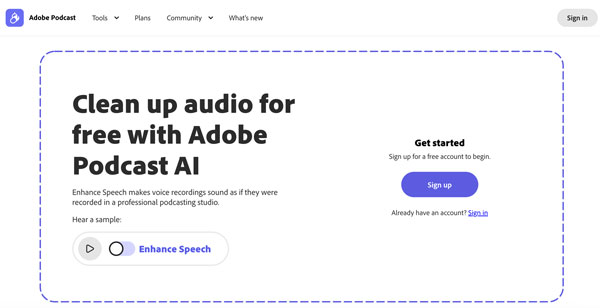
Legjobb választás: Adobe Podcast. Online videók háttérzajának eltávolításához nehéz felülmúlni. A mesterséges intelligencia által vezérelt zajcsökkentése kifejezetten a hangra van betanítva, nem csak az általános hangcsökkentésre. Ha a célod egyszerűen a videó háttérzajának eltávolítása előfizetés nélkül, akkor ezzel érdemes kezdeni.
1. lépésHang kinyerése a videóból első.
2. lépésLépj be az Adobe Podcast oldalára, és nyisd meg a Beszédjavítás funkciót.
3. lépésTöltsd fel a hangfájlodat.
4. lépésHagyd, hogy a mesterséges intelligencia zajszűrője feldolgozza (általában egy percen belül).
5. lépésAz előtte-utána előnézettel ellenőrizheti a zajcsökkentést.
6. lépésTöltsd le a tisztított, zajmentes hanganyagot.
7. lépésMenj vissza a videószerkesztődbe, és szinkronizáld a tiszta hangot a felvétellel.
Tippek a különböző típusú háttérzajok eltávolításához
Nem minden háttérzaj távolítható el ugyanúgy. Egy állandó ventilátort általában könnyebb megtisztítani, mint egy elhaladó autó kürtjét vagy valakinek a közelben beszélgetését. Minél jobban átfedésben van a nem kívánt hang a hangoddal, annál nehezebb eltávolítani anélkül, hogy a beszédminőség rovására menne.
Távolítsa el a szélzajt
A szélzajt a legnehezebb eltávolítani. Átfedésben van a beszédfrekvenciákkal. Tehát a teljes eltávolítás nem reális. Javulásra számítson, ne tökéletességre.
Ventilátor vagy AC zajának megszüntetése
A ventilátor vagy a légkondicionáló zaja állandó és következetes, így ez a legkönnyebben eltávolítható háttérzaj. A legtöbb eszköz szinte nullára képes csökkenteni.
Távolítsa el a forgalmi és kültéri zajokat
A kültéri felvételek mindenféle nemkívánatos zajt rögzíthetnek. Az állandó forgalmi zúgást általában könnyebb kezelni. A dudálás, a szirénázás és az emberek beszélgetése sokkal nehezebb, mert ezek a hangoddal egy időben is előfordulhatnak. Próbáld meg csökkenteni ezeket a hangokat ahelyett, hogy teljesen eltávolítanád őket.
Billentyűzet- és egérhangok eltávolítása
A billentyűzet és az egér zajának kiküszöbölésének legjobb módja, ha kizárjuk a felvételből. Tartsunk némi távolságot a mikrofon és az asztal között. Felvétel után a zajcsökkentés segíthet eltávolítani a még hallható kattanásokat.
Következtetés
A legjobb módja annak, hogy eltávolítja a háttérzajt és a nem kívánt hangokat a videókból attól függ, hogy mit rögzítettek a felvétel során. Az állandó zúgás gyakran gond nélkül csökkenthető, míg a szél, a tömeg és a közeli hangok nem kívánt hangokat hagyhatnak maguk után. Egy egyszerű asztali munkafolyamathoz, 4Easysoft Total Video Converter tartalmaz egy zajeltávolítót, amely feldolgozhatja a hangsávot, megtekintheti az eredményt, és beállíthatja a hangerőt vagy a késleltetést az exportálás előtt.
100% Biztonságos
100% Biztonságos
