
Konvertálja, szerkessze és tömörítse a videókat/audiókat 1000+ formátumban, kiváló minőségben.

3 gyakorlati módszer a hang eltávolítására a videóból (mikor kell csinálni)

általa megosztva Paula Pailaga nak nek Videó/hang szerkesztése 2025. dec. 25.
Tudni, hogyan kell hang eltávolítása a videóból ugyanolyan fontos, mint a vizuális anyagok szerkesztése. Akár szerzői joggal védett zenével, háttérzajjal vagy klip előkészítésével foglalkozol, a hang némítása segít professzionálisabbá tenni a videódat. Ezért ez a bejegyzés három praktikus módszert mutat be a videók hang nélküli mentésére, az egyszerű online eszközöktől az asztali eszközökig. Azt is elmagyarázod, hogy mikor helyénvaló a hang eltávolítása, így tudni fogod, hogy mi a megfelelő választás a projektedhez.
Útmutató lista
Mikor helyénvaló zenét eltávolítani egy videóból? Hogyan távolítsunk el tisztán zenét a videókból hatékony eszközökkel Kapwing Online Converter: Néma videók némítása vagy exportálása Zene eltávolítása videókból iPhone-on az iMovie segítségévelMikor helyénvaló zenét eltávolítani egy videóból?
Ha tudod, mikor kell elnémítani a hangot, azzal elkerülheted a szerzői jogi problémákat, fokozhatod a tisztaságot, és biztosíthatod, hogy a videód megfeleljen a célközönségének.
Íme néhány mindennapi helyzet, amikor helyénvaló zenét eltávolítani a videóból:
• Szerzői jogi aggályok. A videó szerzői jogvédelem alatt álló zenét tartalmazhat, és nincs engedélyed a felhasználására, különösen online feltöltésre.
• Gyenge hangminőség. A zene torz és gyenge minőségű, ami miatt a tartalom is silány.
• Zavaró háttérzene. A zene túl hangos lehet, ami elvonja a közönség figyelmét a látványról.
• Professzionális vagy üzleti használatra. A zene szükségtelen lehet a formális tartalomhoz.
• Új hanganyag hozzáadása. Azt tervezed, hogy a zenét narrációval vagy egy másik filmzenével helyettesíted.Ingyenes háttérzene beszerzése itt.)
• Néma lejátszási formátumok. A videó olyan platformokra készült, ahol általában némítják a hangokat.
Hogyan távolítsunk el tisztán zenét a videókból hatékony eszközökkel
A videóból a háttérzene eltávolításának legjobb kiindulópontja egy erre a célra szolgáló asztali eszköz, a neve 4Easysoft Total Video ConverterEz a kiváló videókonvertáló és -szerkesztő lehetővé teszi a hangsávok teljes némítását vagy eltávolítását a videó minőségének befolyásolása nélkül. Ezenkívül külső hangsávokat vagy háttérzenét is hozzáadhatsz ehhez a némított videóhoz. Később több mint 600 formátumban és előre elkészített profillal exportálhatod. Így korlátozás nélkül mentheted, lejátszhatod, szerkesztheted és megoszthatod ezt a videót.

Egyetlen kattintással kinyerhet, eltávolíthat vagy módosíthat hangot a videóból.
Gyors konverziós sebesség hardveres gyorsítással, nincs több várakozási idő.
Őrizze meg az eredeti videó minőségét akár 4K felbontásban, így kiváló eredményeket érhet el.
Beépített videószerkesztő vágáshoz, effektek alkalmazásához, szűrőkhöz és egyebekhez.
100% Biztonságos
100% Biztonságos
1. lépésNyisd meg a 4Easysoft Total Video Convertert. A főképernyőn kattints a bal felső sarokban található „Fájlok hozzáadása” gombra a videó hozzáadásához, amelyből el szeretnéd távolítani a hangot.

2. lépésEzután lépjen a „Hangsáv” menübe, és válassza a „Hang letiltása” lehetőséget a zeneszám teljes eltávolításához. Vagy kattintson a „Szerkesztés” gombra, lépjen a „Hang” fülre, és állítsa a hangerőt „nullára”. A videó lejátszásával megerősítheti, hogy a zene eltávolításra került.
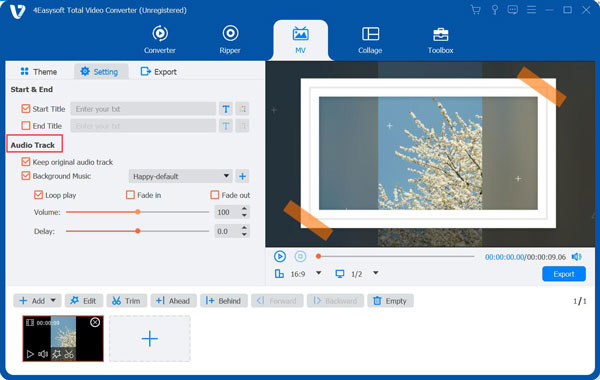
3. lépésKattintson a „Formátum” legördülő menüre a kívánt videoformátum kiválasztásához, és ott módosítsa a kimeneti beállításokat. Később állítson be egy célmappát, majd kattintson az „Összes konvertálása” gombra.

100% Biztonságos
100% Biztonságos
Kapwing Online Converter: Néma videók némítása vagy exportálása
Bárki számára, aki böngészőalapú megoldást keres a videók hangjának eltávolítására, egy online hangeltávolító program gyors és könnyen elérhető alternatívát kínál. A Kapwing egy híres online szerkesztő, amely lehetővé teszi a következőket: távolítsa el a háttérzajt a videóból vagy hang nélküli videókat exportálhat. Ez a megoldás akkor hasznos, ha nem szeretne semmilyen szoftvert telepíteni, és gyorsan kell szerkesztenie egy közösségi média bejegyzést.
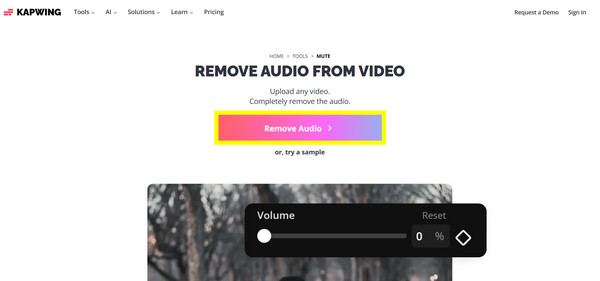
1. lépésNyisd meg a Kapwingot a kiválasztott webböngészőben, és töltsd fel a videofájlt a „Hang eltávolítása” gombra kattintva, vagy illeszd be a videó URL-jét az oldalra.
2. lépésJelöld ki a videót az idővonalon, majd kattints az „Audio” (Hangerő) gombra, és némítsd el a hangot.
3. lépésNézd meg a néma videót, és exportáld a számítógépedre.
Zene eltávolítása videókból iPhone-on az iMovie segítségével
Ha közvetlenül az iPhone-odon szeretnél szerkeszteni, az Apple szerencsére beépített eszközökkel rendelkezik a nem kívánt hangsávok kényelmes eltávolítására a videódból, és ez az iMovie. Az alkalmazás ingyenes, amellyel ingyenesen eltávolíthatod vagy elnémíthatod a háttérzenét, valamint élvezheted az olyan alapvető szerkesztési funkciókat, mint a vágás és az átmenetek. Bár nincsenek fejlett hangelválasztó eszközei, bőven elegendő a gyors szerkesztéshez útközben.
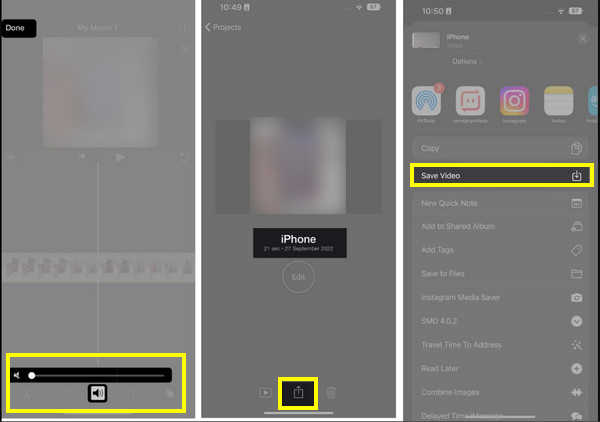
1. lépésIndítsd el az iMovie alkalmazást az iPhone-odon, és hozz létre egy új projektet. Add hozzá a videót, amely az eltávolítani kívánt zenét tartalmazza.
2. lépésKezdésként koppints a videoklipre az idővonalon; válaszd a „Hangerő” opciót, és húzd a csúszkát nullára.
3. lépésNézd meg a videót előnézetben, hogy biztosan eltávolítottad-e a zenét.
4. lépésExportáld és mentsd el a videót a Fotók alkalmazás könyvtárába.
Következtetés
Egy egyszerű, mégis hatékony módja a tisztaság javításának videók némítása és eltávolítja a nem kívánt hangot. Az online eszközöktől a beépített megoldásokig, az itt említett módszerek mindegyike más célt szolgál a munkafolyamattól és az eszköztől függően. A hang eltávolításának időpontjának ismerete segít abban is, hogy videói professzionálisak és tökéletesek maradjanak a közönség számára. A feladat elvégzésének legmegbízhatóbb és legrugalmasabb megoldása érdekében 4Easysoft Total Video Converter kiváló választás. Ez az eszköz lehetővé teszi a hanganyagok tisztán eltávolítását, miközben megőrzi az eredeti videó minőségét. A konzisztens eredmények eléréséhez ez a többfunkciós megoldás a barátod.
100% Biztonságos
100% Biztonságos
