

PDF konvertálása HTML formátumba az egyszerű megosztás érdekében [Asztali és online]

általa megosztva Paula Pailaga nak nek PDF-eszközök 2024. január 23
Egy PDF fájl tartalmának weboldalon történő közzététele viszonylag egyszerű; csak fel kell tenni a PDF-et a weboldalra. De ha azt szeretnéd, hogy a PDF a weboldalad formátumához igazodjon, akkor HTML-be (a weboldalak készítéséhez használt szabványos jelölőnyelvbe) kell konvertálnod. Hogyan teheted ezt meg? Használhatsz egy… PDF-ből HTML-be Átalakító eszköz a segítségedre! Ebben a bejegyzésben 6 ilyen eszközt találsz a hozzájuk tartozó egyszerű lépésekkel együtt! Tehát további késedelem nélkül fedezd fel őket most!
Útmutató lista
PDF konvertálása HTML-be az Adobe Acrobat segítségével 5 egyszerű módszer a PDF ingyenes HMTL-re konvertálására GYIK a PDF HTML formátumba konvertálásával kapcsolatbanPDF konvertálása HTML-be az Adobe Acrobat segítségével
Amint fentebb említettük, ez a bejegyzés 6 különböző PDF-HTML konvertáló eszközt tartalmaz, amelyek segítségével PDF-fájlokat HTML formátumba konvertálhat. Most a munkához használható első eszköz az Adobe Acrobat.
Az Adobe Acrobat kétségtelenül képes teljesíteni a kívánt PDF HTML-vé konvertálását. Elegáns és letisztult felületének, valamint jól elrendezett professzionális funkcióinak köszönhetően hatékonyan konvertálhatja PDF-fájljait HTML-vé. Ha kezdő, ez az eszköz túl bonyolult lehet. Ezenkívül az Adobe nem engedélyezi az Acrobat próbaverziójának örök használatát. Miután elérte a próbaverzió végét, automatikusan meg kell vásárolnia az általa kínált csomagok egyikét, ami drága. De ha hajlandó időt szánni az eszköz elsajátítására és pénzt költeni a szolgáltatásaira, akkor most felfedezheti az alábbi lépéseket, amelyek bemutatják, hogyan konvertálhatja a PDF-et HTML-vé az Adobe Acrobat segítségével:
1. lépésIndítsa el az Adobe Acrobat eszközt Windows vagy Mac számítógépén, és nyissa meg a PDF-fájlt az eszközben, amelyet HTML-be szeretne konvertálni.
2. lépésEzután válassza ki az "Eszközök" lapot az eszköz bal felső sarkában. Ezután a "Létrehozás és szerkesztés" részben kattintson a "PDF exportálása" gombra, és válassza a "HTML weblap" lehetőséget.
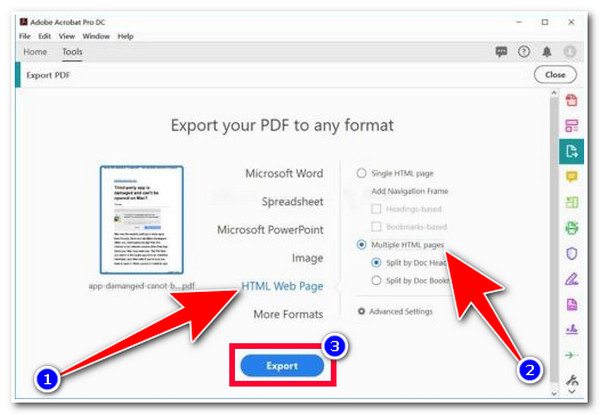
3. lépésEzután válasszon az „Egyetlen HTML-oldal” vagy a „Több HTML-oldal” lehetőségek közül, amelyek megfelelnek az Ön igényeinek. Ezután jelölje be az "Exportálás" gombot a konvertált PDF-fájl konvertálásához és exportálásához. És ennyi! Így konvertálhat PDF-et HTML-be az Adobe Acrobat segítségével.
5 egyszerű módszer a PDF ingyenes HMTL-re konvertálására
Tegyük fel, hogy zavarja az Adobe Acrobat összetettsége és drága előfizetése. Ebben az esetben számos online PDF–HTML konvertáló eszköz ingyenes átalakítási szolgáltatásokat kínál. Ez a bejegyzés 5 online eszközt gyűjt össze a piacon, amelyek a legjobb PDF-HTML konvertálási szolgáltatást kínálják anélkül, hogy pénzt kellene fizetnie! Tehát minden további nélkül búvárkodjon alább!
1. Zamzar PDF-HTML konvertáló
Az első online PDF-HTML konvertáló eszköz ehhez a felálláshoz Zamzar. Ez az eszköz egy egyszerű felülettel rendelkezik, amely lehetővé teszi, hogy néhány kattintással befejezze a konverziós folyamatot. Ezenkívül támogatja a különféle HTML-verziókat (HTML, HTML4 és HTML5), amelyek közül választhat, és lehetővé teszi több PDF-fájl egyidejű konvertálását. Ez az eszköz azonban csak legfeljebb 3 MB méretű PDF-fájlok konvertálását teszi lehetővé. Ennek a fájlméret-korlátozásnak a túllépéséhez előfizetéseket kell igénybe vennie. Most hogyan konvertálhat PDF-et HTML-be a Zamzar segítségével? A következő lépéseket kell követnie:
1. lépésNyissa meg a böngészőt, és nyissa meg a „Zamzar PDF to HTML” webhelyet. Ezután kattintson a "Fájlok kiválasztása" gombra a PDF-dokumentum importálásához az eszközön.
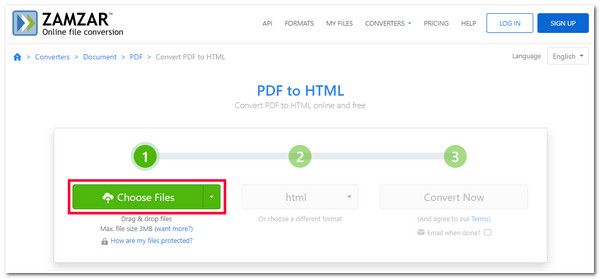
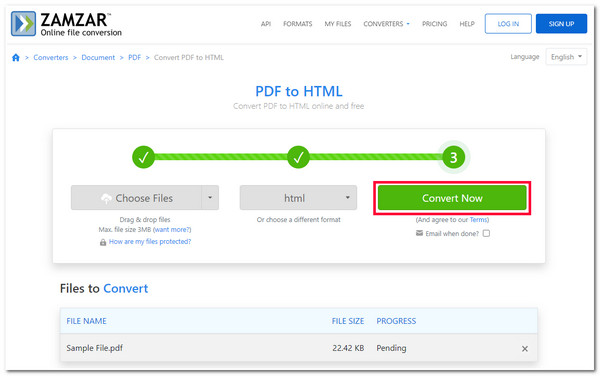
2. lépésEzután az eszköz automatikusan kihagyja a második lépést, de továbbra is kiválaszthatja a kívánt HTML-verziót (HTML, HTML4 és HTML5), ha akarja. Ezt követően jelölje be a "Konvertálás most" gombot a feltöltési és átalakítási folyamat elindításához.
2. Soda PDF to HTML Converter
Egy másik online PDF HTML konvertáló eszköz a Soda PDF to HTML Converter. Ha úgy gondolja, hogy a Zamzar a legegyszerűbb módszert kínálja a PDF-ek HTML-formátumba konvertálására, a Soda meggondolja magát. Ezzel az eszközzel PDF-fájlokat importálhat a számítógépéről, a Google Drive-ból és a Dropboxból, és ha már importálták, az eszköz automatikusan elvégzi a többit anélkül, hogy több gombra kellene kattintania! Ez olyan egyszerűnek és gyorsnak hangzik, igaz? Az eszköz azonban lelassul, ha nagy méretű PDF-fájllal dolgozik, amelyhez túl sok grafika van hozzáadva vagy írva. De ha csak egyszerű PDF-el dolgozik, akkor a következőképpen konvertálhatja a PDF-et HTML-vé a Soda segítségével:
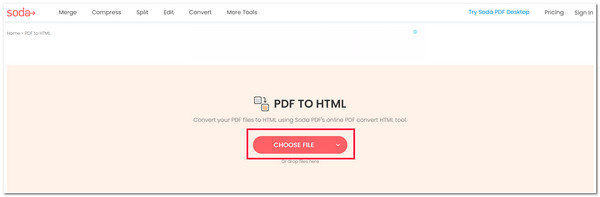
1. lépésIndítsa el a böngészőt, és keresse meg a "Soda PDF to HTML Converter" webhelyet. Ezután jelölje be a "FÁJL KIVÁLASZTÁSA" gombot a konvertálni kívánt PDF-fájl importálásához.
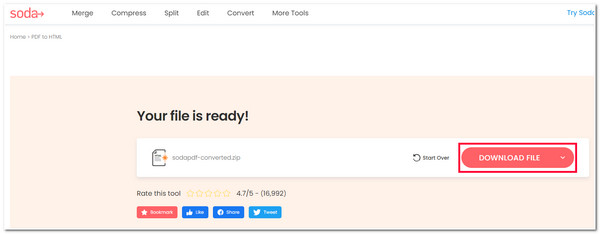
2. lépésEzután várja meg, amíg az eszköz feltölti, és konvertálja a PDF-fájlt HTML-vé. Miután ez megtörtént, bejelölheti a "FÁJL LETÖLTÉSE" gombot a konvertált PDF-fájl letöltéséhez, amely ZIP-fájlban lesz.
3. PDF konvertálása HTML formátumba
Ha egy olyan eszközt szeretne, mint a Zamzar, de alternatív online PDF-HTML konvertáló eszközt keres, amely lehetővé teszi 3 MB-nál nagyobb fájl importálását, akkor PDF konvertálása HTML-be amit keresel! Ez az eszköz egy intuitív kezelőfelületet is támogat egy könnyen elindítható átalakítási folyamattal, és lehetővé teszi egy legfeljebb 100 MB méretű PDF-fájl importálását. Egyszerre több PDF dokumentumot is konvertálhat HTML formátumba. A Zamzarral ellentétben a Convertio csak egy HTML-verziót kínál, ami arra készteti, hogy alternatívát keressen, ha PDF-jét egy adott HTML-verzióvá szeretné konvertálni. De ha ez nem zavarja, akkor itt az egyszerű lépések bemutatják, hogyan lehet PDF-et HTML-be konvertálni a Convertio segítségével.
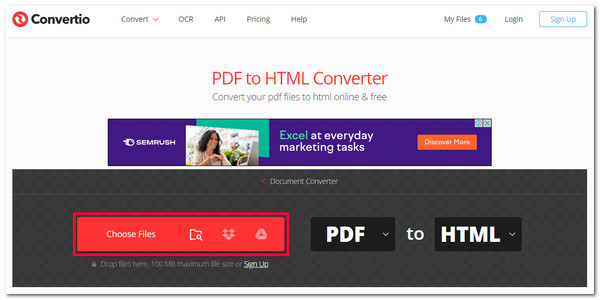
1. lépésNyissa meg számítógépe böngészőjét, és keresse fel a „PDF konvertálása HTML-be” webhelyet. Ezután kattintson a "Fájlok kiválasztása" gombra a konvertálni kívánt PDF-fájl importálásához.
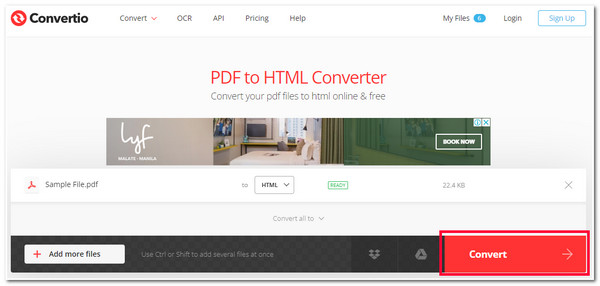
2. lépésEzután jelölje be a „Konvertálás” gombot a PDF-fájl feltöltési és konvertálási folyamatának elindításához. Ha elkészült, jelölje be a "Letöltés" gombot a konvertált fájl mentéséhez.
4. FreeConvert PDF HTML-vé
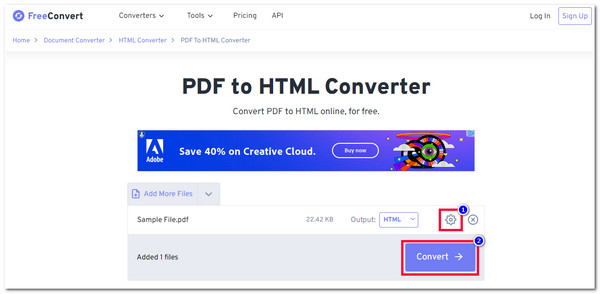
Ha a Convertio 100 MB-os maximális fájlméret-importálása még mindig nem elegendő Önnek, próbálkozzon a használatával FreeConvert PDF konvertál HTML-be, amely 1GB PDF fájl méretű importálást kínál! A fenti online eszközök első csoportjától eltérően ez az eszköz lehetővé teszi a PDF-paraméterek módosítását, mielőtt HTML-be konvertálná. Lehetőségeket biztosít a konvertálandó PDF oldaltartományának kiválasztására, egy adott oldal nagyítására, CSS, Javascript, Képek stb. beágyazására. Ugyanez vonatkozik a Convertio-ra is; csak a HTML egy verzióját kínálja. Ha felkeltette érdeklődését ez az eszköz, és szeretné használni PDF-ek HTML-formátumba konvertálására, akkor kövesse az alábbi lépéseket:
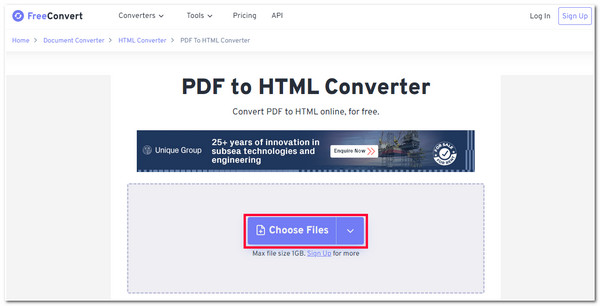
1. lépésNyissa meg a böngészőt, és nyissa meg a "FreeConvert PDF to HTML Convert" webhelyet. Ezután kattintson a "Fájlok kiválasztása" gombra az átalakítani kívánt PDF-fájl importálásához.
2. lépésEzután jelölje be a "Speciális beállítások" gombot a PDF-paraméterek módosításához. Innentől kezdve módosíthatja a PDF-fájlt preferenciái szerint. Ha elkészült, kattintson az "X" gombra, majd a "Konvertálás" gombra. Most megvárhatja, amíg az eszköz befejezi a feltöltési és átalakítási folyamatot, mielőtt letölti a kimenetet.
5. CloudConvert PDF to HTML Converter
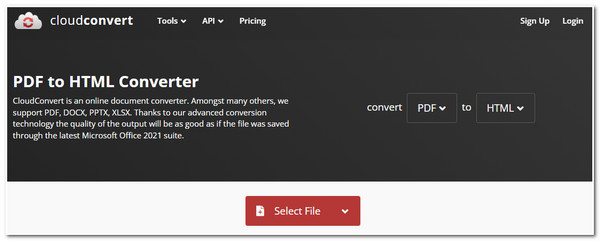
Abban az esetben, ha azt kérdezi, hogy létezik-e olyan PDF–HTML konvertáló eszköz, amely nem kínál fájlméret-korlátozást, szerencsére van, és ez a CloudConvert PDF to HTML Converter. Ezzel az eszközzel egyszerre több PDF-fájlt konvertálhat HTML-formátumba, a fájlméret korlátozása nélkül. A Convertiohoz hasonlóan a CloudConvert is támogatja a beépített PDF-beállítási funkciókat, amelyek segítségével módosíthatja a PDF-fájlt. Azonban naponta csak 25 PDF-ből HTML-be konvertálhat. Ha eléri a napi 25 konverziót, az eszköz nem enged többet. Ha ez rendben van az Ön számára, akkor az alábbi lépések bemutatják, hogyan konvertálhat PDF-et HTML-be a Convertio segítségével:
1. lépésKeresse fel a „CloudConvert PDF to HTML Converter” oldalt a számítógép böngészőjében. Ezután jelölje be a "Fájl kiválasztása" gombot, hogy a fájl az eszköz felületére kerüljön.
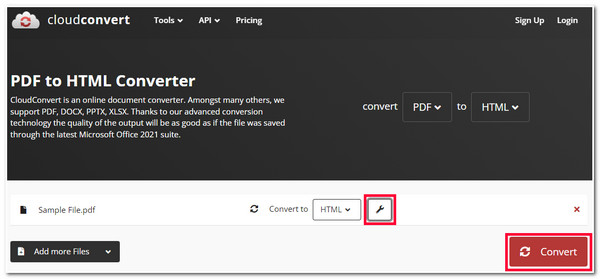
2. lépésEzután, ha szerkeszteni szeretné a PDF-fájlt, jelölje be az "Opció" gombot. Innentől kezdve módosíthatja a kimenetet a preferenciái alapján. Ha végzett vele, kattintson az "Ok" gombra. Ezután jelölje be a „Konvertálás” gombot a PDF-fájl átalakítási folyamatának elindításához.
GYIK a PDF HTML formátumba konvertálásával kapcsolatban
-
1. Meddig használhatom az Adobe Acrobat próbaverzióját?
Az Adobe Acrobat próbaverzióját maximum 7 napig használhatod a Creative Cloud egyéni alkalmazások keretében. Ha csapatban dolgozol, az Adobe Acrobat próbaverziója 14 napig érvényes.
-
2. Átalakíthatom a PDF-et HTML 5 formátumba az Adobe Acrobat segítségével?
Sajnos nem lehet. Az Adobe Acrobat nem kínálja a HTML legújabb verzióját, a HTML 5-öt. A PDF HTML 5-re való konvertálásához használhat egy másik eszközt, amely ezt a HTML-verziót kínálja. Az egyik legjobb használható eszköz a Zamzar.
-
3. Ezek az online PDF-HTML konvertáló eszközök vízjelet ágyaznak be a kimenetükbe?
Szerencsére a fent bemutatott online eszközök nem ágyaznak vízjelet a kimeneteikbe. Annak ellenére, hogy ingyenes PDF-ből HTML-be konvertálási folyamatot kínálnak, nem biztosítanak másfajta ingyenes verziókorlátozást, kivéve a fájlméret-importálást.
Következtetés
Tessék! Ők a 6-osok! legjobb PDF-HTML konverter Eszközök asztali és online használatra! Ezzel a 6 eszközzel kényelmesen közzéteheted PDF-fájlodat a személyes webhelyeden, és beállíthatod, hogy az illeszkedjen a webhelyedhez. Most, miután elolvastad ezt a bejegyzést, valószínűleg van egy eszköz, amelyről úgy gondolod, hogy segíthet hatékonyan konvertálni PDF-fájljaidat HTML-be. Szóval, mire vársz? Kezdd el felfedezni ezt az eszközt a hivatalos weboldalán, és kezdd el használni még ma.
