
Törölt/elveszett adatok helyreállítása PC-ről/Mac-ről, merevlemezről, USB-ről, SD-kártyáról és egyebekről.

[Teljes útmutató] Az élő szöveg nem működő iOS 26 és 27 rendszeren történő javítása

általa megosztva Paula Pailaga nak nek iOS biztonsági mentés és visszaállítás, iOS helyreállítás 2022. december 20
Szeretnéd kipróbálni az iOS 26-os és 27-es verziójában megjelent új Élő szöveg funkciót, de nem működik? Ne aggódj! Először ellenőrizd az iOS verzióját és az eszköz modelljét. A cikkben 5 egyszerű megoldást találsz a probléma megoldására. Az élő szöveg nem működik iOS rendszeren 2016.17.26. 18. Ezután élvezheted ezt a hatékony funkciót, amellyel az összes szöveget kinyerheted a képből, és kiválaszthatod őket másoláshoz, kiválasztáshoz, fordításhoz és megosztáshoz. Olvasd el a részleteket most.
Útmutató lista
1. rész: 4 megoldás az élő szöveg nem működő iOS 26 és 27 rendszeren történő javítására 2. rész: Az élő szöveg nem működő iOS 26 és 27 rendszeren történő megoldásának legjobb módja [Gyors és biztonságos] 3. rész: Gyakran ismételt kérdések az iOS 26 és 27 rendszeren nem működő élő szöveggel kapcsolatban1. rész: 4 megoldás az élő szöveg nem működő iOS 26 és 27 rendszeren történő javítására
1. Ellenőrizze, hogy az iOS 26 és 27 támogatja-e az élő szöveget
Ha az eszközöd nem támogatja, az Élő szöveg nem fog működni iOS 26 és 27 rendszeren. Az Élő szöveg engedélyezése előtt ellenőrizned kell, hogy az iOS 26 és 27 rendszered támogatja-e az Élő szöveget, mivel ehhez a funkcióhoz A12 Bionic chip szükséges. Az alábbi táblázat bemutatja az Élő szöveget támogató eszközöket, hogy könnyen ellenőrizhesd, hogy az eszközöd támogatja-e.
| A támogatott eszközök listája | |
| iPhone | iPad |
| iPhone XR, iPhone XS/XS Max, iPhone 11/11 Pro, iPhone 12/12 Pro/12 Mini, iPhone SE (2. generáció), iPhone 13/13 Pro/13 Max, iPhone SE (3. generáció), iPhone 14/14 Plus/14 Pro, iPhone 15/15 Plus, iPhone 16/16 Pro/16 Pro Max, iPhone Air, iPhone 17/17 Pro/17 Pro Max, iPhone 18 Pro/18 Pro Max, iPhone Duo | iPad Mini (5. generáció), iPad Air (3./4./6. generáció), iPad (8./9. generáció) |
2. Győződjön meg arról, hogy az Élő szöveg engedélyezve van
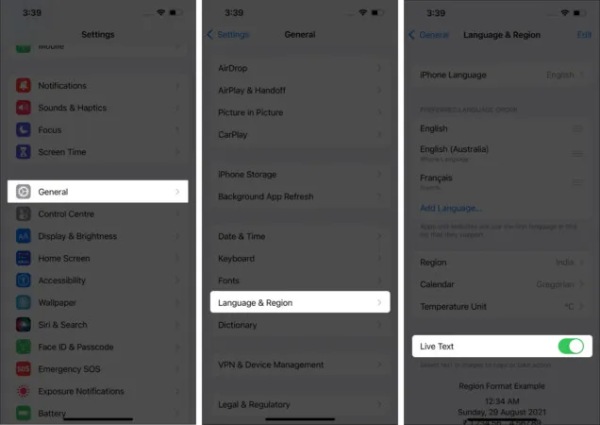
Amikor megnyitsz egy Fotók alkalmazást iOS 26-os és 27-es rendszeren, nem látod az Élő szöveg opciót. Valószínűleg nincs bekapcsolva ez a funkció a beállításokban, ami miatt az Élő szöveg nem működik iOS 26-os és 27-es rendszeren. Kövesd az alábbi lépéseket az Élő szöveg megnyitásához.
1. lépésIndítsa el a sajátját Beállítások alkalmazást, hogy megérintse a Tábornok gomb.
2. lépésEzután érintse meg a Nyelv és régió gombot egy új felület megnyitásához.
3. lépésAz utolsó lépés az, hogy ellenőrizze a Élő szöveg opció alul.
3. Engedélyezze az észlelt szöveg megjelenítése lehetőséget a fényképezőgép számára
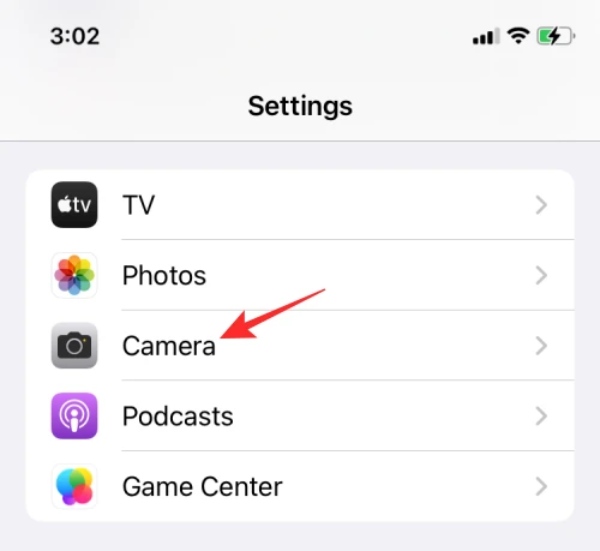
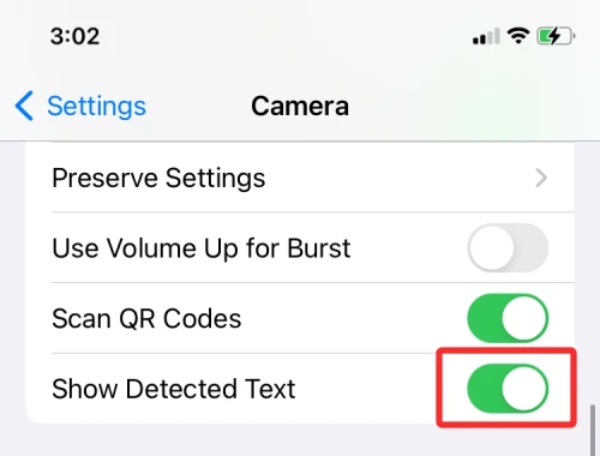
Ha Élő szöveget szeretne használni iOS 26 és 27 rendszeren, engedélyeznie kell az iPhone kamerájának a beolvasható szöveg megjelenítését. Tehát bekapcsolhatja az Észlelt szöveg megjelenítése funkciót az Élő szöveg iOS 26 és 27 rendszeren való működésének hibájának javításához.
1. lépésElőször is meg kell nyitnia Beállítások alkalmazást, és lépjen a következőre Kamera.
2. lépésEllenőrizze a Az észlelt szöveg megjelenítése választási lehetőség.
4. Beállítások visszaállítása
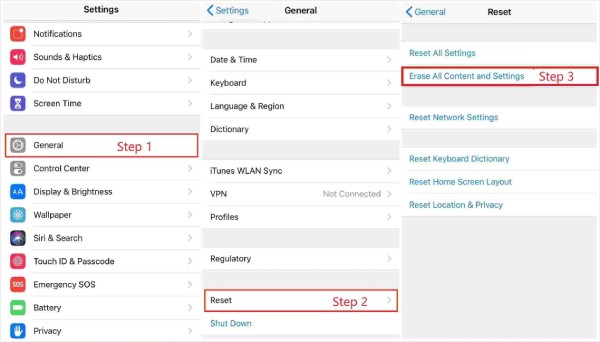
Az összes beállítás visszaállítása szintén egy módszer az Élő szöveg iOS 26 és 27 rendszeren történő működésének javítására. Ez a lépés törölheti az iPhone-on található összes jelszót, kártyát és egyéb adatot. De bármikor biztonsági másolatot készíthet iPhone-járól, és visszaállíthatja mindezt. Így állíthatja vissza az összes beállítást.
1. lépésKi kellene nyitnia a Beállítások alkalmazást, hogy először érintse meg a Tábornok gomb.
2. lépésKoppintson a Reset gombra, és meg kell adnia egy jelszót vagy az Apple ID jelszót a visszaállításhoz. Ezután érintse meg a Minden tartalom és beállítás törlése gomb.
2. rész: Az élő szöveg nem működő iOS 26 és 27 rendszeren történő megoldásának legjobb módja [Gyors és biztonságos]
Ha a fenti módszerek egyike sem oldja meg az Élő szöveg nem működő iOS 26 és 27 problémáját, próbálja ki a következőt: 4Easysoft iPhone Data Recovery megjavítani. Ez a kiváló eszköz támogatja az iOS rendszer-helyreállítást a törött, elakadt, fekete képernyő vagy más módon problémás iPhone/iPad/iPod normál készülékre való kijavításához, beleértve a nem működő élő szöveges szöveg javítását az iOS 15/16 rendszeren.

Javítsa ki a nem működő élő szöveges szöveget az iOS 18/17/16 rendszeren magas sikeraránnyal és egyszerű kattintásokkal.
Támogassa az adatok biztonsági mentését a problémás iPhone megoldása előtt.
Helyezze vissza az elveszett és törölt adatokat az összes iOS-eszközről.
Töltsön át WhatsApp-üzeneteket iPhone-járól 15/14/13/12/11 a számítógépre csoportosan.
100% Biztonságos
100% Biztonságos
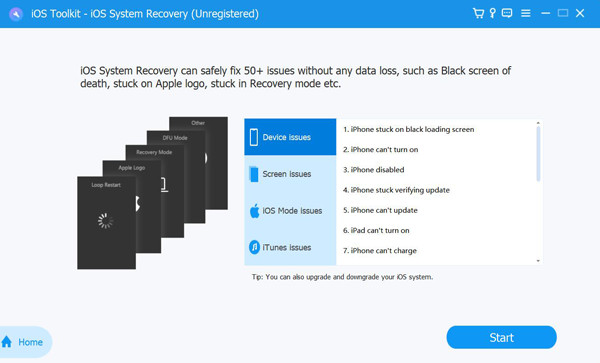
1. lépésTöltse le ingyenesen a 4Easysoft iPhone Data Recovery alkalmazást eszközére, és indítsa el. Kattintson a iOS rendszer-helyreállítás gombot, és csatlakoztassa az iOS 18/17/16 rendszert és a számítógépet USB-kábellel. Ezután kattintson a Rajt gombot az eszköz észleléséhez.
2. lépésEzután megtekintheti az iOS 26 és 27 rendszerrel kapcsolatos összes információt. Kattintson a Ingyenes gyorsjavítás gombot néhány egyszerű probléma megoldásához, például lefagyott képernyő vagy összeomlott rendszer. Ellenkező esetben rá kell kattintania a Fix gombot a további javítások elvégzéséhez.
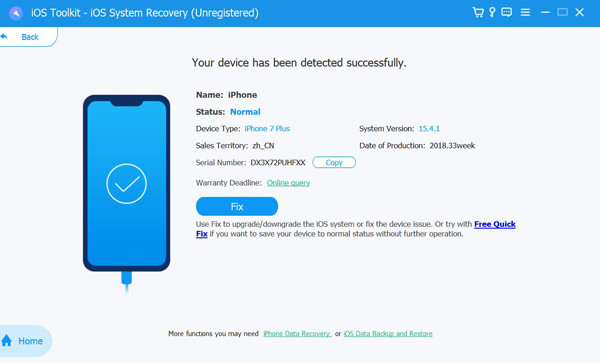
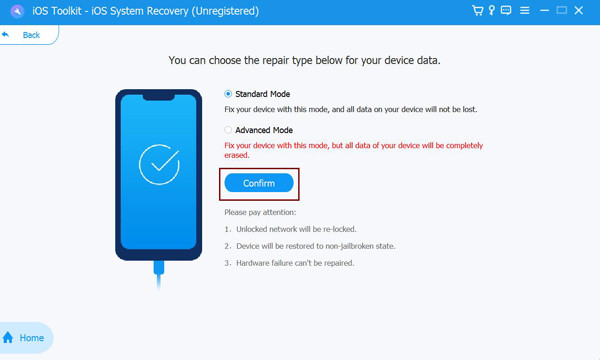
3. lépésEzután megtekintheti az iOS 26 és 27 rendszerével kapcsolatos összes információt. Az Ingyenes gyorsjavítás gombra kattintva olyan egyszerű problémákat javíthat ki, mint a lefagyott képernyő vagy a rendszer összeomlása. Ellenkező esetben a Javítás gombra kell kattintania a további javítások elvégzéséhez.
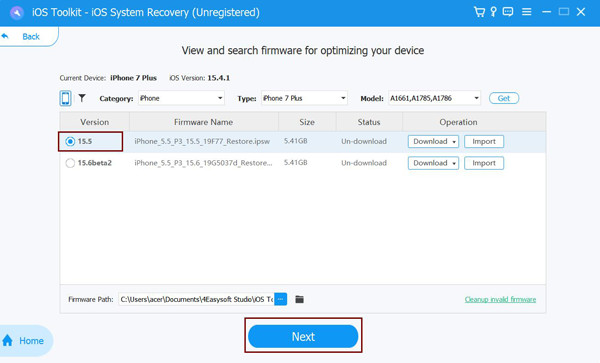
4. lépésAz utolsó lépésben ki kell választania a berendezés megfelelő kategóriáját, típusát és modelljét. Ezután válassza ki a kívánt firmware-t a különböző iOS-verziókhoz, és kattintson a Letöltés gomb. Ezt követően kattintson a Következő gombot az iPhone-on nem működő Live Text javításának megkezdéséhez. Sőt, az iOS-verziót is alacsonyabb vagy frissítheti.
3. rész: Gyakran ismételt kérdések az iOS 26 és 27 rendszeren nem működő élő szöveggel kapcsolatban
-
1. Miért nem működik az Élő szöveg iOS 26-os és 27-es rendszeren?
Számos oka van annak, hogy az élő szöveges üzenet nem működik. Például a kép túl homályos ahhoz, hogy felismerje. Néha nem használhatja az Élő szöveget a funkció bekapcsolása nélkül. A javításhoz puha alaphelyzetbe állíthatja iPhone-ját.
-
2. Hogyan használhatom az iOS 26 és 27 Élő szöveg funkciót iPhone-omon?
Nyissa meg az albumot, és válasszon egy képet. Most kattintson az Élő szöveg ikonra, és jelölje ki a szöveget. Ez a funkció automatikusan keresést hajt végre a szöveg alapján.
-
3. Hogyan lehet megoldani, hogy az élő szöveg ne működjön adatvesztés nélkül?
A probléma megoldása előtt biztonsági másolatot készíthet az adatokról az iTunes vagy az iCloud segítségével. Használhatja a 4easysoft iPhone Data Recovery alkalmazást is az adatok biztonsági mentéséhez és helyreállításához.
Következtetés
Gyakori probléma a probléma megoldása, Az élő szöveg nem működik iOS rendszeren 2016.02.18. 26. 18:17. Szerencsére ez a bejegyzés öt hasznos módszert tárt fel, amelyek közül az igényeidnek és preferenciáidnak megfelelően választhatsz egyet. De a legjobb megközelítés a következő használata: 4Easysoft iPhone Data Recovery. Ez az eszköz segít megoldani iPhone-problémáját adatvesztés nélkül.
100% Biztonságos
100% Biztonságos
