

3 bevált, működőképes megoldás az ISO MKV-vé konvertálására

általa megosztva Paula Pailaga nak nek DVD rippelés 2026. június 16.
Ez egy gyakorlati készség a ISO konvertálása MKV-ba. Az ISO fájl viszonylag nagy mérete miatt jelentős helyet foglal el az eszközödön. Az ISO MKV formátumba konvertálásával a lemez tartalmát jobb minőségben mentheted el, miközben viszonylag elfogadható méretre tömöríted. Bár a folyamat lépései bonyolultnak tűnhetnek, ha követed a bejegyzésben található utasításokat, könnyedén elvégezheted az ISO MKV formátumba konvertálást. Kezdj el olvasni most a folyamat megkezdéséhez.
Útmutató lista
A legkényelmesebb módja az ISO gyors MKV-vé konvertálásának Hogyan konvertálhat ISO-t MKV-vé a HandBrake használatával VLC Media Player: Ingyenes eszköz ISO konvertálásához MKV-véA legkényelmesebb módja az ISO gyors MKV-vé konvertálásának
Professzionális DVD-feldolgozó eszközként, 4Easysoft DVD Ripper a legmegfelelőbb eszköznek tekinthető az ISO MKV-vé konvertálásához. Akár kezdő, akár profi vagy, a használata ideális. Kezdőknek egyszerű és intuitív, lépésről lépésre haladó útmutatást nyújt, amellyel gyorsan eredeti minőségű MKV fájlokat kinyerhetnek az ISO fájlokból. A szakemberek élvezhetik a nagyfokú rugalmasságot, amellyel testreszabhatják a kimeneti MKV fájlok beállításait a különböző paraméterek módosításával. Röviden, a 4Easysoft DVD Ripper a legmagasabb minőségű és leghatékonyabb DVD-ripper ISO MKV-vé konvertálásához.

Rippelje az ISO-fájlok kívánt részeit DVD-kről a szélesebb körű kompatibilitás érdekében.
Válasszon ki hangsávokat vagy feliratokat, hogy új MKV fájlba tömörítse őket.
Őrizze meg a videó és a hang eredeti minőségét az ISO fájlokból.
Szerkessze az ISO fájlokból kinyert tartalmat a kimeneti MKV fájl testreszabásához.
100% Biztonságos
100% Biztonságos
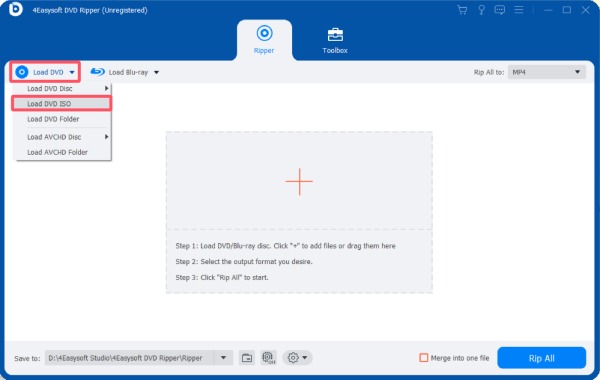
1. lépésHa importálta az ISO fájlt az eszközre, indítsa el a 4Easysoft DVD Ripper programot, és kattintson a "DVD ISO betöltése" gombra a "DVD betöltése" fül alatt.
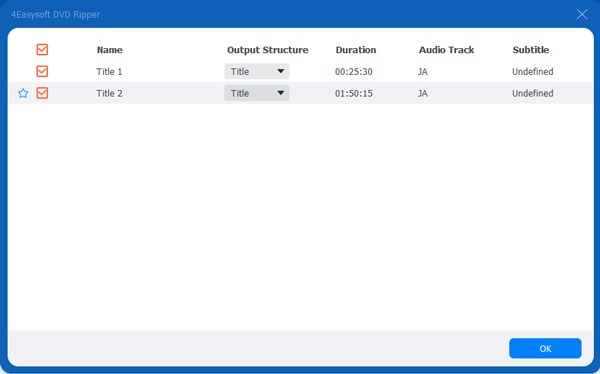
2. lépésMiután a tartalom automatikusan beolvasásra és megjelenítésre került, kattintson a "Teljes címlista" gombra a menteni kívánt rész kiválasztásához.
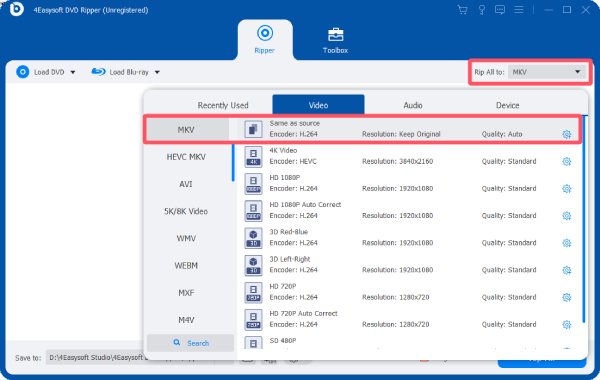
3. lépésKattintson az "Összes másolása" gombra, majd a "Videó" fül alatt található "MKV" gombra. Végül kattintson az "Összes másolása" gombra az ISO MKV-vé konvertálásához.
Hogyan konvertálhat ISO-t MKV-vé a HandBrake használatával
Nyílt forráskódú és ingyenes eszközként a HandBrake régóta népszerű választás sok felhasználó számára a videofájlok feldolgozása terén. Bár nem kifejezetten DVD-k kezelésére tervezték, mégis képes néhány, a DVD-kkel kapcsolatos alapvető feladat elvégzésére. Az egyéni beállítások korlátozott jellege azonban csak a legalapvetőbb ISO-fájl MKV-vé konvertálását teszi lehetővé a HandBrake-en belül. A feladat elvégzéséhez kövesse az alábbi részletes lépéseket a mentéshez. Blu-ray tartalom digitális formátumba konvertálása gyorsan.
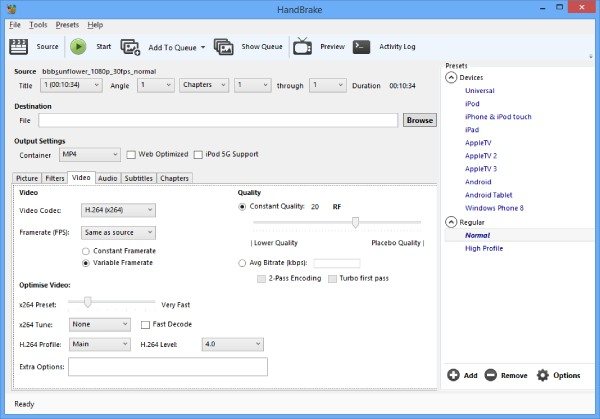
1. lépésIndítsd el a HandBrake-et, és kattints a "Nyílt forráskód" gombra az ISO fájlok feltöltéséhez.
2. lépésAz "Előbeállítások" lapon kattintson a "Matroska" gombra az MKV kimeneti formátum kiválasztásához.
3. lépésKattintson a "Tallózás" gombra a célmappa kiválasztásához. Végül kattintson a "Kódolás indítása" gombra az ISO MKV-vé konvertálásához.
VLC Media Player: Ingyenes eszköz ISO konvertálásához MKV-vé
Ha hozzászoktál a VLC médialejátszó használatához videók megtekintéséhez, akkor tudnod kell, hogy az ISO fájlok lejátszása nem nehéz feladat. Azonban lehet, hogy nem tudod, hogy a VLC médialejátszó használható... Blu-ray ripper ISO fájlok MKV formátumba konvertálásához. A videó nézése közben egyszerűen követheti az alábbi lépéseket a feladat gyors elvégzéséhez. Fontos megjegyezni, hogy a végső kimeneti fájl minősége nem biztos, hogy túl magas lesz.
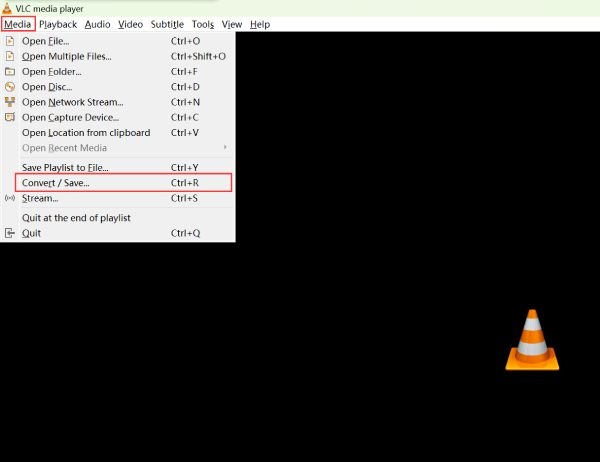
1. lépésNyisd meg a VLC médialejátszót a készülékeden, és kattints a "Média" lapon található "Konvertálás/Mentés" gombra.
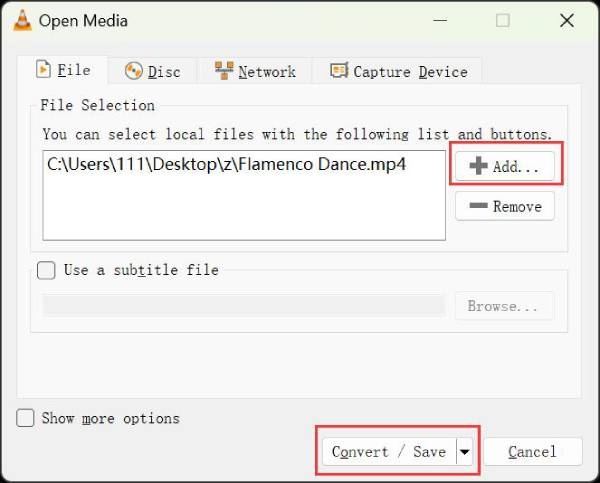
2. lépésKattintson a "Hozzáadás" gombra az ISO-fájlok feltöltéséhez. Ezután kattintson a "Konvertálás/Mentés" gombra a folytatáshoz.
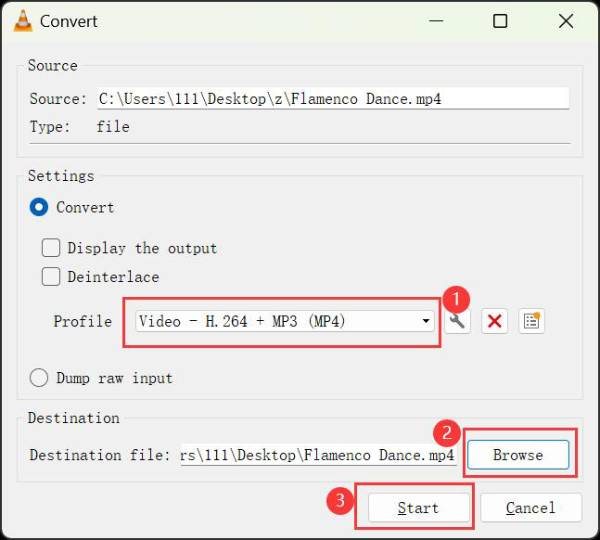
3. lépésKattintson a "Profil" gombra, és válassza az MKV kimeneti formátumot. Végül kattintson a "Start" gombra az ISO MKV-vé konvertálásához.
Következtetés
Ez a bejegyzés három hatékony módszert mutat be ISO fájlok konvertálása MKV-re. Akár a minőséget, akár a kényelmet keresed, a saját igényeidnek megfelelően választhatod ki a megfelelő módszert. Bár a HandBrake és a VLC médialejátszó képes erre a feladatra, a minőségük viszonylag gyengébb. Ha hatékonyan szeretnéd menteni egy ISO fájl tartalmát, használhatod a következőt: 4Easysoft DVD Ripper hogy eredeti minőségben szerezz be egy MKV fájlt.
100% Biztonságos
100% Biztonságos
