
Javítson meg több mint 150 iOS rendszerproblémát adatvesztés nélkül.

Az iPhone 17 frissítése elakadt a frissítés előkészítése közben? Gyors megoldások itt

általa megosztva Paula Pailaga nak nek iOS helyreállítás 2024. április 09
Az iPhone iOS-verziójának frissítése mindössze néhány lépést vesz igénybe, és a teljes frissítés mindössze néhány perc alatt elvégezhető. Azonban a néhány percből akár egy óra is lehet, ha az iPhone elakad a frissítés előkészítése képernyőn! Ha ez történik veled, akkor valami hiba történt az eszközödön. A probléma megoldásához ez a bejegyzés 8 hatékony módszert mutat be. Az iPhone elakadt a frissítési képernyő előkészítése közben! Fedezd fel mindegyiket, és állapítsd meg, melyik működik!
Útmutató lista
Miért akadt el az iPhone 17 a frissítés előkészítése közben? Egyetlen megoldás a frissítés előkészítése során elakadt iPhone készülékek javítására 7 gyakori javítás az iPhone elakadásához az iOS 27/26/18 frissítésének előkészítése során GYIK az iPhone-on elakadt iPhone-on, frissítés előkészítéseMiért akadt el az iPhone 17 a frissítés előkészítése közben?
Mielőtt belemerülne a bejegyzésben található 8 hatékony módszerbe a frissítési probléma előkészítése során elakadt iPhone-frissítés kijavítására, először megvizsgálhatja, miért fordul elő ez a probléma az eszközén. A probléma lehetséges gyökereinek azonosításával könnyen megrajzolhatja, hogy mely beállításokkal fog hibaelhárítást végezni. Tehát minden további késedelem nélkül kezdje el mindegyiket felfedezni most!
1. Elégtelen tárhely
Egy iOS-verzió letöltéséhez és telepítéséhez elegendő tárhelyre van szükség. Ha az iPhone-od jelenleg tárhelyhiányban szenved, akkor az új iPhone elakad az iOS 26-os és 27-es frissítések előkészítésével kapcsolatos problémák miatt.
2. Az iPhone nem rendelkezik elegendő akkumulátor-élettartammal
Eltekintve attól, hogy az iPhone iOS-verziójának frissítése helyigényes, előfordulhat, hogy a frissítési folyamat során áramforráshoz kell csatlakoztatnia. Az alacsony akkumulátor-üzemidő azt is eredményezi, hogy az iPhone elakad a frissítési problémák előkészítésében.
3. A Wi-Fi kapcsolat instabil
Az iPhone frissítésének elakadását az iOS 26 és 27 frissítés előkészítése közben kiváltó másik ok az lehet, hogy a Wi-Fi-kapcsolat jelenleg instabil. A frissítési folyamat során elengedhetetlen az erős és stabil hálózati kapcsolat.
4. Az Apple szerverek jelenleg nem üzemelnek
A probléma oka lehet az Apple szerverek leállása/problémája is. A kiszolgálók meghibásodásának néhány oka a túl sok kérés, valamint rendszer-, hálózat- vagy fizikai gépprobléma.
5. Szoftverhibák/összeomlás miatt
Ezen okok mellett a szoftverhibák/összeomlások is hibáztathatók azért, mert hirtelen megzavarja az iPhone elakadt a frissítési probléma előkészítése során.
Egyetlen megoldás a frissítés előkészítése során elakadt iPhone készülékek javítására
Most, hogy azonosította az iPhone iOS 26 és 27 frissítésre való felkészülés közbeni elakadásának lehetséges okait, itt az ideje kijavítani. Az első lehetőség a szakember felkeresése. 4Easysoft iPhone rendszer-helyreállítás eszköz! Ez az eszköz 50+ iOS rendszerproblémát képes gyorsan és hatékonyan kijavítani, beleértve a frissítési képernyővel kapcsolatos problémák előkészítésénél elakadt iPhone-t is. Az átitatott hatékony technológiának köszönhetően néhány kattintással megoldhatja a problémát! Ez a funkció nem távolítja el az adatait, és nem szükséges azonosítania a probléma lehetséges gyökereit. Csatlakoztassa iPhone-ját, kattintson a Javítás gombra, és hagyja, hogy az eszköz megjavítsa az összes gyökeret!

Frissítse/frissítse iPhone iOS-verzióját firmware-csomag letöltésével.
Egy kattintással javíthatja az iOS rendszert egy felhasználóbarát felülettel és egy egyszerű útmutatóval.
100% Biztonságos iOS rendszerjavítási folyamat felajánlása; az eszköz nem menti el az iPhone adatait.
Minden iPhone modellt és verziót támogat, az iPhone 4S/4-től az iPhone 17-ig, iOS 27/26/18 rendszerrel.
100% Biztonságos
100% Biztonságos
A 4Easysoft iPhone rendszer-helyreállító eszköz használata a frissítés előkészítése során elakadt iPhone javítására:
1. lépésDob 4Easysoft iPhone rendszer-helyreállítás Windows vagy Mac számítógépén válassza az iOS rendszer-helyreállítás opciót, és USB-kábellel csatlakoztassa eszközét a számítógépéhez. Ezután kattintson a "Start" gombra.

2. lépésEzután az iPhone-jával kapcsolatos összes információ megjelenik az eszköz felületén. Olvassa el az összes információt, és kattintson a "Javítás" gombra a további javítások végrehajtásához.
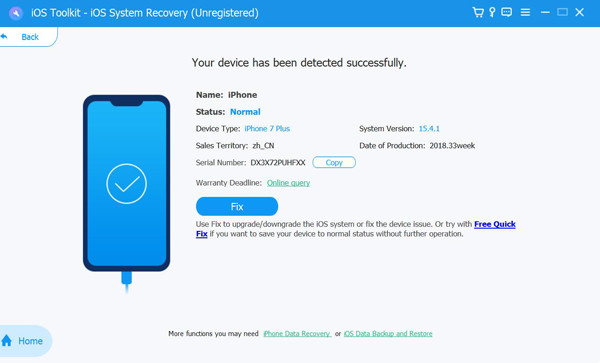
3. lépésEzután válasszon a Standard vagy az Advanced közül. Ha a "Standard Mode" opciót választja, az egyszerű problémákat old meg adatvesztés nélkül. Ellenkező esetben, ha a "Speciális mód" opciót választja, a komoly problémákat javítja adatvesztéssel, de nagy sikeraránnyal. Ezután kattintson a "Megerősítés" gombra.

4. lépésEzt követően válassza ki az eszköz megfelelő kategóriáját, típusát és modelljét. Ezután válassza ki a „firmware”-t különböző iOS-verziókkal, és kattintson a „Letöltés” gombra

7 gyakori javítás az iPhone elakadásához az iOS 27/26/18 frissítésének előkészítése során
Ennyi! Ez a legjobb eszköz vagy megoldás, amellyel kijavíthatja az összes iPhone-frissítést, amely a frissítési problémák előkészítése során elakadt. Ezen kívül ezen kívül vannak alapértelmezett/kézi módszerek is a javításra. Mindegyiket végrehajthatja, és azonosíthatja, melyik működik az Ön számára. Fedezze fel őket most.
1. Ellenőrizze a Wi-Fi stabilitását
Az első lehetőség, amelyet megtehet a frissítési probléma előkészítése során elakadt iPhone frissítés kijavításához, annak ellenőrzése, hogy a Wi-Fi elég stabil-e a frissítési folyamat kezeléséhez. Felfrissülés céljából be- és kikapcsolhatja eszköze Wi-Fi-kapcsolatát, vagy újraindíthatja a Wi-Fi útválasztót. Ezen kívül meglátogathatja az Ookla Speed Test webhelyet is, hogy meghatározza, milyen gyors a Wi-Fi hálózat.
2. Állítsa vissza a hálózati beállításokat
Ha a Wi-Fi hálózat újraindítása után semmi sem történik, vagy a Wi-Fi stabil, de a probléma továbbra is fennáll, akkor lehet, hogy a készülék hálózati beállításaival van probléma. Előfordulhat, hogy ütközés van a hálózati konfigurációkkal vagy az internettel a frissítési folyamat miatt. Ezért vissza kell állítania a hálózati beállításokat, hogy kijavítsa az iPhone-t, amely elakadt az iOS 26 és 27 frissítésének előkészítése közben. De vegye figyelembe, hogy ez a lehetőség törli az összes hálózattal kapcsolatos információt és beállítást. Ha ez megfelel Önnek, akkor kövesse az alábbi lépéseket:
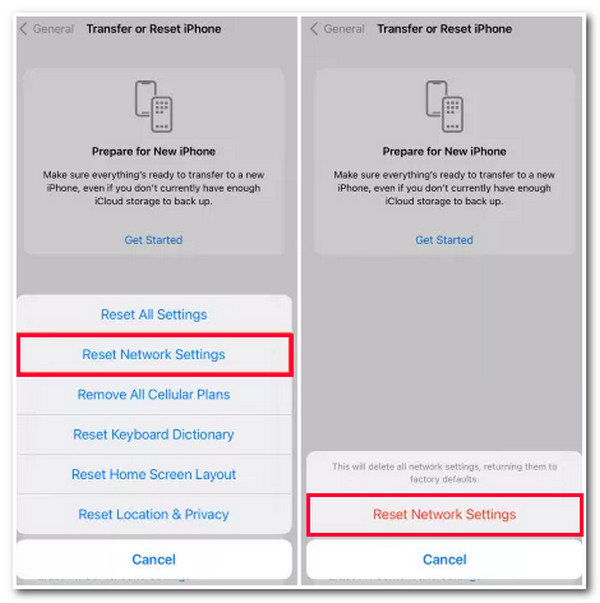
1. lépésFuttassa az iPhone "Beállítások" alkalmazását, érintse meg az "Általános" gombot, és válassza az "iPhone átvitele vagy visszaállítása" lehetőséget.
2. lépésEzután válassza ki a „Reset” lehetőséget az opciók listájából, és érintse meg a „Reset Network Settings” (Hálózati beállítások visszaállítása) gombot, majd várja meg, amíg a visszaállítási folyamat befejeződik.
3. Törölje iPhone tárhelyét
A két hálózattal kapcsolatos hibaelhárítási lehetőség mellett helyet szabadíthat fel iPhone-ján, hogy elegendő tárhelyet biztosítson az iOS-verzió számára. Ez nemcsak a frissítési probléma előkészítése során elakadt iPhone-frissítés kijavításában segít, hanem azzal az előnnyel is jár, hogy az eszköz sokkal gördülékenyebben működik. Most, miután felszabadított egy kis helyet az eszközén, ellenőrizze, hogy megoldja-e a problémát.
4. Törölje a frissítési fájlt, és töltse le újra
Egy másik lehetőség, amellyel kijavíthatja az iOS 26 és 27 frissítésének előkészítése közben elakadt iPhone-t, a verziófrissítés törlése és újratelepítése. Ez a lehetőség segít megoldani a problémát, ha a frissítés sérült vagy hibás. Ehhez kövesse az alábbi lépéseket:
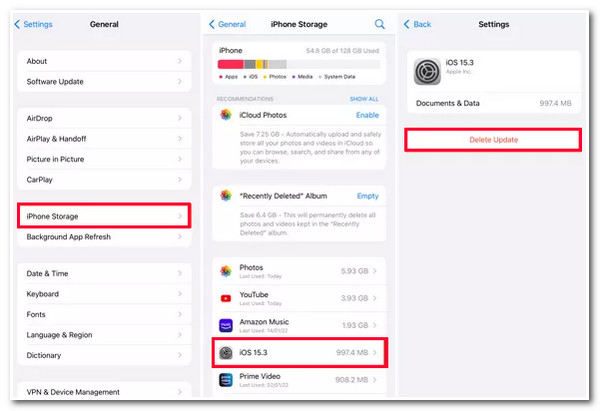
1. lépésA frissítés törléséhez indítsa el a "Beállítások" alkalmazást, érintse meg az "Általános" gombot, és válassza az "iPhone Storage" lehetőséget. Ezt követően érintse meg a "Frissítés törlése" gombot az eltávolításhoz.
2. lépésEzután a frissítés újbóli letöltéséhez futtassa a "Beállítások" alkalmazást, érintse meg az "Általános" gombot, és válassza a "Szoftverfrissítés" lehetőséget az iOS verzió letöltéséhez és telepítéséhez.
5. Indítsa újra az iPhone készüléket
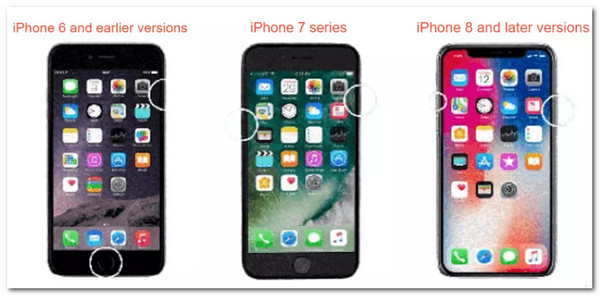
A frissítőfájl törlése mellett az iOS 26 és 27 frissítésének előkészítésénél elakadt iPhone-t az iPhone kényszerített újraindításával is megoldhatod. Ez a lehetőség egyszerűnek tűnhet a te oldaladon, de az iPhone újraindítása kijavítja a rendszerhibákat és zavarokat! Az iPhone újraindításával az iPhone újraindítja a memóriában/háttérben futó folyamatokat és alkalmazásokat. Az iPhone kényszerített újraindítása modellenként eltérő. Kövesd az alábbi lépéseket, amelyek az igényeidnek megfelelőek.
- iPhone 8 és újabb esetén: Nyomja meg és engedje fel a „Hangerő fel” gombot, és hajtsa végre a „Hangerő csökkentése” gombot is. Ezután nyomja meg az "Oldal" gombot, és azonnal engedje el, amint az "Apple embléma" megjelenik a képernyőn.
- iPhone 7 és 7 Plus esetén: Nyomja le egyszerre a "Hangerő csökkentése" és az "Oldal" gombokat. Ezután nyomja meg továbbra is a két gombot, és azonnal engedje el őket, amint megjelenik az „Apple embléma” a képernyőn.
- iPhone 6 és korábbi verziókhoz: Nyomja le egyszerre a "Home" és az "Side" gombot; ne engedje el őket a megnyomástól, amíg az „Apple Logo” meg nem jelenik a képernyőn.
6. Frissítse iPhone verzióját az iTunes segítségével
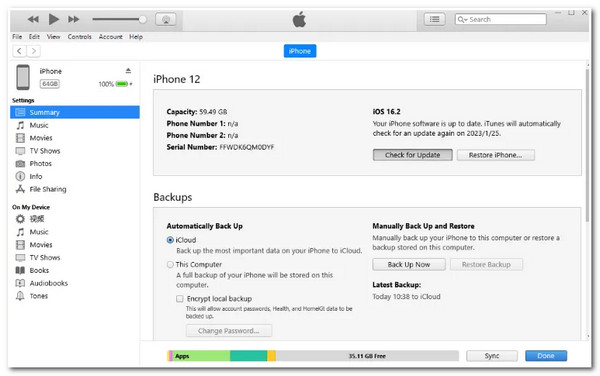
Ha az iPhone elakad az iOS 26 és 27 frissítésének előkészítése közben, és a probléma továbbra is fennáll, akkor az iTunes segítségével frissítheti iPhone-ját. Ez azonban sok időt vesz igénybe, de megéri megpróbálni. Tehát az iPhone iTunes-on keresztüli frissítéséhez kövesse az alábbi lépéseket:
1. lépésKészítsen biztonsági másolatot az iPhone-on lévő összes adatról, majd csatlakoztassa eszközét a számítógépéhez USB-kábellel. Ezután lépjen a számítógépéhez, és futtassa az iTunes-t a legújabb verzióval.
2. lépésEzután kattintson iPhone-jára az iTunes alkalmazásban, válassza az "Összefoglaló" lapot, majd kattintson a "Frissítések keresése" gombra. Ezután válassza a "Letöltés és frissítés" gombot, és adja meg jelszavát. Ezután várja meg, amíg az iTunes letölti és frissíti iPhone-ját.
7. Ellenőrizze az Apple szerver állapotát
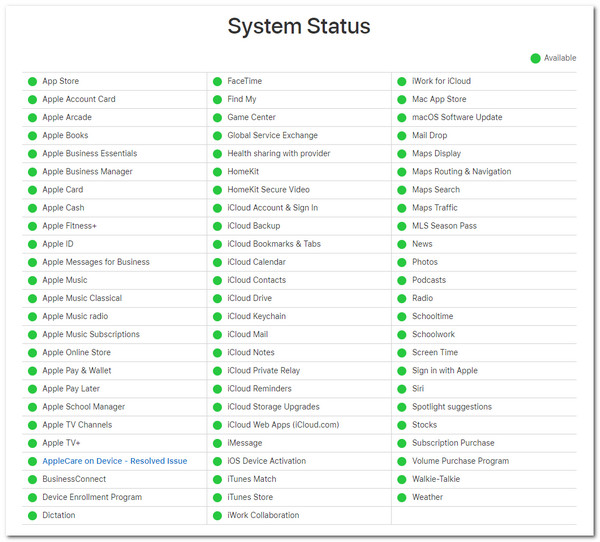
Ha a fenti javítások egyike sem tudott megszabadulni a frissítési probléma előkészítése során elakadt iPhone-frissítéstől, ennek oka lehet a leállt szerver. Az Apple szerverek többnyire nem működnek a bejegyzés 1. részében említett okok miatt. Tehát, hogy megtudja, valóban leállt-e a szerver, keresse fel az Apple Support System Status oldalt a böngészőjében. Ha most egy piros pontot lát a szerver mellett, az azt jelenti, hogy offline állapotban van vagy nem működik. Meg kell várni, amíg az Apple elérhetővé teszi.
GYIK az iPhone-on elakadt iPhone-on, frissítés előkészítése
-
Mennyi tárhelyre van szükség az iOS-verzió frissítéséhez egy iPhone-on?
Az iOS verzió letöltéséhez és telepítéséhez legalább 2 GB szabad tárhely szükséges. De ahhoz, hogy megszakítás nélkül megszerezhesse az iOS verziót, ez a bejegyzés legalább 4 GB tárhelyet javasol.
-
Mennyi akkumulátor üzemidőnek kell lennie egy iPhone-nak frissítés közben?
Nem tud letölteni és telepíteni iOS-verziófrissítést, ha a készülék akkumulátora 50% alatt van. Az akkumulátor töltöttségi szintjének 50%-nál nagyobbnak kell lennie, és biztonságos, ha a frissítés során csatlakoztatja eszközét az áramforráshoz.
-
Mi az oka(i), hogy az iTunes elakadt az iPhone készülékek szoftverfrissítésekre való felkészítésében?
Ennek oka az lehet, hogy az iTunes régebbi verzióját használja. Tehát, mielőtt megkezdené az iPhone frissítésének folyamatát az iTunes alkalmazással, először frissítenie kell az iTunes-t a legújabb verzióra.
Következtetés
Íme 8 hatékony módszer Javítsa ki az iPhone-t, amely elakadt a frissítési képernyő előkészítése közben! Most, hogy felfedezted az 5 okot és a 8 módszert, megszabadulhatsz a probléma okozta zavartól. Ha egy sokkal gyorsabb, mégis hatékonyabb módszert keresel a probléma megoldására, akkor a 4Easysoft iPhone rendszer-helyreállítás eszköz az, amit keres! Az eszköz hatékony iOS rendszer-helyreállítási funkciói lehetővé teszik a probléma megoldását adatvesztés vagy a lehetséges gyökerek azonosítása nélkül! Használja most ezt az eszközt!
