
Javítson meg több mint 150 iOS rendszerproblémát adatvesztés nélkül.

Átfogó útmutató az Apple logóra ragasztott iPhone-hoz

általa megosztva Alvin Cantero nak nek iOS helyreállítás 2026. április 24.
Amikor egy Az iPhone megakad az Apple logón indításkor megakadályozhatja, hogy az eszköz megfelelően betöltse a rendszert, és így nem tudja használni. Ez a probléma sikertelen frissítés, rendszerösszeomlás vagy más szoftverrel kapcsolatos probléma után jelentkezhet. Bár komolynak tűnik, számos módszer létezik a hibaelhárításra és a probléma megoldására. Ez az útmutató ismerteti a lehetséges okokat, és hatékony megoldásokat mutat be, amelyek segítenek abban, hogy iPhone-ja ismét normálisan működjön.
Útmutató lista
Miért ragad be az iPhone az Apple logónál? Gyors megoldás az iPhone Apple logóra való beragadására Az iPhone helyreállítási módja nem kapcsol be/ragadt be az Apple logón Hogyan javítsuk ki az Apple logóján elakadt iPhone-t gyorsan GYIK az iPhone Apple logóra ragasztásárólMiért ragad be az iPhone az Apple logónál?
Amikor az iPhone indításkor beragad az Apple logóra, az általában azt jelenti, hogy a rendszer nem tudja befejezni a rendszerindítási folyamatot. Az iPhone Apple logóra való beragadásának problémája gyakran szoftverhibákhoz, nem pedig hardverhibákhoz kapcsolódik. A probléma gyakori okainak megértése segíthet a megfelelő módszer kiválasztásában a javításhoz és az iPhone gyors visszaállításához.
1. Sikertelen vagy megszakított iOS-frissítés
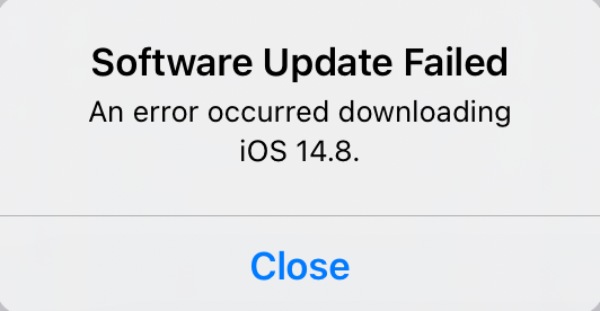
Ha egy iOS-frissítés megszakad rossz internetkapcsolat, alacsony akkumulátortöltöttség vagy váratlan leállás miatt, előfordulhat, hogy a telepítési folyamat nem fejeződik be megfelelően. Ennek eredményeként a rendszer megsérülhet, és az iPhone indításkor az Apple logón maradhat. Tehát csak meg kell tanulnia hogyan telepítsem a legújabb iOS-t változat.
2. Problémák az adatátvitel vagy -visszaállítás során
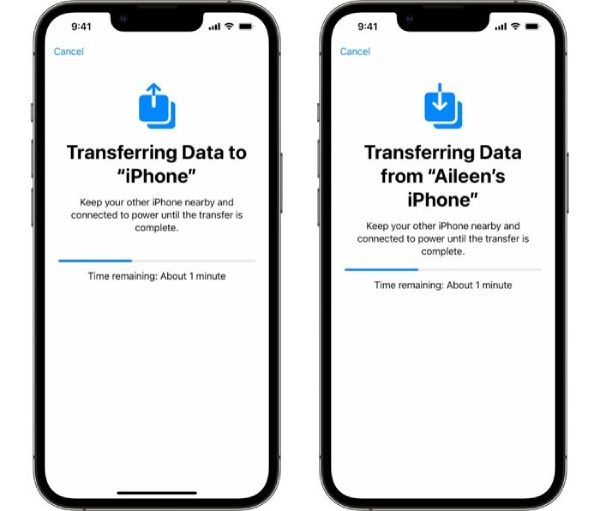
Ha az iPhone Apple logóra való rákattintása biztonsági mentésből történő adat-visszaállítás vagy fájlátvitel közben történik, a probléma rendszerütközésekből eredhet. Ez azt jelenti, hogy a folyamat megszakad, vagy inkompatibilis adatok kerülnek visszaállításra.
3. Jailbreakelési problémák
Ha az iPhone-od beragad az Apple logónál, amikor jailbreakelni próbálsz, akkor lehet, hogy nem sikerült. Ez a probléma azt jelzi, hogy az eszközöd rendszerindítási hibákat észlelt.
4. Hardverkárosodás vagy belső alkatrészproblémák
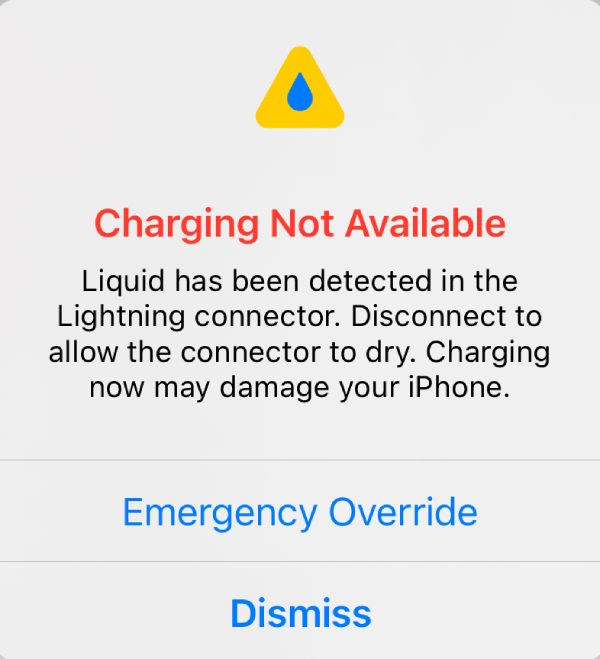
Bár kevésbé gyakoriak, a hardverproblémák, mint például a sérült alaplap, a hibás tároló vagy más belső alkatrészhibák is megakadályozhatják az iPhone normál indítását. Ilyen esetekben a rendszer leállhat az Apple logónál, mert az eszköz nem tudja befejezni az indítási folyamatot.
Gyors megoldás az iPhone Apple logóra való beragadására
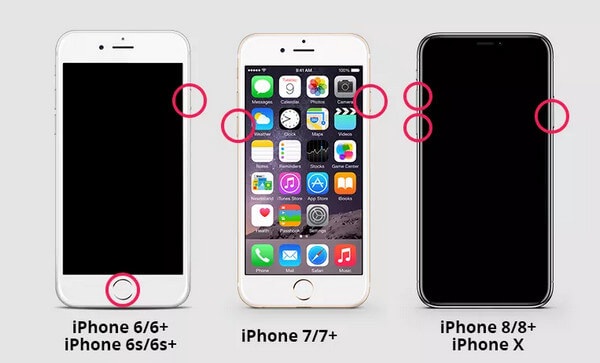
Mielőtt fejlettebb javítási módszereket próbálna ki, az erőltetett újraindítás végrehajtása gyakran a leggyorsabb és legegyszerűbb módja az Apple logóra ragadt iPhone javításának. Az iPhone újraindítása frissíti a rendszert és elhárítja az ideiglenes hibákat, amelyek megakadályozhatják az eszköz megfelelő indítását.
Az iPhone helyreállítási módja nem kapcsol be/ragadt be az Apple logón
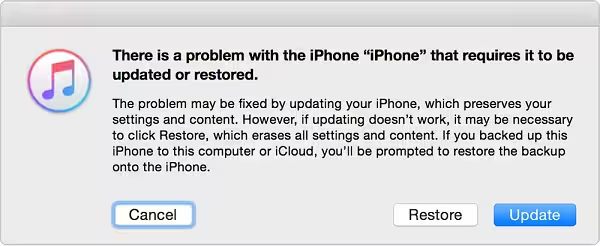
A Helyreállítási mód egy beépített hibaelhárítási funkció, amely lehetővé teszi iPhone frissítését vagy visszaállítását számítógépen keresztül. Az iTunes-t vagy a Findert is használhatja hibaelhárítási módként. ingyenes adat-helyreállító szoftver. Amikor a készülék helyreállítási módba lép, az iTunes vagy a Finder képes felismerni és újratelepíteni az iOS rendszert, ami segíthet olyan problémák megoldásában, mint például az Apple logóra ragadt iPhone.
1. lépésIndítsa el az iTunes programot a számítógépén, és USB-kábellel csatlakoztassa iPhone-ját a számítógéphez.
2. lépés
3. lépésHosszan nyomd meg az "Oldalsó" gombot, amíg meg nem jelenik a felugró ablak az iTunes-on. Kattints a "Visszaállítás" gombra az Apple logóra ragadt iPhone javításához.
Hogyan javítsuk ki az Apple logóján elakadt iPhone-t gyorsan
Az Apple logóra ragadt iPhone egyszerű és gyors javítása:, 4Easysoft iOS rendszer-helyreállítás megbízható megoldást kínál. Ez a professzionális szoftver az iOS rendszer számos problémájának megoldására szolgál, beleértve az Apple logóra ragadt iPhone-t, a rendszerindítási ciklusokat, a lefagyott képernyőket és a bekapcsolhatatlan eszközöket.

Mentsd meg iOS-eszközödet attól, hogy ne működjön a Face ID.
Írja be az iPhone-t adatvesztés nélkül, ha elfelejti a jelszót.
Teljes mértékben támogatja az iPhone, iPad és iPod összes modelljét és verzióját.
Magas sikerességi arány az iOS-eszközök újra való visszaállításában.
100% Biztonságos
100% Biztonságos
FIGYELMEZTETÉS: Az Apple logóra ragasztott iPhone javítása és visszaállítása során előfordulhat, hogy az összes adat törlődik. A folyamat megkezdése előtt győződjön meg arról, hogy az iPhone-on található összes adatról készített biztonsági másolatot.
1. lépésIndítsa el a 4Easysoft iOS System Recovery programot. Csatlakoztassa iPhone-ját a számítógéphez USB-kábellel. Kattintson az "iOS System Recovery" gombra.
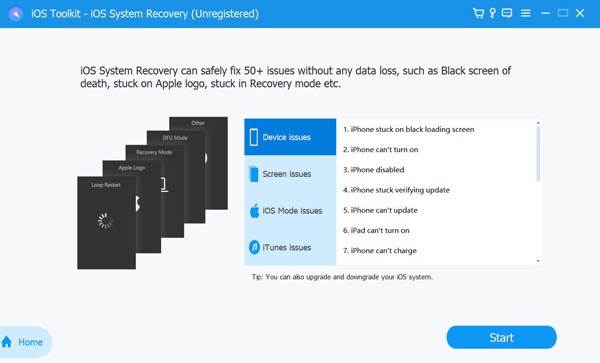
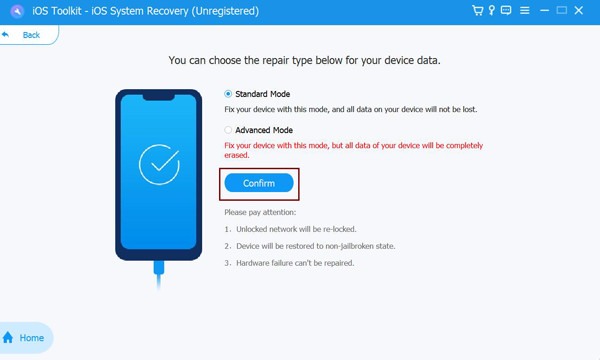
2. lépésAz új oldalon kattintson a "Javítás" gombra. Ezután kattintson a "Speciális mód" gombra a folyamat elindításához.
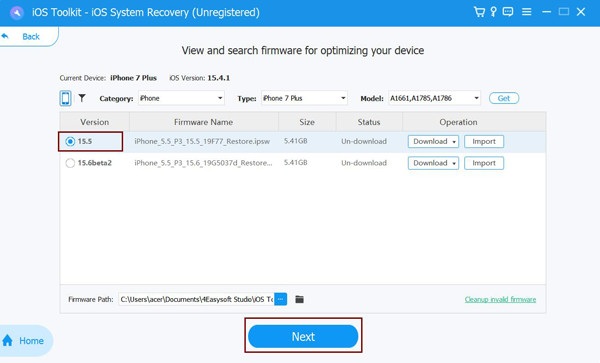
3. lépésA listából kattints a kívánt iOS verzió kiválasztásához. Ha kész, kattints a "Letöltés", majd a "Tovább" gombra a probléma megoldásához.
GYIK az iPhone Apple logóra ragasztásáról
-
Miért ragad az iPhone-om sokáig az Apple logón?
Amikor az iPhone beragad az Apple logóra, a leggyakoribb okok a következők: megszakadt iOS frissítés, sérült rendszerfájlok vagy hibák az adat-helyreállítás során. Egy gyors újraindítás segíthet a probléma megoldásában.
-
A kényszerített újraindítás törli az iPhone-on lévő adataimat?
Nem, az iPhone kényszerített újraindítása nem töröl adatokat. Egyszerűen frissíti a rendszert, és segít elhárítani az ideiglenes szoftverhibákat, amelyek megakadályozhatják az eszköz normál indítását.
-
Mennyi ideig kell látszania az Apple logónak a képernyőn indításkor?
Normális esetben az Apple logó csak rövid ideig jelenik meg, amíg a rendszer betöltődik. Ha több percig a képernyőn marad előrelépés nélkül, akkor az iPhone-on rendszerhiba léphet fel, amely hibaelhárítást igényel.
Következtetés
Most már megtanultad Hogyan javítsuk ki az Apple logóra ragadt iPhone-t?. A gyors megoldások kipróbálásával gyorsan helyreállíthatja iPhone-ja működését. Ha azonban ezek a megoldások nem bizonyultak hasznosnak, használhatja a 4Easysoft iPhone Data Recovery programot, amely biztosítja, hogy iPhone-ja újra működjön.
100% Biztonságos
100% Biztonságos
