
Javítson meg több mint 150 iOS rendszerproblémát adatvesztés nélkül.

Miért indul újra folyamatosan az iPhone-om? 6 megoldás, amit kipróbálhatsz

általa megosztva Alvin Cantero nak nek iOS helyreállítás 2026. március 13.
Voltál már valaha frusztrált a saját Az iPhone folyamatosan kikapcsol és újraindul újra és újra? Elég bosszantó, igaz? Ezt a gyakori problémát számos tényező okozhatja, de ne aggódj! Ebben az útmutatóban feltárjuk az iPhone újraindítási ciklusainak fő okait, és megosztunk gyakorlati megoldásokat, amelyek segítenek gyorsan megoldani ezt a problémát! Nézzük meg közelebbről, hogyan teheted ismét zökkenőmentessé iPhone-odat!
Útmutató lista
1. rész: Miért indul újra folyamatosan az iPhone-om? 2. rész: 6 javítás, amit kipróbálhatsz, ha az iPhone folyamatosan újraindul 3. rész: Az iPhone továbbra is újraindul? Ez a megoldás segíthet 4. rész: Gyakran ismételt kérdések az iPhone-ról, ami folyamatosan újraindítja magát1. rész: Miért indul újra folyamatosan az iPhone-om?
A probléma megoldásához meg kell értenünk, miért indul újra folyamatosan az iPhone. Íme néhány gyakori ok, ami miatt az iPhone elakad az újraindítási ciklusban.
iOS-frissítések
Sok felhasználó tapasztalja, hogy iPhone-ja folyamatosan újraindul egy iOS-frissítés után. Ha a frissítési folyamat megszakad vagy hiányos, az hibákhoz vezethet, amelyek a rendszer instabilitását okozzák, és folyamatos újraindításokat eredményeznek.
Kártevő
Bár az iOS számos biztonsági korlátozással rendelkezik, továbbra is lehetséges, hogy iPhone-odat rosszindulatú programok törik fel, lehetővé téve jogosulatlan szoftverek futtatását. Egyes harmadik féltől származó alkalmazások különféle problémákat okozhatnak, amelyek miatt az iPhone ismételten újraindul.
Szoftverhibák
A szoftverhibák, a sérült alkalmazások vagy a lefagyott folyamatok néha gyakori újraindítást okozhatnak az iPhone-on. Ezek a hibák elavult alkalmazások, hiányos alkalmazástelepítések vagy az alkalmazások és a rendszer közötti ütközések miatt fordulhatnak elő.
Nincs elegendő tárhely
Ha túl sok alkalmazást, fotót, videót és fájlt tárolsz az iPhone-odon, az megtöltheti a tárhelyét vagy a memóriáját. Ez megnehezítheti az iOS zökkenőmentes működését, és az iPhone folyamatosan újraindulhat.
Hardverproblémák
Előfordulhat, hogy a probléma súlyosabb is lehet, például hardverproblémák. Ilyenek lehetnek az iPhone akkumulátorával, belső alkatrészeivel vagy fizikai sérülésekkel kapcsolatos problémák. A víz okozta kár, a túlmelegedés vagy más környezeti tényezők szintén befolyásolhatják a rendszer teljesítményét, ami miatt az iPhone folyamatosan újraindul.
2. rész: 6 javítás, amit kipróbálhatsz, ha az iPhone folyamatosan újraindul
Ismerve az iPhone folyamatos leállásának és újraindításának okait, kipróbálhatja a következő 6 javítást a probléma megoldásához.
Az iPhone újraindításának kényszerítése
A kényszerített újraindítás a leggyorsabb és leghatékonyabb módszer. Ha az iPhone elakad az újraindítási ciklusban, kövesse az alábbi lépéseket a kényszerített újraindításhoz:
iPhone 8 és újabb modellek esetén:
Nyomja meg és engedje fel a Hangerő növelése gombot, majd a Hangerő csökkentése gombot. Ezután nyomja meg és tartsa lenyomva a Oldal gombot, amíg meg nem jelenik az Apple logó.
iPhone 7/7 Plus esetén:
Nyomja meg és tartsa lenyomva mindkét gombot Hangerő csökkentése és Oldal gombokat, amíg meg nem jelenik az Apple logó.
iPhone 6 és régebbi modellek esetén:
Nyomja meg és tartsa lenyomva a gombot itthon gombot és a Alvás/Ébredés gombot egyszerre, amíg meg nem jelenik az Apple logó.
Frissítse az iOS-t és az alkalmazásokat
Az elavult iOS-verziók vagy alkalmazások futtatása rendszerhibákat és szoftverhibákat okozhat. Ha az iPhone folyamatosan újraindul, ellenőrizze, hogy az iOS-verzió vagy az alkalmazások a legújabb verzióra vannak-e frissítve.
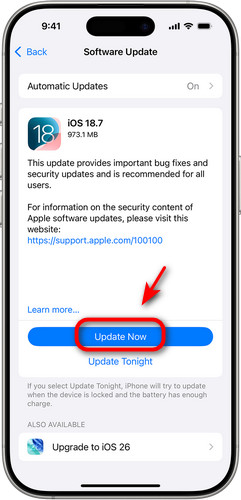
iOS frissítése:
Nyisd ki Beállítások > Tábornok, érintse meg Szoftverfrissítés, és érintse meg a lehetőséget Töltse le és telepítse.
Alkalmazások frissítése:
Menj App Store > Frissítések és érintse meg Összes frissítése. Vagy egyenként is kiválaszthatja a frissíteni kívánt alkalmazásokat.
Tárhely feltakarítása
Ha az iPhone-od tárhelye kevés, az teljesítményproblémákat okozhat, például lefagyhat vagy újraindulhat. Ennek megoldásához fontos ellenőrizni, hogy mennyi tárhely áll rendelkezésre, és szükség esetén szabadítani fel helyet. Látogass el a következő oldalra: Beállítások > Tábornok > iPhone tárhely. Megtekintheti az alkalmazások listáját és azok tárhelyhasználatát. Törölheti a nem használt alkalmazásokat, a régi letöltéseket és a már nem szükséges nagy fájlokat. tárhely felszabadítása az iPhone-on.
SIM-kártya eltávolítása
Ha az iPhone-odnak problémái vannak a mobilszolgáltatóhoz való csatlakozással, az újraindítási ciklusba is beragadhat. Ebben az esetben megpróbálhatod kikapcsolni az iPhone-odat, kihúzni a SIM-kártyát, majd újra behelyezni a probléma megoldása érdekében.
Minden beállítás visszaállítása
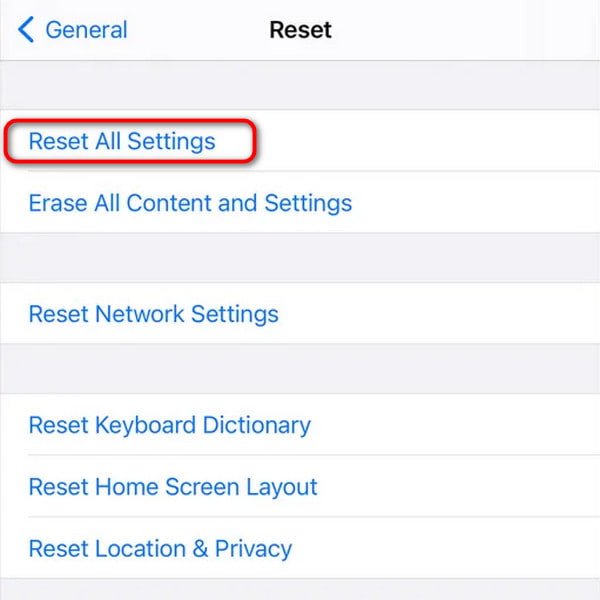
Az iPhone beállításainak visszaállítása az adatok törlése nélkül megoldhatja a szoftverhibákat. Ez a megoldás visszaállítja az olyan beállításokat, mint a Wi-Fi jelszavak, a háttérkép, a kijelzőbeállítások és az adatvédelmi beállítások, de nem törli a fényképeket, alkalmazásokat vagy egyéb adatokat az iPhone-on.
Az iPhone újraindítási problémájának megoldásához látogasson el a következő oldalra: Beállítások > Tábornok > Az iPhone átvitele vagy visszaállítása > Reset > Összes beállítás visszaállítása.
iPhone gyári visszaállítása
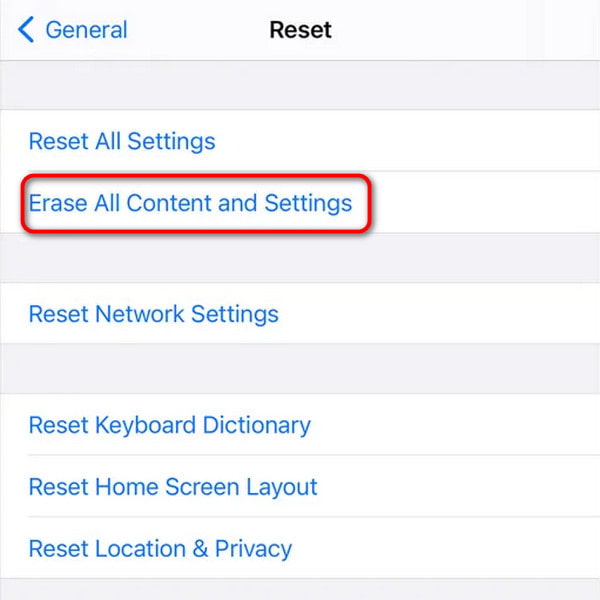
Ha a fenti javítások egyike sem oldotta meg a problémát, megpróbálhatja visszaállítani iPhone-ját a gyári beállításokra. Ez a megoldás törli az iPhone-ján található összes adatot, ezért ajánlott a fontos adatokról biztonsági másolatot készíteni a folytatás előtt. A visszaállítás után a következőket teheti: iPhone visszaállítása biztonsági mentésből.
A gyári beállítások visszaállításához látogasson el a következő oldalra: Beállítások > Általános > iPhone átvitele vagy visszaállítása > Minden tartalom és beállítás törlése, majd érintse meg a lehetőséget Folytatás és kövesse a képernyőn megjelenő utasításokat.
3. rész: Az iPhone továbbra is újraindul? Ez a megoldás segíthet
Az iPhone-od továbbra is újraindul az összes hibaelhárítási lépés kipróbálása után? Ne aggódj! Ez a szoftver segíthet a probléma megoldásában! 4Easysoft iOS rendszer-helyreállítás képes mindenféle iOS-problémát kijavítani különféle forgatókönyvekben. Akár az iPhone folyamatosan újraindul, akár az Apple logónál ragad, akár frissítés közben lefagy, akár képernyőhibákat tapasztal, biztonságosan és gyorsan megjavítja a rendszert.

Eszközproblémák, képernyőproblémák, iOS mód problémák és iTunes problémák megoldása.
Frissítsd vagy csökkentsd az iOS 26-ot jailbreakelés nélkül.
Ingyenesen be- vagy kilépés a helyreállítási módból és a DFU módból.
iPhone gyári visszaállítása jelszó nélkül.
100% Biztonságos
100% Biztonságos
1. lépésIndítsa el a szoftvert, és válassza a iOS rendszer-helyreállítás a fő felületről. Csatlakoztassa iPhone-ját a számítógéphez USB-kábellel, majd kattintson a Rajt gombot a folytatáshoz.

2. lépésKattintson Ingyenes gyorsjavítás néhány egyszerű probléma megoldásához. Ha ez nem oldja meg a problémát, kattintson a Fix gombot a további javítások elvégzéséhez.

3. lépésVálaszt Standard mód egyszerű iOS rendszerproblémák javítása adatvesztés nélkül.
Választ Haladó szint komoly rendszerproblémák megoldására. Ez a mód törli az eszközön található összes adatot, de magasabb sikerességi arányt kínál, mint a standard mód.

4. lépésVálaszd ki az eszközöd kategóriáját, típusát és modelljét. Válaszd ki az iOS verziódnak megfelelő firmware-t, és kattints a Letöltés. A letöltés befejezése után kattintson a Következő gombra a javítási folyamat elindításához.

4. rész: Gyakran ismételt kérdések az iPhone-ról, ami folyamatosan újraindítja magát
-
Miért indul újra és újra az iPhone-om?
Ez azt jelenti, hogy az iPhone-od egy újraindítási ciklusban elakad. A gyakori okok közé tartoznak a rossz iOS-frissítések, a rosszindulatú programok, a kevés tárhely, a szoftverhibák vagy a hardverhibák.
-
Hogyan állíthatom le az újraindítási ciklust iPhone 14-en?
A következő megoldásokat próbálhatja ki: (1) Kényszerítse újraindítását az iPhone-ján. (2) Frissítse az iOS-t és az alkalmazásokat. (3) Szabadítson fel tárhelyet. (4) Vegye ki a SIM-kártyát. (5) Állítsa vissza az összes beállítást. (6) Állítsa vissza az iPhone gyári beállításait. Ha a megoldások egyike sem működik, próbáljon ki egy professzionális eszközt, például a 4Easysoft iOS System Recovery-t.
-
Mi a teendő, ha az iPhone-om víz okozta kár után folyamatosan újraindul?
Ha az iPhone továbbra is be van kapcsolva, azonnal kapcsolja ki a rövidzárlat elkerülése érdekében. Száraz ruhával törölje le a látható vizet, majd várja meg, amíg az iPhone teljesen megszárad, mielőtt bekapcsolná.
Következtetés
Következtetés Összefoglalva, ha az Ön Az iPhone folyamatosan újraindul, számos megoldás létezik a visszaállítására. Ha ezek egyike sem működik, érdemes lehet professzionális eszközöket, például a 4Easysoft iOS System Recovery-t használni az újraindítási ciklus leállításához. Ha a probléma továbbra is fennáll, felkereshet egy Apple Store-t, vagy szakértői segítséget kérhet az Apple-támogatástól!
