

Megbízható videó konverter, szerkesztő és tömörítő a mindennapi feladatokhoz.

Fordított videó bárhol! 6 legjobb eszköz, amit tudnod kell 2025-ben

általa megosztva Paula Pailaga nak nek Videó/hang szerkesztése 2025. dec. 19.
Drámai visszatekerés-effektus, szórakoztató közösségi média klip vagy új filmes effektek létrehozásához a videó visszafordítása a legjobb szerkesztési trükk. És mi a legjobb az egészben? Nincs szükséged semmilyen szakmai készségre. fordított videók, mivel a mai eszközök minden eszközön könnyen használhatóvá teszik. Ez az útmutató bemutatja a 6 legjobb eszközt, amelyekkel könnyedén hozzáadhatsz fordított effektust asztali gépen, online és mobilon. Akár sebességre, kényelemre vagy izgalmasabb eszközökre vágysz, itt van egy számodra.
Útmutató lista
Készítsen szórakoztató fordított videókat többfunkciós eszközökkel Videók visszafordítása Professional Premiere Pro használatával Clido - Gyors videó- és hangvisszafordítás Ezgif - Webalapú fordító rugalmas formátumokkal Fordított videószerkesztő – Egyszerű visszafelé lejátszás Androidon Fordított filmeffektek – Speciális effektek megfordítója iOS rendszerenKészítsen szórakoztató fordított videókat többfunkciós eszközökkel
4Easysoft Total Video Converter beépített videófordítót kínál az Eszköztárában. Visszafelé is lejátszhatod a videoklipeket, így szórakoztató visszatekerést hozhatsz létre vlogjaidhoz, közösségi médiás tartalmaidhoz vagy kreatív projektjeidhez. A videók visszafordításán túl vághatsz, körbevághatsz, egyesíthetsz, forgathatsz, eltávolíthatsz vízjelet, tömöríthetsz és további szerkesztési effektusokat alkalmazhatsz a programon belül.

Fordítsd meg a videókat azonnal a beépített Video Reverser eszközzel.
Számos formátumot lefed, beleértve az MP4-et, MOV-ot, MKV-t, AVI-t és egyebeket.
Testreszabható kimeneti beállítások, amelyek a közösségi médiához, mobilhoz és asztali számítógéphez igazodnak.
Hardveres gyorsítás a gyorsabb feldolgozásért, nincs több várakozási idő.
100% Biztonságos
100% Biztonságos
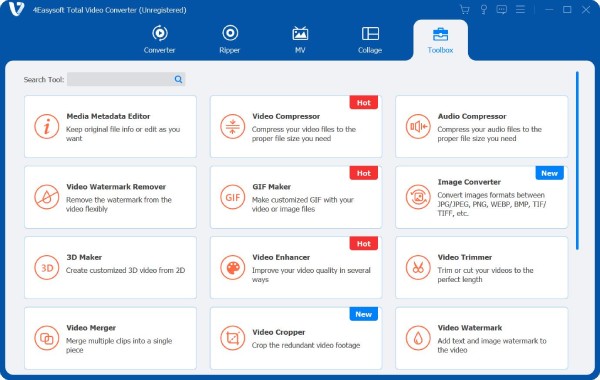
1. lépésIndítsd el a 4Easysoft Total Video Convertert, és navigálj az „Eszköztár” fülre a felső menüben. Görgess végig a lehetőségeken, és válaszd ki a „Videováltó” lehetőséget a megfordítási folyamat elindításához.
2. lépésKattints a középső „Hozzáadás” gombra a megfordítani kívánt videó hozzáadásához. Ne feledd, hogy ez az eszköz csak a videó tartalmát fordítja meg; a klipben található hanganyag az exportálás után nem marad meg.
3. lépésMiután a videó betöltődött, a „Folyamatjelző” beállításával válaszd ki a videó azon részét, amelyet meg szeretnél fordítani, vagy manuálisan állíts be egy „Kezdés/Befejezés” időpontot a megfordított részek pontos szabályozásához.
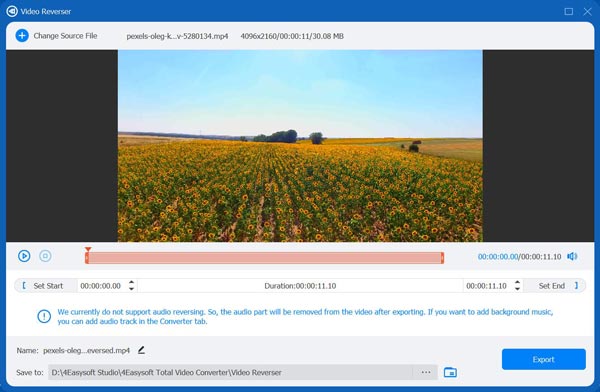
4. lépésHa elégedett az előnézettel, válasszon ki egy fájlnevet és célmappát az alján, majd kattintson az „Exportálás” gombra a fordított videó számítógépre mentéséhez.
100% Biztonságos
100% Biztonságos
Videók visszafordítása professzionális Premiere Proe használatával
Azok számára, akik fejlettebb szerkesztési funkciókra vágynak, az Adobe Premiere Pro az egyik professzionális megoldás, amellyel fordított videókat készíthetnek. Nagyszerű tartalomkészítők, filmesek és bárki számára, aki kiváló minőségű felvételekkel dolgozik, és teljes kontrollt szeretne az időzítés, az átmenetek és az effektek felett.
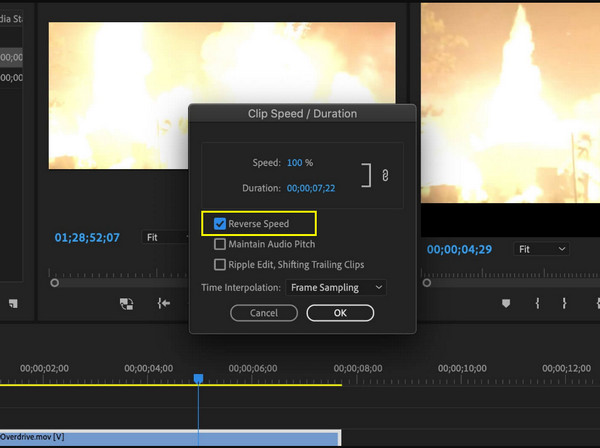
1. lépésA Premiere Pro programban hozz létre egy új projektet, majd add hozzá a megfordítani kívánt videót. Húzd a videót az idővonalra, kattints rá jobb gombbal, és válaszd a „Sebesség/Időtartam” lehetőséget.
2. lépésEbben az ablakban jelölje be a „Fordított sebesség” jelölőnégyzetet, majd kattintson az „OK” gombra. Tekintse meg a fordított videó előnézetét, és szükség szerint végezzen további módosításokat.
3. lépésMost exportáld a fordított videót a "Fájl" menüre kattintva, az "Exportálás" és a "Média" menüpontot választva, a kívánt formátumot kiválasztva, majd az "Exportálás" gombra kattintva.
Clido - Gyors videó- és hangvisszafordítás
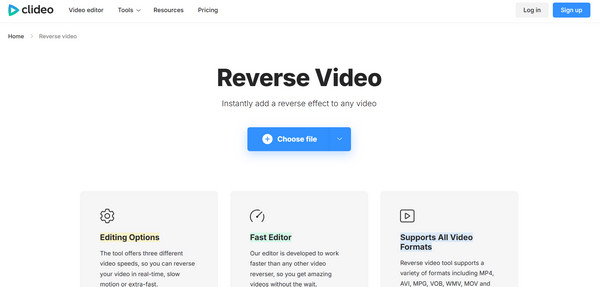
Ha gyors, telepítés nélküli megoldást keresel, a Clideo egy felhasználóbarát webes platform, amely segít bármilyen videó és hanganyag online visszatekerésében. Nagyszerű gyors szerkesztésekhez vagy közösségi média videoklipekhez, amikor nincs szükséged teljes körű szerkesztőszoftverre.
1. lépésKeresd meg a Clido fordított videó weboldalát.
2. lépésTöltsd fel a videofájlt a „Fájl kiválasztása” gombra kattintva, vagy a böngészőablakba húzással.
3. lépésEzután kattintson a „Fordítás” gombra a feldolgozás megkezdéséhez.
4. lépésHa kész, töltsd le a videót a készülékedre.
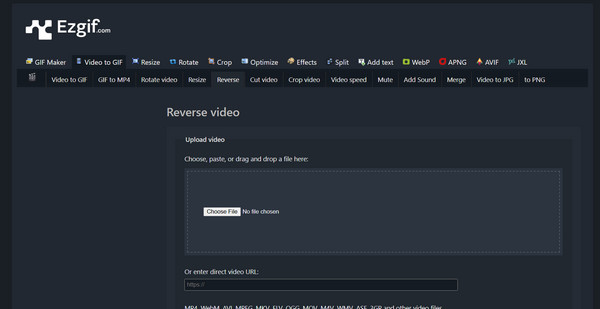
Ezgif - Webalapú fordító rugalmas formátumokkal
Egy másik webalapú eszköz a videók visszafordítására, az Ezgif több formátumot is támogat, például MP4, AVI és MOV. Tökéletesen működik azoknak a hétköznapi felhasználóknak, akik gyorsan, szoftvertelepítés nélkül szeretnék visszafordítani a videót.
1. lépésMenj az Ezgif fordított videó főoldalára.
2. lépésKattintson a „Fájl kiválasztása” gombra, majd a „Videó feltöltése” gombra a videó importálásához, amelyet meg kell fordítani.
3. lépésEzután válaszd ki a megfordítani kívánt részt vagy az egész klipet.
4. lépésA videó visszafordításához kattints a „Videó megfordítása!” gombra; a letöltéshez kattints a „Mentés” gombra.
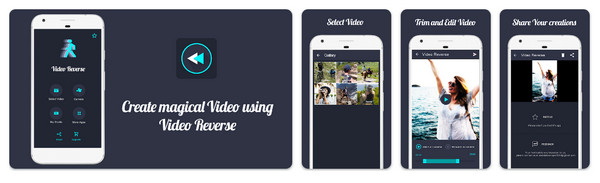
Fordított videószerkesztő – Egyszerű visszafelé lejátszás Androidon
Android-felhasználók számára a Fordított Videószerkesztő alkalmazás egyszerű folyamatot kínál fordított videók Androidon közvetlenül. Ideális rövid klipek vagy szórakoztató videóeffektek készítéséhez számítógép nélkül.
1. lépésNyissa meg a Fordított videószerkesztőt Android-eszközén.
2. lépésKoppintson a „Videó kiválasztása” gombra a megfordítani kívánt klip importálásához.
3. lépésHasználja a csúszkákat, vagy állítsa be a megfordítani kívánt rész kezdő-/végpontjait.
4. lépésEzután koppintson a „Fordítás” gombra, és várja meg, amíg a feldolgozás befejeződik.
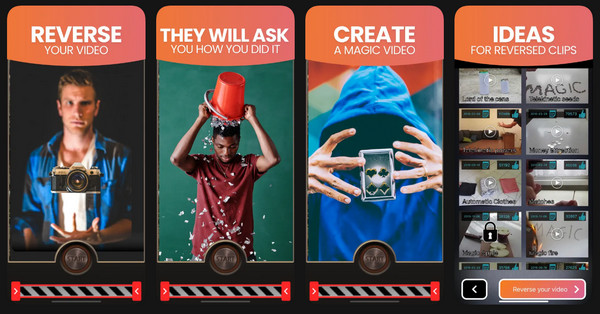
Fordított filmeffektek – Speciális effektek megfordítója iOS rendszeren
Végül, a Reverse Movie FX egy jól ismert iOS alkalmazás, amellyel videók visszafordíthatók, miközben speciális effekteket, lassított felvételeket, ismétléseket és egyéb vizuális javításokat alkalmaznak. A végeredményt megoszthatod a TikTokon, az Instagramon, vagy elmentheted a projektjeidbe. Így teheted meg: Videók visszafordítása iPhone-on:
1. lépésIndítsd el a Reverse Movie FX alkalmazást az eszközödön. Ott koppints a „Videó rögzítése” vagy a „Meglévő videó kiválasztása” lehetőségre a videoklip importálásához.
2. lépésVálaszd ki a megfordítandó részt, és effekteket, például lassított felvételt vagy ismétléseket alkalmazz. Ezután koppints a „Fordítás” gombra, és várd meg, amíg a videó visszafelé forog.
Következtetés
Ahogy felfedezted, számos platformon elérhető eszköz segít a videók megfordításában. Használhatod a Premiere Pro-t, vagy online eszközöket, mint például a Cleo, esetleg mobilalkalmazásokat, mint a Reverse Movie FX; mindegyik eszköz rugalmasságot biztosít attól függően, hogy mire van szükséged a kívánt megfordított eredmény eléréséhez. De azok számára, akik szeretnék... videó fordítva történő elkészítése gyorsan, hatékony funkciókkal, használja 4Easysoft Total Video ConverterSzakértelmedtől függetlenül ez a sokoldalú eszköz biztosítja, hogy minden visszafordítás és szerkesztés gyors, egyszerű és kiváló minőségű legyen.
100% Biztonságos
100% Biztonságos
