
Megbízható videó konverter, szerkesztő és tömörítő a mindennapi feladatokhoz.

A hangulatjelek természetes eltávolítása a videókból [asztali és online]

általa megosztva Paula Pailaga nak nek Videó/hang szerkesztése 2023. március 03
A videókon látható emojik vízjelként bosszantóak lehetnek. Hogyan... emojik eltávolítása a videókból? Előfordul, hogy az emojikat arra használják, hogy eltakarják a videókon azokat a részeket, amelyek nem láthatók, és előfordulhat, hogy az emojikat számos más okból is használod, majd később megbánod. Bármi is legyen az okod, az emojik tönkreteszik a tartalmat és az összképet, ami miatt az emberek nem élvezik a videódat, különösen, ha a videódnak professzionális megjelenésre van szüksége. Tehát a zavaró emojik eltávolítása a videódból kiváló. Hogyan távolíts el emojikat a videókból? Ez nem nehéz, ha találsz egy szoftvert, ami segíthet. Olvasás közben megismered azokat a módszereket, amelyek segíthetnek az emojik eltávolításában a videókból.
Útmutató lista
1. rész: A hangulatjelek eltávolításának legegyszerűbb módja a videókból egyetlen kattintással 2. rész: A hangulatjelek eltávolítása a videókból körbevágással 3. rész: Hogyan távolítsuk el a hangulatjeleket az online videókból ingyen 4. rész: GYIK a hangulatjelek videókból való eltávolításával kapcsolatban1. rész: A hangulatjelek eltávolításának legegyszerűbb módja a videókból egyetlen kattintással
Vízjel-eltávolító eszköze lehet egy videó konverter a 4Easysoft Total Video Converter. Ez a program egy Videó vízjel-eltávolítót kínál, amely lehetővé teszi, hogy eltávolítsa a hangulatjeleket a videóból úgy, hogy csak kiválasztja az eltávolítandó területet, majd tiszta videót készíthet. A vízjel eltávolítása mellett olyan funkciót is kínál, amellyel személyre szabhatja a GIF-eket a videó és a képek segítségével, valamint egy eszközt, ha szöveget ad hozzá a videóihoz. Ezenkívül a program másik legjobb tulajdonsága, hogy támogatja a mesterséges intelligenciát, amely lehetővé teszi a felhasználók számára, hogy kiváló videóminőséget érjenek el, beleértve az 1080P-t és a 4K-t is. Tekintse meg alább a részletes lépéseket, hogyan távolíthat el hangulatjeleket a videókból ezzel a programmal.

Adjon meg egy Video Watermark Remover eszközt, amellyel egyetlen kattintással eltávolíthatja a hangulatjeleket a videókból.
Mivel egyszerre szolgál konvertálóként és szerkesztőként is, több mint 15 eszközkészletet tartalmaz, amelyek segítségével konvertálhat és szerkeszthet videókat.
Számos formátumot kínál a felhasználóknak az emoji-mentes videók MOV, MP4, GIF és sok más formátumba exportálásához.
A videó szerkesztése után kiváló videó kimeneti minőséget érhet el mesterséges intelligencia segítségével.
100% Biztonságos
100% Biztonságos
1. lépésIndítsa el a 4Easysoft Total Video Converter programot, majd kattintson a Eszköztár fent, ami a vége helye 15 eszközkészlet a program biztosítja. Kattintson a Videó vízjel eltávolító, majd adja hozzá azt a videót, amely hangulatjeleket tartalmaz, és el szeretné távolítani a ikonra kattintva Plusz gomb.

2. lépésKattints a Vízjel-eltávolító terület hozzáadása gombot az eltávolítási folyamat elindításához, és húzza a keretet ahol a hangulatjelek vannak elhelyezve. Nézze meg a videót a gombra kattintva Játék gombot az előnézet megtekintéséhez.
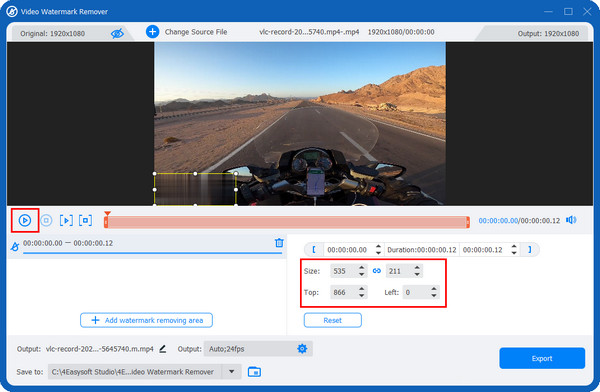
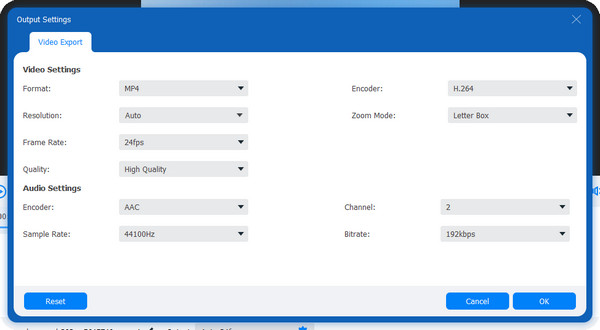
3. lépésMeg tudod változtatni a kimenet formátumot, és állítsa be a többi videóbeállítást az alábbi Kimenet menüben, amely a Beállítások ikon. Ha elégedett, kattintson Export hogy a videód hangulatjelek nélkül jelenjen meg.
2. rész: A hangulatjelek eltávolítása a videókból körbevágással
Eltekintve attól, hogy a 4Easysoft Total Video Converter A Video Watermark Remover funkcióval levágással eltávolíthatja a hangulatjeleket a videóból, ha az emoji nincs a közepén. A szoftver tartalmaz egy Video Croppert, az egyik eszközkészletet, amelyet az Eszköztárban láthat. A mesterséges intelligencia segítségével élvezheti a videót, mivel lehetővé teszi a remegő videók optimális hatásának elérését, valamint a fényerő és a kontraszt optimalizálását. Így távolíthatja el a hangulatjeleket a videókból a program Video Cropper funkciójával.
1. lépésAmikor elindítottad 4Easysoft Total Video Converter, kattintson Eszköztár. Amint az az Eszköztárban látható, vége 15 eszközkészlet használhatja, kattintson a Videóvágó.
2. lépésAdja hozzá videóját a gombra kattintva Plusz gombot a közepén Videóvágó eszköz. Ezután rákattinthat a Képarány legördülő menüből gyorsan kiválaszthatja a kívánt méretet, például 16:9, 21:9, 1:1 stb. Más méretek kiválasztásához kattintson a Szabadon, majd írja be a számot a Termőterület.
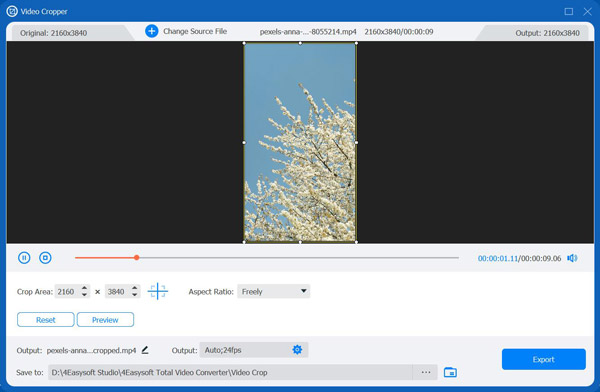
Alternatív megoldásként húzhatja a keret hogy beállítsa azt a pozíciót, ahol a hangulatjelek nem láthatók. A képernyő középre állításához kattintson a gombra Kereszt melletti ikonra Termőterület.
3. lépésA videó beállításainak testreszabásához kattintson a gombra Kimeneti beállítások alatt. Ott kiválaszthatja a kimeneti formátumot, beállíthatja a felbontás, és képkockasebesség, válassza ki a kívánt minőség, és még sok más. Kattintson rendben ha egyszer kész. Végül kattintson Export hangulatjel nélküli videó mentéséhez. Várja meg, amíg az exportálási folyamat befejeződik.
3. rész: Hogyan távolítsuk el a hangulatjeleket az online videókból ingyen
Ha inkább eltávolítja a hangulatjeleket az online videókból, akkor erre is van egy eszköz. A Media io Emoji Remover az egyik legjobb online eszköz a hangulatjelek eltávolítására a videókból. Ezt az online eszközt anélkül használhatja, hogy fiókot hozna létre, és nem tölti le számítógépére. Ezenkívül garantálhatja védelmét és biztonságát ezzel az emoji-eltávolító eszközzel, mivel az összes fájlt törli, miután végzett velük. A feltöltés folyamata azonban attól függ, hogy mennyire stabil az internetkapcsolata, ami azt jelenti, hogy lassú feldolgozás esetén lassú az internetkapcsolat. Az alábbiakban bemutatjuk, hogyan távolíthat el hangulatjeleket a videókból a Media.io használatával.
1. lépésKeressen rá Media.io Vízjel eltávolító a böngészőjében. A fő felületen kattintson a gombra Válassza a Fájlok lehetőséget hogy feltöltsd a videódat az oldalra.
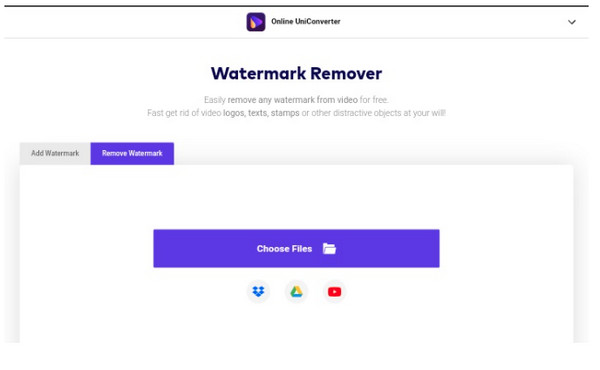
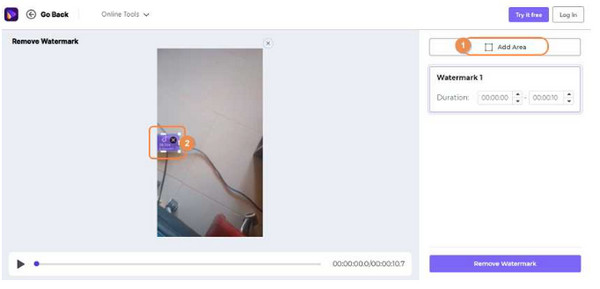
2. lépésA videó feltöltése után kattintson a gombra Terület hozzáadása az oldal jobb oldalán. Helyezze el a keret az emoji vagy a matrica területén. Ha sok hangulatjel van, kattints Terület hozzáadása ismét, hogy további eltávolítható területeket adjon hozzá.
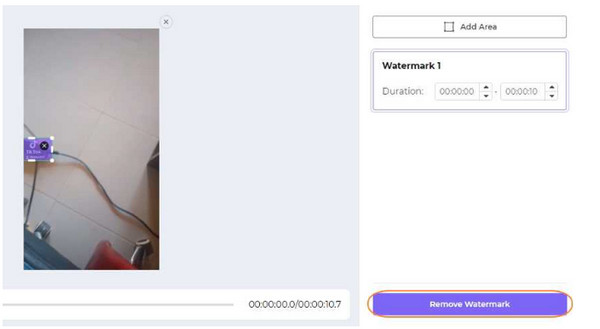
3. lépésHa kész, kattintson Export a jobb felső sarokban a kimenet mentéséhez. Tessék, most megtanulta, hogyan távolíthat el hangulatjeleket online videókból.
4. rész: GYIK a hangulatjelek videókból való eltávolításával kapcsolatban
-
A telefonommal eltávolíthatom a hangulatjeleket a videókból?
Teljesen! Számos hangulatjel-eltávolító alkalmazás létezik, amelyeket letölthet mobileszközeire. Egyesek vízjel-eltávolítóként is szolgálnak, és eltávolíthatják a nem kívánt dolgokat fotóiról és videóiról. Kereshet egyet az interneten, és sok választása lesz.
-
Hogyan lehet eltávolítani a hangulatjeleket a videókból a vágással?
Használhat egy programot vagy alkalmazást egy vágóeszközzel, hogy kivágja a videóiból a nem kívánt részeket. Ha a videódnak csak egyes részein van hangulatjel, akkor kivághatod azokat a részeket, ahol a hangulatjelek vannak. Az ebben a bejegyzésben említett módok egyaránt rendelkeznek vágási funkcióval.
-
Használhatom a TikTok-ot hangulatjelek eltávolítására a videókból?
A TikTok nem használható szövegek, például vízjelek, matricák, hangulatjelek stb. eltávolítására. A hangulatjeleket a videókból egy szerkesztőeszközzel is eltávolíthatja, amely lehetővé teszi a hangulatjelek eltávolítását a videókból.
Következtetés
Ha hatékony és megbízható megoldást keres távolítsa el a nem kívánt emojikat Vagy képi vízjelek eltávolítására videókból, a 4Easysoft Total Video Converter kétségtelenül a legjobb választás. A „Vízjel eltávolítási terület hozzáadása” funkció intelligensen azonosítja és eltávolítja ezeket az elemeket a videoképkockákra helyezve intuitív, egyszerű kezeléssel. Ami még fontosabb, az emojik eltávolítása után megőrzi az eredeti videó minőségét. Töltse le most, hogy megtapasztalhassa a hatalmas képességeit.
100% Biztonságos
100% Biztonságos
