
Játssz le zökkenőmentesen DVD-t, Blu-ray-t és 4K-s videókat.

3 működőképes megoldás a DVD-lejátszó TV-hez való csatlakoztatásához

általa megosztva Paula Pailaga nak nek DVD/Blu-ray lejátszó 2026. február 11.
Amikor új DVD-lejátszót vásárol, tudnia kell, hogyan kell csatlakoztassa a DVD-lejátszót egy TV-hez. De ahogy egyre több új DVD-lejátszó modell jelenik meg, sokan nem tudják, hogyan kell ezt pontosan megtenni. Bár a DVD-lejátszó technológiája fejlődik, mindig van három módszer, amely minden problémát megoldhat. Ez a bejegyzés bemutatja ezeket a módszereket, és megtanulhatja belőlük, hogyan csatlakoztathat DVD-lejátszókat a TV-hez.
Útmutató lista
3 módszer DVD-lejátszó kábeltévéhez való csatlakoztatására Bónusz tippek: Az Ultimate DVD-lejátszó szoftver PC-n Hibaelhárítás sikertelen DVD-TV csatlakozás esetén Gyakran ismételt kérdések a DVD-lejátszó TV-hez való csatlakoztatásáról3 módszer DVD-lejátszó kábeltévéhez való csatlakoztatására
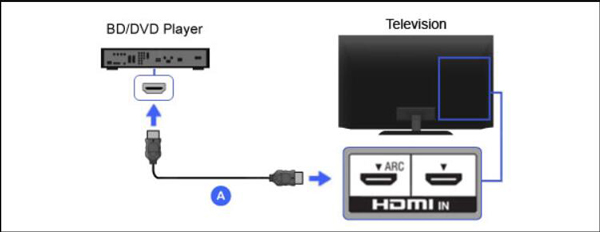
1. módszer: Csatlakoztassa a HDMI-kábellel
Ez a modern DVD-lejátszók leggyakrabban használt módja, amely a legjobb minőségű hang- és videókapcsolatot is biztosítja. A következő lépések a DVD-lejátszók HDMI-kábellel történő TV-hez való csatlakoztatásáról szólnak.
1. lépésDugja be a kábel végét a DVD-lejátszó HDMI-aljzatába. Ezután keresse meg a HDMI/HDMI kimenet címkét, hogy a kábel biztonságosan illeszkedjen az aljzatba.
2. lépésElőször is győződjön meg arról, hogy a HDMI-csatlakozások biztonságosak. Csak egy kábel van az audio- és videojel átvitelére a HDMI-csatlakozás során, és mindkét vége alkalmas. És szorosan kell csatlakoztatni az eszközöket, különben nem lesz jó jel.
3. lépésKapcsolja be a DVD-lejátszót és a TV-t, majd helyezze be a kívánt DVD-lemezt a kép és a hang teszteléséhez.
4. lépésVáltsa át a TV bemeneti beállításait a Forrás gombot a TV-jén. Vegye figyelembe, hogy a TV-készüléken választott bemeneti beállításnak meg kell egyeznie a használt bemenettel.
2. módszer: Csatlakoztassa a DVD-lejátszót komponens kábelekkel
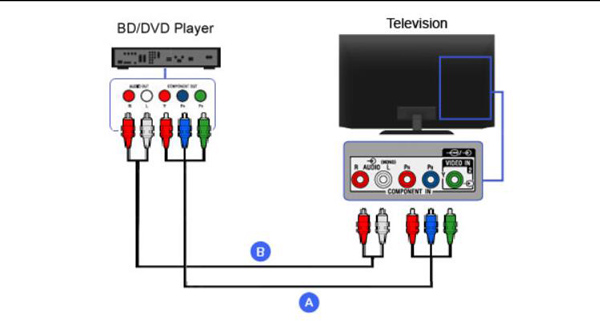
Ez a módszer sokkal bonyolultabb, mint mások, mert túl sok a kábel színe, amelyet meg kell egyeznie. De ne aggódjon, az alábbiakban bemutatjuk a DVD-lejátszó és a TV-készülék komponens kábelekkel történő csatlakoztatásának lépéseit:
1. lépésA komponens kábelek öt különböző színű vezetékkel rendelkeznek. A DVD-lejátszó hátoldalán található Output vagy Out területen pedig öt interfész található a színek szerint. Az összes vezetéket azonos színű interfészekhez kell csatlakoztatnia.
2. lépésEzután illessze be a kábelek másik végét a TV-be, és ügyeljen arra, hogy színük megegyezzen.
3. lépésA csatlakoztatás után a DVD-lejátszót és a TV-t is bekapcsolhatja. És akkor elkezdheti nézni.
3. módszer: Csatlakoztassa a DVD-lejátszót A/V-kábelekkel
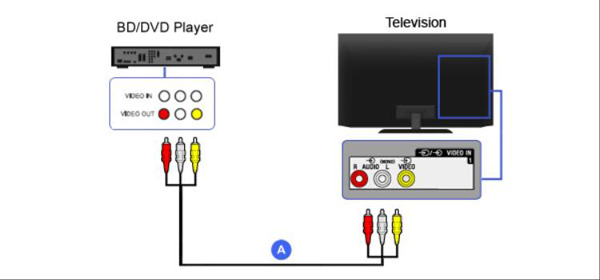
A második egyszerű módszer az A/V kábel használata. Bár három színe van, könnyen összeillesztheted őket. És itt vannak a lépések, amelyek megmutatják, hogyan kell DVD-lejátszót csatlakoztatni a TV-hez A/V-kábelekkel
1. lépésCsatlakoztassa az A/V-kábel egyik végét a DVD-lejátszó kimeneti aljzataihoz, a másik végét pedig a TV-készülék megfelelő bemeneti aljzataihoz.
2. lépésGyőződjön meg arról, hogy a csatlakozások stabilak és a megfelelő színhez illeszkednek.
3. lépésAz utolsó lépés a TV és a DVD-lejátszó bekapcsolása. Ezután behelyezhet egy lemezt a kapcsolat teszteléséhez.
Bónusz tippek: Az Ultimate DVD-lejátszó szoftver PC-n
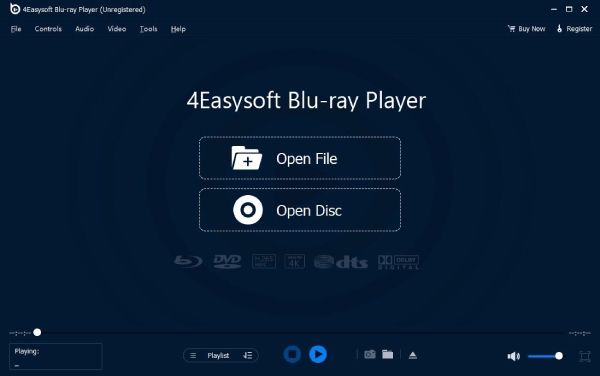
Ha nem szeretne DVD-lejátszót vásárolni, használhatja a számítógépén található szoftvert DVD-k lejátszására. És 4Easysoft Blu-ray lejátszó ajánlott Önnek. Ez a szoftver olyan, mint a legjobb DVD és Blu-ray lejátszó a számítógépén. A mozihoz hasonló élményt nyújt otthonában. Az AI technológiák lehetővé teszik a lemezek zökkenőmentes lejátszását, és a Dolby Digital Surround veszteségmentes hangeffektust is ígér.
Tehát, ha nincs DVD-lejátszója, vagy egyszerűen nem tudja egyelőre rákötni a DVD-lejátszót a TV-re. Letöltheti ezt a szoftvert a DVD számítógépen való lejátszásához. Ha a számítógép nem tudja behelyezni a DVD-t, vásárolhat külső DVD-illesztőprogramot is.

DVD-k, ISO-fájlok és ultra-HD videofájlok lejátszása.
Magával ragadó vizuális effekteket biztosít a DVD kristálytiszta részleteivel.
Javítsa a videó minőségét mesterséges intelligencia technológiákkal és NVIDIA hardveres gyorsítással.
Akár 5.1 csatorna támogatása Dolby Digital Surround, DTS és Hi-Res Audio segítségével.
100% Biztonságos
100% Biztonságos
Hibaelhárítás sikertelen DVD-TV csatlakozás esetén
Kábelek és csatlakozók ellenőrzése
Győződjön meg arról, hogy a HDMI és AV kábelek megfelelően vannak csatlakoztatva, és a megfelelő portokhoz vannak csatlakoztatva (pl. a TV HDMI 1 / HDMI 2). Szükség esetén cserélje ki a kábeleket az ellenőrzéshez.
Válassza ki a megfelelő TV bemeneti forrást
A TV távirányítójával váltsa át a bemeneti forrást a DVD-lejátszóhoz csatlakoztatott HDMI vagy AV csatornára. A DVD-lejátszó az elsődleges vagy a kiegészítő bemeneti csatornák egyikén jelenik meg. Nem jelenik meg a 3. vagy 4. csatornán, mint egyes videomagnók.
Ellenőrizd a DVD-lejátszó kimeneti beállításait
Néhány DVD-lejátszó alapértelmezett felbontása nem kompatibilis a TV-készülékkel. Próbálja meg alaphelyzetbe állítani a lejátszót, vagy állítsa be a kimeneti felbontást 480p-ről 720p-re, vagy... 720p és 1080p között.
Lemez és kábel minőségének ellenőrzése
Győződjön meg róla, hogy a DVD sértetlen, és a régiókódja kompatibilis a lejátszóval, különben előfordulhat, hogy nem jelenik meg kép vagy nem lesz lejátszás. Alternatív megoldásként próbáljon ki egy másik kábelt. A régi kábelek elkophatnak, és a csatlakozók meglazulhatnak. Ez rossz csatlakozást vagy teljes meghibásodást okozhat.
Gyakran ismételt kérdések a DVD-lejátszó TV-hez való csatlakoztatásáról
-
USB-n keresztül csatlakoztathatom a telefonomat a külső DVD-lejátszóhoz?
Egyes intelligens DVD-lejátszók üzenetet küldhetnek a telefonra, amely lehetővé teszi, hogy az USB-kábel segítségével csatlakoztassa és lejátssza a DVD-t a telefonján.
-
Mi van, ha az okostévémen nincsenek sárga/fehér/piros csatlakozók?
Használjon RCA-HDMI átalakítót vagy TV-specifikus AV adapterkábelt a DVD-lejátszó csatlakoztatásához, vagy fontolja meg egy HDMI-kompatibilis lejátszóra való váltást. Alternatív megoldásként a DVD-ket digitális videofájlokká konvertálhatja, és közvetlenül lejátszhatja azokat az okostévén.
-
Hogyan lehet DVD-lejátszót csatlakoztatni egy okostévéhez?
A DVD-lejátszó okostévéhez való csatlakoztatásának módja megegyezik a fentiekkel. De ha nem tudja megtenni, csak annyit tehet, hogy lejátsz egy DVD-t a 4Easysoft Blu-ray lejátszó a számítógépen, majd mentse el a DVD-t USB-meghajtóra, és játssza le a tévén.
Következtetés
Ez a cikk három módszert ismertet arra, DVD-lejátszó csatlakoztatása a tévéhez. A TV-készülék és a DVD-lejátszó beállításai alapján elháríthatja a problémát, majd kiválaszthatja a megfelelő csatlakozási módot. Ha a fenti módszerek egyike sem működik, használhatja a következőt: 4Easysoft Blu-ray lejátszó minden DVD-formátum lejátszásához a számítógépén. Nemcsak kiváló minőségű videoélményt élvezhet, hanem a lejátszási beállításokat is testreszabhatja az igényei szerint.
100% Biztonságos
100% Biztonságos
