

Különböző lehetséges módok felfedezése DVD-k Mac-en történő másolására

általa megosztva Paula Pailaga nak nek DVD rippelés 2024. november 01
A DVD-k Mac-re másolása a mai internetkorban készséggé vált. A digitális formátum elengedhetetlen a számunkra fontos videók megőrzéséhez, kedvenc klipjeink megtekintéséhez bármikor és bárhol, valamint az esetleges károk vagy veszteségek megelőzéséhez. Ezért, ha digitális másolatokat szeretne készíteni fontos tartalmú videók biztonsági mentéséhez, vagy fontos tartalmakat tartalmazó médiafájlok biztonságának megőrzéséhez, akkor érdemes megtanulnia... Hogyan másoljunk DVD-t Mac-reEz a bejegyzés végigvezet a teljes folyamaton, hogy gyorsan és megbízhatóan készíthess kiváló minőségű DVD-másolatokat Mac számítógépen.
Útmutató lista
Miért másol DVD-t Mac-en? DVD másolása Mac számítógépen a Disk Utility segítségével Problémamentes módszer védett DVD másolására Mac számítógépen GYIK a DVD-másolásról Mac számítógépenMiért másol DVD-t Mac-en?
A DVD-k Mac számítógépen történő másolása többféle okból történhet; lehet biztonsági mentés, kényelem, hordozhatóság vagy szerkesztés, de mindenesetre ennek a műveletnek az a célja, hogy megőrizze az Ön számára fontos videótartalmat, és megbizonyosodjon arról, hogy teljes mértékben kihasználja a médiát. Az alábbiakban felsorolt okok elolvasásával és megértésével megtudhatja, miért értékes a DVD-k másolása Mac számítógépen:
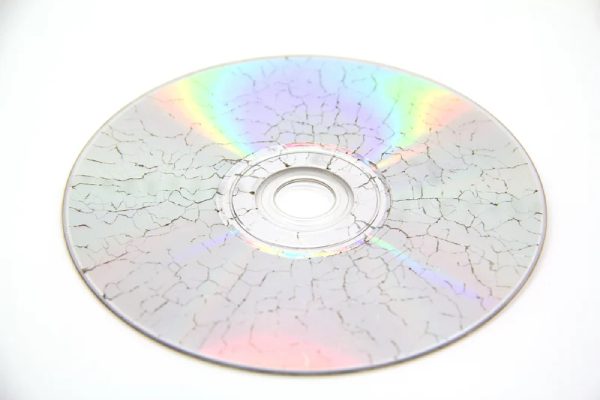
◆ Biztonsági mentés és megőrzés: A DVD-k a videók tárolásának fizikai médiája, de idővel megkarcolódhatnak, megsérülhetnek vagy elveszhetnek, ami miatt elveszítheti az Ön számára fontos videókat. Ha átmásol egy DVD-t Mac számítógépre, megőrizheti a rajta lévő videotartalmat, és megakadályozhatja, hogy a DVD fizikai sérülése miatt elveszjenek. Ez különösen fontos pótolhatatlan médiák, például otthoni videók, fontos adatok vagy elfogyott filmek esetében.
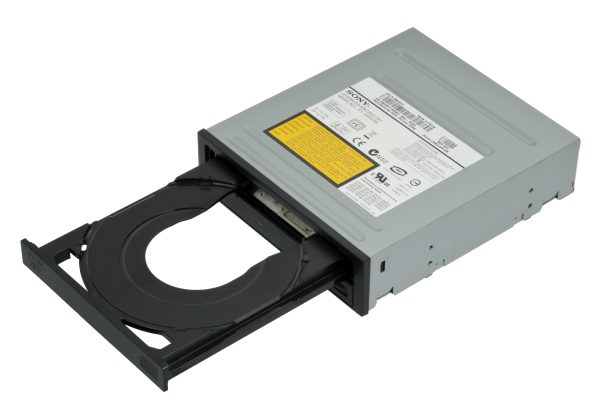
◆ Kényelem és hozzáférhetőség: Digitális másolat készítése DVD-másolással Mac számítógépen lehetővé teszi a média elérését anélkül, hogy fizikai lemezre lenne szüksége. Mivel az elmúlt években gyártott legtöbb újabb Mac-modell nem rendelkezik beépített DVD-meghajtóval, ez különösen hasznos az ilyen Mac-ek felhasználói számára. Tárolhatja és lejátszhatja médiafájljait közvetlenül a Mac számítógépéről DVD konvertálása más videókká, amely lehetővé teszi filmek nézését vagy adatok elérését bárhol.
◆ Hordozhatóság és megosztás: Egy másik kritikus ok a DVD-k Mac-re másolására a fájlátvitel kényelme. A gyakori adatcsere korában a DVD-k digitális másolatai könnyen átvihetők más eszközökre, például okostelefonokra, táblagépekre vagy számítógépekre. Legyen szó barátról vagy kollégáról, hatékonyabban oszthatja meg velük a médiát vagy nézheti meg filmjét anélkül, hogy az eredeti DVD-t továbbadná szállítással és így tovább.
◆ Szerkesztés és testreszabás: Ha szeretné szerkeszteni a DVD tartalmát, hogy gazdagítsa az eredeti videó vizuális élményét, akkor szintén elengedhetetlen egy kiemelt tekercs létrehozása egy otthoni filmből, és egy DVD másolása Mac számítógépre digitális másolat készítéséhez. A Mac számára elérhető szerkesztőszoftverek széles választéka pontosabban és hatékonyabban tudja kezelni a digitális fájlokat, mint a fizikai lemezekkel való közvetlen munkavégzés fárasztó feladata.
DVD másolása Mac számítógépen a Disk Utility segítségével
Létezik egy beépített módszer, amely segít DVD-k másolásában Mac számítógépen. Ez az eszköz a ingyenes DVD-írók Disk Utility néven. Azonban meg kell jegyezni, hogy a Disk Utility csak olyan DVD-lemezekkel tud működni, amelyek nincsenek digitálisan titkosítva, ezért ha védett DVD-t kell másolnia Mac számítógépen, érdemes elolvasni a következő részt a speciálisabb szoftverekért. Íme a lépések, hogyan használhatja a beépített Lemez segédprogramot egy nem védett DVD másolásához Mac számítógépen:
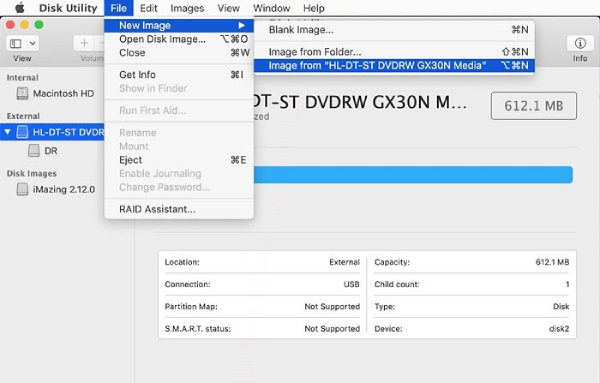
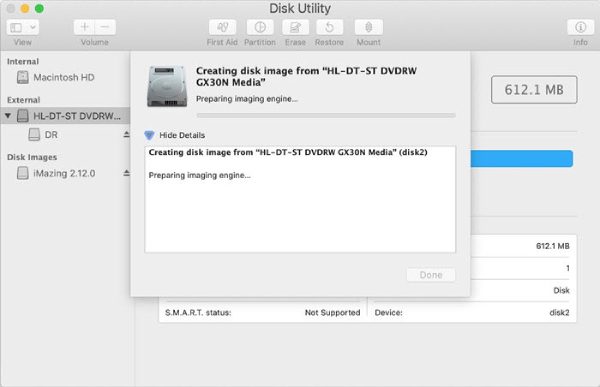
1. lépésHelyezze be a DVD-t a Mac számítógépre való másoláshoz. Indítsa el a Disk Utility programot, és kattintson a "Fájl" gombra. Ezután kattintson az "Új kép" és a "Kép innen..." gombra.
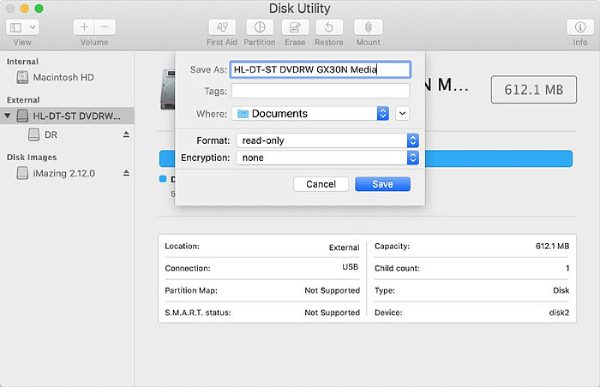
2. lépésA felugró ablakban adja meg a fájl konkrét adatait, például a fájl nevét, célhelyét stb. Ezután kattintson a "Mentés" gombra.
3. lépésMost a folyamat elindul, és a DVD-t átmásoljuk a Mac-re. Ha végzett, találhat egy .cdr fájlt Mac számítógépén.
Problémamentes módszer védett DVD másolására Mac számítógépen
Professzionális feldolgozási teljesítményű DVD-ripperre van szüksége, ha védett DVD-ket szeretne másolni Mac számítógépére. 4Easysoft DVD Ripper gondjait tökéletesen megoldhatja. 4Easysoft DVD Ripper képes másolja és készítsen biztonsági másolatot a DVD-ről tartalmat a Mac számítógépen, és támogatja a különféle digitális formátumok, például MKV, MP4 stb. másolatok készítését, hogy kényelmesebben illessze őket a különböző lejátszási igényekhez. Íme a részletes lépések a 4Easysoft DVD Ripper használatához DVD-tartalom másolásához a Mac gépen:

100% a DVD teljes tartalmának teljes másolata a Mac számítógépen.
Támogatja a DVD konvertálását olyan formátumokba, mint az MKV, MP4 és így tovább.
Másoljon DVD-t Mac számítógépen, miközben az összes címet megőrzi eredetiként.
Konvertálja a DVD-t videókká Mac számítógépen fejlett GPU-gyorsítással.
100% Biztonságos
100% Biztonságos
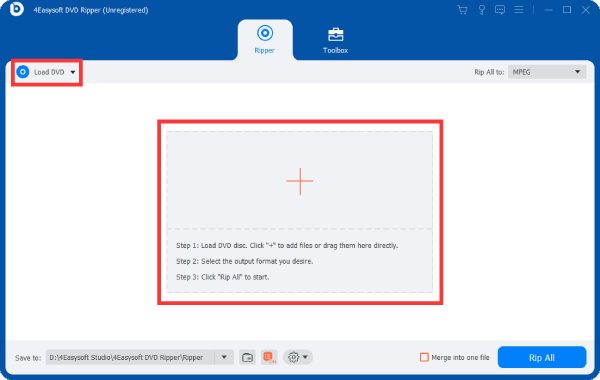
1. lépésIndítsa el a 4Easysoft DVD Ripper programot, és helyezze be a DVD-t. Kattintson a "DVD betöltése" gombra a DVD-tartalom importálásához.
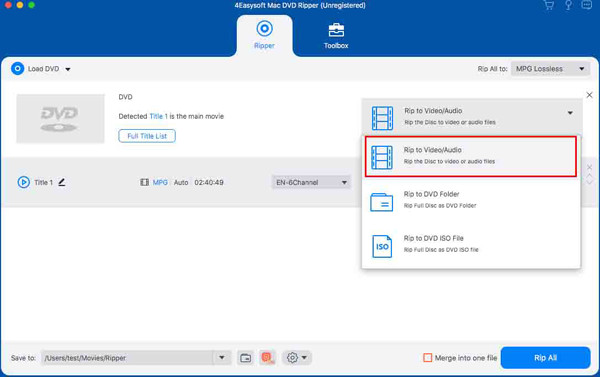
2. lépésKattintson a "Rip All to" gombra, majd kattintson a "Rip to Video/Audio" gombra a DVD másolásához és konvertálásához a Mac számítógépen.
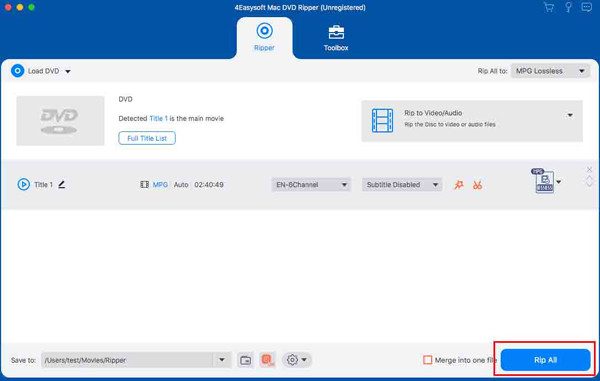
3. lépésHa végzett, kattintson a "Rip All" gombra a DVD másolásához a Mac számítógépére.
GYIK a DVD-másolásról Mac számítógépen
-
1. Másolhatok DVD-t a Mac gépemen egy külső merevlemezre?
Igen. Miután létrehozta a digitális fájlt a DVD másolásával Mac számítógépen, a fájlt közvetlenül a külső tárhelyére mentheti.
-
2. Legális a DVD-k másolása Mac-en?
Nem. Bár a DVD-k másolásának jogszerűsége országonként és felhasználásonként eltérő. A személyes használatra szánt másolatok készítése azonban általában a törvény által megengedett határokon belül van.
-
3. Másolhatok védett DVD-ket Mac-en?
Igen. Azonban meg kell jegyezni, hogy a védett DVD-ket általában digitális titkosítás védi, ami azt jelenti, hogy a Disk Utility módszer Mac számítógépen nem kivitelezhető. Előfordulhat, hogy speciális szoftverre lesz szüksége, hogy segítsen.
Következtetés
A DVD-k Mac gépre másolása számos módon segíthet a videók jobb megőrzésében és megtekintésében. A Lemezkezelőt közvetlenül is használhatja ehhez. DVD másolása Mac számítógépre védelem nélküli DVD-k esetén. Digitális titkosítással védett DVD-tartalom esetén használhatja 4Easysoft DVD Ripper hogy biztosítsa a jó minőségű másolatot, és minimalizálja az esetleges problémákat. Legyen szó kényelemről, biztonsági mentésről vagy megőrzésről, számíthat a 4Easysoft DVD Ripperre. Ha szüksége van rá, töltse le és próbálja ki a 4Easysoft DVD Rippert, hogy most DVD-t másoljon Mac számítógépére!
100% Biztonságos
100% Biztonságos
