

Konvertálja, szerkessze és tömörítse a videókat/audiókat 1000+ formátumban, kiváló minőségben.

6 módszer több videó kombinálására Windows/Mac/Online rendszeren

általa megosztva Paula Pailaga nak nek Videó/hang szerkesztése 2025. dec. 19.
Gördülékeny történetek, oktatóanyagok, jelenetek és professzionális projektek létrehozásához videók kombinálásának ismerete elengedhetetlen. Összeállíthatsz vele utazási klipeket, vagy rövid videókat a közösségi médiába, és a megfelelő videóegyesítő eszközzel a folyamat sokkal egyszerűbb. Szerencsére a mai eszközök nem csak alapvető egyesítést kínálnak, és ez a bejegyzés hat legjobb eszközt oszt meg két vagy több videó egyesítéséhez. Válaszd ki a legjobb eszközt, amely megkönnyíti és hatékonnyá teszi az egyesítést.
Útmutató lista
A különbség az összeillesztés, az egymás melletti és a kép a képben között Több videó egyesítése hatékony szerkesztőeszközökkel Több videó egyesítése a Fotók alkalmazással Videók egyesítése ingyen a népszerű VLC Player segítségével Kapwing - Sokoldalú szerkesztő idővonal-vezérlőkkel Clideo - Gyors online videóegyesítés VEED.IO - Egyszerű húzd és vidd kombinálóA különbség az összeillesztés, az egymás melletti és a kép a képben között
Videók összeillesztése előtt elengedhetetlen, hogy képet kapjunk a videószerkesztőkben elérhető három fő elrendezési lehetőségről. Mindegyik más élményt teremt, és egyedi célt szolgál a prezentáció, a történetmesélés vagy az összehasonlítás terén. A különbségek ismerete lehetővé teszi, hogy kiválasszuk az igényeinknek leginkább megfelelő stílust.
• Illesztés. Az összeillesztés egyszerűen egy folyamatos sorozatban egyesíti a videókat. Egyszerre csak egy klip jelenik meg, és a következő akkor kezdődik, amikor az előző videó véget ér, ami ideális vlogokhoz, összefoglalókhoz, utazási videókhoz és történetmeséléshez.
• Egymás mellett. Ez az egymás melletti szerkesztés két vagy több videót kombinál ugyanabban a képkockában, és egyszerre játssza le őket. A képernyő függőlegesen vagy vízszintesen van felosztva, így a nézők egyszerre hasonlíthatják össze a képeket.
• Kép a képben. Végül, a kép a képben mód egy kisebb videót jelenít meg a teljes képernyős fővideó felett. Általában kiemeli a fő felvételt, miközben további tartalmat ad hozzá a képernyő sarkában vagy egy részén, így nagyszerűen használható útmutatókhoz, demókhoz, kommentárokhoz és oktatóanyagokhoz.
Több videó egyesítése hatékony szerkesztőeszközökkel
A videók kombinálásának egyik legmegbízhatóbb eszköze napjainkban, különösen, ha erős szerkesztési képességekre vágysz, a 4Easysoft Total Video ConverterEz a többfunkciós program nemcsak több száz videoformátumot támogat, hanem több klipet is egyetlen videofájlba egyesít. Néhány kattintással két videót kombinálhatsz, és még sok mást is elvégezhetsz bonyolult lépések nélkül. Továbbá egy lenyűgöző beépített szerkesztővel rendelkezik, amely vágást, képszerkesztést, effekteket, szűrőket és egyéb fejlesztéseket kínál a kifinomultabb végeredmény érdekében.

Zökkenőmentesen egyesítheti a videókat egyetlen fájlba, még akkor is, ha különböző formátumban vannak.
Ultragyors konverzióra és egyesítésre tervezték, így ideális hosszú projektekhez.
Kiváló minőségű kimenetet biztosít az egyesítési folyamat előtt, alatt és után.
Szerkesztőeszközöket kínál a vágáshoz, a képkivágáshoz, az effektek alkalmazásához stb.
100% Biztonságos
100% Biztonságos
1. lépésIndítsd el a 4Easysoft Total Video Converter programot a számítógépeden. Add hozzá az egyesíteni kívánt videoklipeket a "Fájlok hozzáadása" gombra kattintva, vagy húzd át mindent a feltöltési területre.

2. lépésRendezd át a klipeket úgy, hogy mindegyiket a megfelelő sorrendbe húzod, majd javítsd mindegyiket a „Szerkesztés” vagy a „Vágás” gombra kattintva. A szerkesztés után a „Formátum” legördülő menüben válaszd ki a kívánt formátumokat, és szükség szerint módosítsd a beállításokat.

3. lépésKonvertálás előtt mindenképpen jelölje be az „Egy fájlba egyesítés” jelölőnégyzetet az alján, hogy az összes videó egyetlen fájlba kerüljön. Válassza ki a célfájlt, nevezze el a fájlt, és fejezze be a konvertálást az „Összes konvertálása” gombra kattintva.

100% Biztonságos
100% Biztonságos
Több videó egyesítése a Fotók alkalmazással
Örömmel fogod hallani, hogy a Windows Fotók alkalmazás segíthet neked két videó kombinálásaItt nincs szükséged semmilyen extra szoftverre, így a Fotók alkalmazás ideális gyors projektekhez, szerkesztéshez és rövid videók egyetlen zökkenőmentes videofájlba egyesítéséhez. Bár nem rendelkezik fejlett sodródó eszközökkel, bőven elegendő azok számára, akik csak két videót szeretnének egyetlen videóvá egyesíteni.
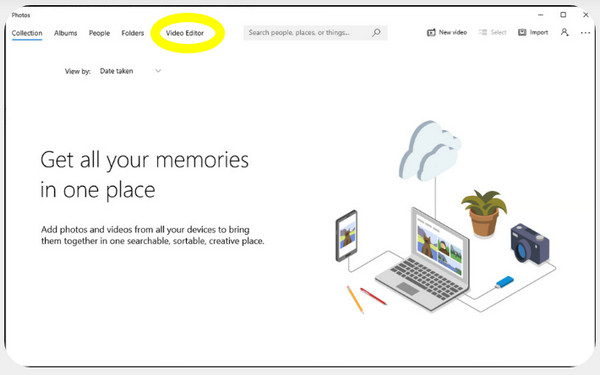
1. lépésA Windows PC-n a „Fotók” alkalmazásban lépj a „Videószerkesztő” fülre. Kattints az „Új videóprojekt” lehetőségre, és adj nevet a projektednek.
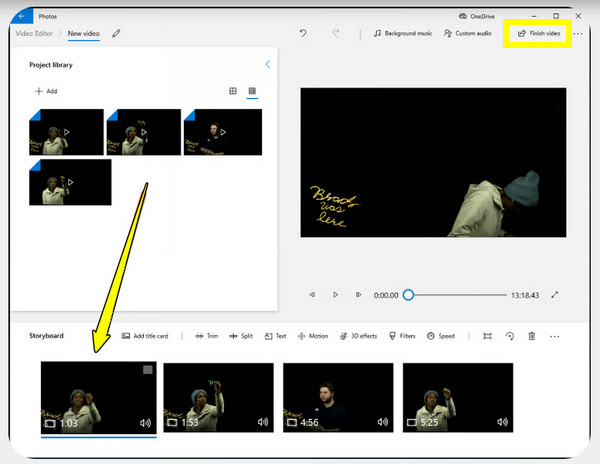
2. lépésVálaszd a „Hozzáadás” lehetőséget, és importáld az összes egyesíteni kívánt klipet. Húzd át az egyes klipeket a kívánt sorrendben az alsó „Storyboard”-ra.
3. lépésOpcionális szerkesztéseket is végezhet, például vágást, szöveg hozzáadását vagy a sebesség beállítását.
4. lépésKattintson a „Videó befejezése” gombra, válassza ki a kimeneti minőséget, és mentse el az egyesített fájlokat.
Videók egyesítése ingyen a népszerű VLC Player segítségével
A VLC Media Player ezzel szemben széles körben ismert, mint egy hatékony ingyenes videolejátszó. De beépített szerkesztőeszközökkel rendelkezik a... videók összefűzése MOV formátumban, MP4 és más formátumok. Ez a módszer nagyon jól működik, ha a videót ugyanazzal a formátummal és kodekkel osztják meg, így megbízható, könnyű alternatívát kínál más, teljes funkcionalitású szerkesztőkkel szemben. Bár a folyamat nem olyan vonzó, mint egy idővonal-szerkesztő, hatékony és egyszerű több videoklip kombinálása.
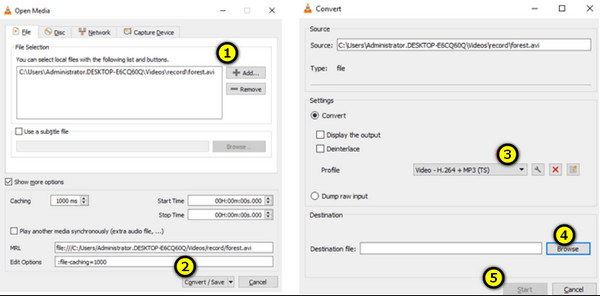
1. lépésNyisd meg a VLC Media Playert a számítógépeden. Lépj a "Média" menübe, és válaszd a "Több fájl megnyitása" lehetőséget. Kattints a "Hozzáadás" gombra, és importáld az összes egyesíteni kívánt fájlt.
2. lépésMost nyisd meg a „Lejátszás” legördülő menüt (ha a Konvertálás/Mentés nincs kiválasztva), és válaszd a „Konvertálás/Mentés” lehetőséget.
3. lépésVálasszon egy „Profilt”, például az MP4-et, majd kattintson a „Tallózás” gombra, és válassza ki, hová menti az egyesített fájlokat.
4. lépésMindezek után kattintson a "Start" gombra, és a program több mint két videót egyesít egyetlen fájlba.
Kapwing - Sokoldalú szerkesztő idővonal-vezérlőkkel

A Kapwing nemcsak videóösszetevőként működik, hanem egy komplett videószerkesztő is, amely pontos idővonalat biztosít a klipek kombinálásához. Itt a videókat egymás mellé helyezheted, függőlegesen rendezheted el, vagy sorban kombinálhatod őket a projektedtől függően. A kifinomultabb eredmény érdekében olyan eszközöket is élvezhetsz, mint a szűrők, a vágás, a feliratok és a hangszerkesztés.
Clideo - Gyors online videóegyesítés
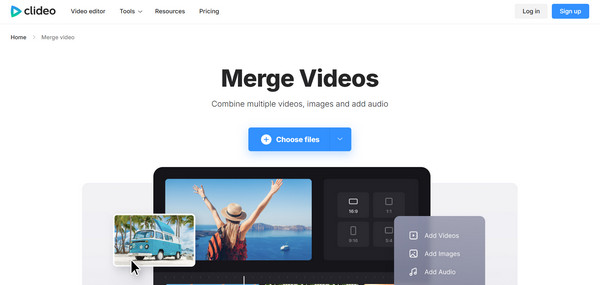
A Clido egy népszerű online videóösszetevő. Számos videoformátumot lefed, lehetővé téve MP4, MOV és más népszerű formátumú videók kombinálását. Később videoklipeket keverhet egyetlen idővonalon. Kezdőknek is kényelmes felülettel rendelkezik, így könnyedén sorba húzhatja a klipeket, megvághatja őket, és kiválaszthatja a kívánt felbontást.
VEED.IO - Egyszerű húzd és vidd kombináló
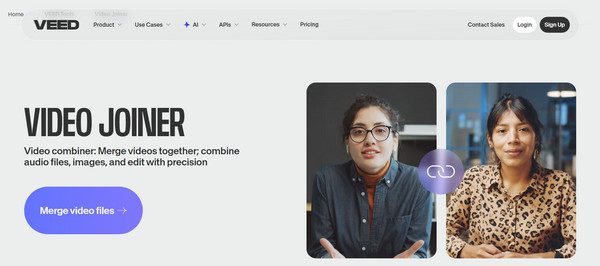
A letisztult és intuitív drag-and-drop főképernyővel rendelkező VEED.IO egyike azoknak az online videóösszetevőknek, amelyekkel a videók egyesítése rendkívül egyszerű. Lehetőség van érdekes szövegek, zenék vagy átfedések hozzáadására is, hogy a videó még vonzóbb legyen. Mivel teljesen online működik, gyorsan elkezdheted a videók egyesítését program telepítése nélkül.
Következtetés
Különösen a ma említett eszközök széles skálájával, a tanulás hogyan lehet videókat egyesíteni nem kell bonyolultnak lennie. Egy egyszerű online kombinálótól kezdve a funkciókban gazdag szerkesztőig, mindegyik opció egyedi erősségekkel rendelkezik, amelyek segítenek professzionális megjelenésű videók készítésében. Itt megtalálod a különbséget az összeillesztés, az egymás melletti és a kép a képben effektusok révén is. Mindez megvalósítható a következővel: 4Easysoft Total Video Converter, egy hatékony, mindent egyben megoldás, amely zökkenőmentesen kombinálja a videókat, miközben teljes körű szerkesztési lehetőségeket biztosít. Valóban kiváló választás a videók hibátlan kombinálásához.
100% Biztonságos
100% Biztonságos
