
Bármit átvihet iPhone, iPad és iPod készülékekről/eszközökre.

2 hatékony módszer az iPhone 17-ről Mac-re történő AirDrop-fotók átvitelére

általa megosztva Paula Pailaga nak nek iOS átvitel 2024. október 14
Az iPhone-ok kiváló kameráikról ismertek, amelyek kiváló minőségű fotókat készítenek. Ha sok fotót készítesz az iPhone-odon, az végül kevés tárhelyhez vezet. De ezt kiküszöbölheted, ha az AirDrop segítségével átmásolod a fotókat a Macedre! Hogy megtanítsd, hogyan teheted ezt meg, ez a bejegyzés két módszert mutat be. Hogyan lehet iPhone-ról Mac-re fotókat áthelyezni AirDrop segítségével?Tehát, további nélkül, kezdjük el felfedezni mindegyiket alább!
Útmutató lista
Mit kell tennie az AirDrop Photos alkalmazáshoz iPhone-ról Macre Részletes lépések az AirDrop Photos alkalmazáshoz iPhone-ról Macre A legjobb alternatív módja az AirDrop-fotók készítésének iPhone-ról Mac-re GYIK az AirDrop Photos iPhone-ról Mac-re történő átvitelével kapcsolatbanMit kell tennie az AirDrop Photos alkalmazáshoz iPhone-ról Macre
Mielőtt belevágna a bejegyzésben bemutatott két módszerbe, hogyan lehet AirDrop-ot készíteni fényképekről iPhone-ról Mac-re, néhány dolgot meg kell tennie a folyamat végrehajtása előtt. Ezek segítenek elkerülni a lehetséges problémákat, és a legjobb AirDrop fájlátviteli élményt szerezni. Szóval, itt vannak:
- Győződjön meg arról, hogy iPhone-ján iOS 7 vagy újabb rendszer fut. A Mac esetében a Mac OS X Lion (Mac OS X 10.7) vagy újabb verziónak kell futnia.
- A személyes hotspotokat ki kell kapcsolni, mielőtt az AirDropping fényképeket küldene iPhone-ról Macre.
- A Wi-Fi-t és a Bluetooth-t mindkét eszközön be kell kapcsolni, amíg a folyamat be nem fejeződik.
- Mindkét eszközt a Bluetooth hatótávolságán belül kell elhelyezni, hogy elkerüljük a csatlakozási hibákat.
Győződjön meg arról, hogy végrehajtotta ezeket a dolgokat, mielőtt elkezdi felfedezni a bejegyzés két módját, hogyan helyezhet át több fényképet iPhone-ról Mac-re.
Részletes lépések az AirDrop Photos alkalmazáshoz iPhone-ról Macre
Megvan! Ezek azok a dolgok, amelyeket figyelembe kell vennie, mielőtt megtanulná, hogyan lehet AirDrop fotókat készíteni iPhone-ról Mac-re. Ha az összes négyzetet bejelölte, itt az ideje, hogy bepiszkolja a kezét! Ez a bejegyzés egyszerű, de részletes lépéseket tartalmazott az AirDrop használatával fényképek átviteléhez iPhone-ról Mac számítógépre. Tehát minden további nélkül vizsgálja meg az alábbi lépéseket:
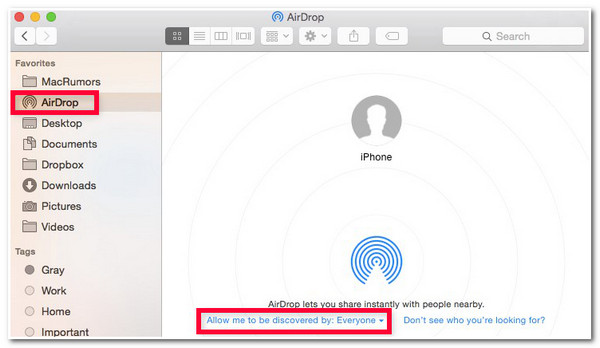
1. lépésMenjen a Mac számítógépre, kapcsolja be a Wi-Fi-kapcsolatot, és futtassa a „Finder” programot. Ezután a Finderben válassza ki az "AirDrop" opciót az oldalsávon, és jelölje be az "Engedélyezze, hogy felfedezzenek:" jelölőnégyzetet. Ezután válassza a „Mindenki” lehetőséget.
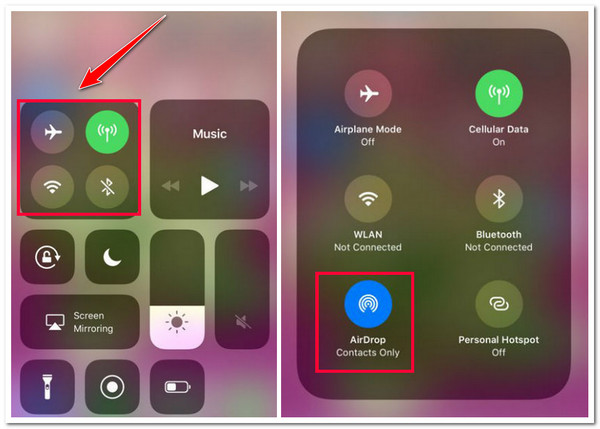
2. lépésEzután, ha végzett a fentiekkel, menjen az iPhone-hoz, és nyissa meg a "Vezérlőközpontot" az eszköz aljának felhúzásával. Ezután nyomja meg hosszan a „négyzetet” (ahogy a képen látható) a felugró ablakban, érintse meg az „AirDrop” elemet a bekapcsolásához, és válassza az „Everyone” lehetőséget.
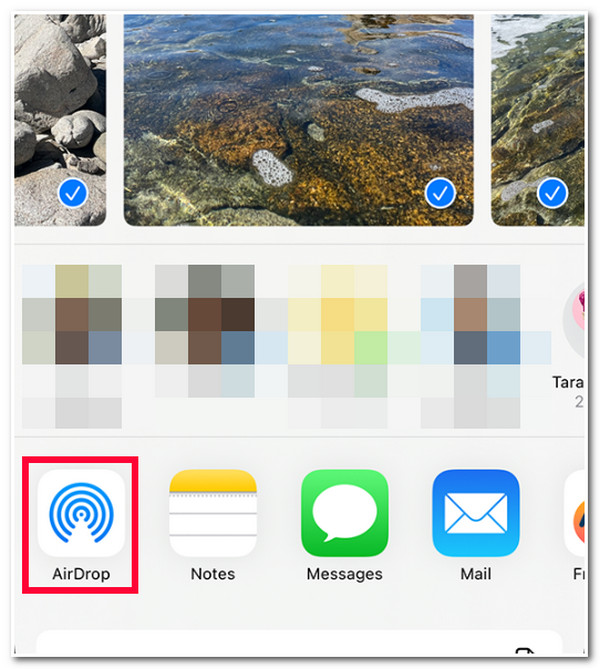
3. lépésEzután futtassa a „Photos” alkalmazást iPhone-ján, érintse meg a „Kiválasztás” gombot, és válassza ki az összes átvinni kívánt „fényképet”. Ezután érintse meg a „Megosztás” elemet a bal alsó sarokban, válassza az „AirDrop” lehetőséget, majd érintse meg a „Mac/User ID” elemet. És ennyi! Ezek azok a lépések, amelyekkel AirDrop fotókat küldhet iPhone-ról Mac-re!
A legjobb alternatív módja az AirDrop-fotók készítésének iPhone-ról Mac-re
Ennyi! Ezek azok az egyszerű lépések, amelyek segítségével AirDrop fotókat küldhet iPhone-ról Mac-re. Mi a teendő, ha nem tudja használni az AirDrop-ot iOS-verzióütközés miatt? Vagy rájöhet, hogy az AirDropnak sok időbe telik több kép átvitele. Így használhat egy alternatív eszközt, mint a 4Easysoft iPhone Transfer! Ezzel a Windows- és Mac-kompatibilis eszközzel különböző fájlokat, köztük fényképeket, egyidejűleg másolhat át különböző eszközökre. Lehetővé teszi a fényképek átvitelét iOS-eszközökre, számítógépekre és iTunes-ra adatvesztés nélkül és nagy sebességgel. Ezenkívül az AirDrop-pal ellentétben ez az eszköz támogatja az összes iPhone és Mac verziót és modellt.

Speciális előnézetet biztosít, amely lehetővé teszi a fájlok egyszerű és gyors megtekintését és kiválasztását.
Lehetővé teszi az összes fájltípus átvitelét, beleértve az értékes, média- és közösségi adatokat is.
Támogatja a zökkenőmentes, biztonságos és gyors fényképátvitelt iPhone-járól Mac-re.
Kezelje fájljait a fotókezelővel, a kapcsolattartó asszisztenssel és a zeneszerkesztővel.
100% Biztonságos
100% Biztonságos
Hogyan készíthet AirDrop fotókat iPhone-ról Mac-re a 4Easysoft iPhone Transfer Tool használatával alternatívaként:
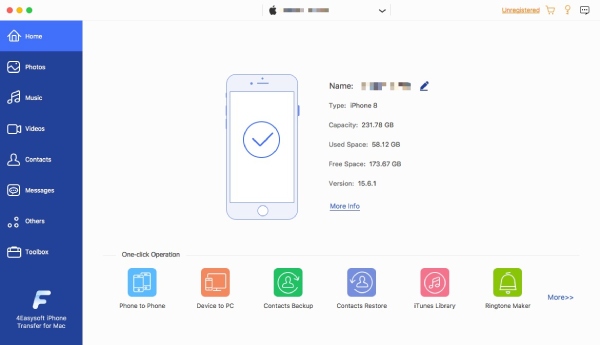
1. lépésTöltse le és telepítse a 4Easysoft iPhone Transfer eszközt Mac számítógépére. Ezután indítsa el az eszközt, és USB-kábellel csatlakoztassa iPhone-ját a számítógéphez. Ezután várja meg, amíg az eszköz észleli az eszközt. Néhány perc múlva az eszköz információkat jelenít meg az eszközről.
2. lépésEzután lépjen az eszköz bal oldalára, kattintson a "Fotók" fülre, és válassza ki az összes átvinni kívánt "fotót" a különböző kategóriákból.

3. lépésEzután kattintson az "Exportálás PC-re" ikonra az eszköz felületének felső részén. Ezután válasszon ki egy "mappát" a fájlok tárolására, és kattintson a "Megnyitás" gombra.
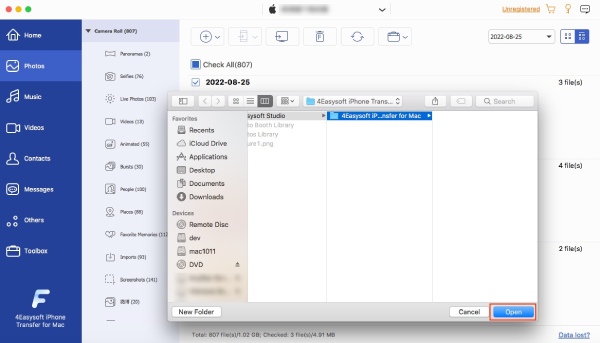
4. lépésEzután az átviteli folyamat végeztével közvetlenül a korábban kiválasztott mappába léphet, és onnan láthatja az összes átvitt fotót. Ennyi! Ezek azok a lépések, amelyek segítségével ezt az eszközt alternatívaként használhatja az iPhone-ról Mac-re történő Airdrop fényképezési lépések helyett.
GYIK az AirDrop Photos iPhone-ról Mac-re történő átvitelével kapcsolatban
-
Hány fényképet tudok az AirDrop segítségével áthelyezni iPhone-ról Macre?
Nincs korlátozás arra vonatkozóan, hogy hány fényképet küldhet egyidejűleg az AirDrop segítségével. Így annyi fényképet küldhet az AirDrop-nak az iPhone-járól az AirDrop-ra, amennyit csak akar. A folyamat azonban egy kicsit tovább tarthat, ha ezek a fényképek jó minőségűek nagy fájlmérettel.
-
Miért nem küld az AirDrop fényképeket iPhone-ról Mac-re?
Az ok, amiért az AirDrop nem küld fényképeket, az lehet, hogy a Wi-Fi és a Bluetooth ki van kapcsolva, és mindkét eszköz nincs a Bluetooth hatókörében. Ezek megoldására frissítheti mindkét eszköz verzióját, 30 méteres távolságra helyezheti őket, és bekapcsolhatja a Wi-Fi-t és a Bluetooth-t.
-
Hol találom az AirDropped fotókat a Mac gépemen?
Az AirDropped fényképeket a Mac számítógépe Letöltés mappájában találja. A mappa eléréséhez futtassa a Finder programot, kattintson az Ugrás gombra, és onnan keresse meg a Letöltés mappát. Ha látja, koppintson rá, és keresse meg az AirDropped fotókat.
Következtetés
Most pedig itt van a két hatékony módszer, amivel AirDrop fotók iPhone-ról Mac-re! Mostantól több helyet takaríthatsz meg iPhone-odon ezekkel a bejegyzésben bemutatott útmutatókkal (dolgok, amiket AirDroppinggal kell másolnod a fotóidhoz, és lépések, hogyan csináld). Ha az AirDrop használata során nem mennek jól a dolgok, alternatívaként használhatod a professzionális 4Easysoft iPhone Transfer eszközt! Az eszköz hatékony funkcióival a legjobb fotóátviteli élményben lehet részed! Ha többet szeretnél megtudni erről az eszközről, látogass el a hivatalos weboldalára még ma!
