
Megbízható videó konverter, szerkesztő és tömörítő a mindennapi feladatokhoz.

Hogyan lehet hangot kinyerni videóból? 5 eszköz minden eszközhöz

általa megosztva Paula Pailaga nak nek Videó/hang szerkesztése 2025. dec. 10.
Hang kinyerése videóból Gyakori igény lett arra, hogy elmentsük kedvenc zenéinket egy filmből, elkülönítsük a párbeszédeket, vagy hangot mentsünk a közösségi média tartalmainkhoz. Szerencsére számos eszköz áll rendelkezésre asztali, online és mobilon, amelyekkel könnyedén átalakíthatunk videókat pusztán hanganyaggá. Ez az útmutató öt legjobb lehetőséget kínál minden helyzetre. Tekintsük meg, hogyan működnek mindegyik, és melyik illik a legjobban a projektünkhöz.
Útmutató lista
A hangformátum kimenetének különbségei a forgatókönyvek között A leggyorsabb és professzionális módja a hanganyagok kinyerésének videókból Gyorsan kinyerhet hangot videókból az Audacity segítségével Hang kinyerése iPhone videókból az InShot segítségével Használja az Audio Extractort hang kinyeréséhez videókból Androidon Online hanganyag kinyerése videókból a CloudConvert segítségévelA hangformátum kimenetének különbségei a forgatókönyvek között
Mielőtt mélyebben belemennénk a videó hangfájlként történő mentésébe, először is fontos megérteni, hogy a legjobb hangformátum attól függ, hogy hol és hogyan fogod használni a kinyert hangot. A különböző fájltípusok különböző helyzetekhez igazodnak, ezért íme néhány különbség a hangformátumok kimenetében a mindennapi helyzetekben:
• Kiváló minőségű szerkesztés. Ha professzionális projektekhez tervezel szerkesztést, a tömörítetlen formátumok, mint például a WAV és az AIFF, adják a legjobb eredményt.
• Minden nap hallgatni vagy megosztani. Válaszd az MP3 formátumot, mivel ez a legszélesebb körben támogatott, és ideális az alkalmi lejátszáshoz eszközökön és platformokon.
• Apple ökoszisztéma eszközök. Az M4A vagy AAC formátumok tökéletesek az Apple környezetbe. Jobb minőséget biztosítanak, és iPhone, iPad és Mac készülékekre vannak optimalizálva.
• Online feltöltés és webes használat. Sok platform szereti az OGG-t a hatékony tömörítési képessége miatt, miközben megőrzi a hangminőséget. Az MP3 formátumot is érdemes megcélozni, mivel széles körben elfogadott.
• Spórolj tárhelyet a mobilodon. Ha a tárhely gondot okoz, akkor olyan formátumokat válasszon, mint az AAC és az OGG, mivel ezek hatékonyabban tömörítenek, mint mások.
• Szélesebb körű kompatibilitás az eszközök és a lejátszók között. Néhány lejátszó, különösen a régebbiek, olyan formátumokkal is működnek, mint az MP3 vagy a WMA, hogy biztosítsák a zökkenőmentes lejátszást.
A leggyorsabb és professzionális módja a hanganyagok kinyerésének videókból
Rendkívül fontos, hogy megőrizzük az eredetivel megegyező tisztaságot, amikor el szeretnénk választani a hangot a videótól; szerencsére erre lehetőségünk van. 4Easysoft Total Video ConverterEz a program fejlett feldolgozási technológiával készült, amely biztosítja, hogy még a hanganyag klipből való elválasztása után se történjen minőségromlás. A hanganyag kinyerése mellett lehetővé teszi a hang finomhangolását olyan paraméterek beállításával, mint a mintavételi frekvencia, a csatornák és a kódoló, így teljes értékű végső hangzást kapsz.

Könnyedén kinyerhet hangot videókból, és mentheti el olyan formátumokban, mint az MP3.
Exportálás előtt vágd ki a hanganyag nem kívánt részeit.
Szabja testre a hangkimeneti beállításokat a kívánt hangminőség eléréséhez.
Hardveres gyorsítás a minőségromlás nélküli gyors feldolgozás érdekében.
100% Biztonságos
100% Biztonságos
1. lépésIndítsa el a 4Easysoft Total Video Converter programot a számítógépén. Miután megnyílt a fő felület, töltse be a videót a „Fájlok hozzáadása” gombra kattintva.

2. lépésEzután nyissa meg a „Formátum” legördülő menüt az elérhető kimeneti formátumok böngészéséhez. Navigáljon az „Audio” kategóriához, és válassza az „MP3” vagy más kívánt hangformátumot.

Ha finomhangolni szeretné a kimeneti minőséget, kattintson a formátum melletti „Egyéni profil” gombra a mintavételi frekvencia, a csatornabeállítások vagy a kódoló beállításához.

3. lépésMiután eldöntötted a formátumot és a minőséget, válaszd ki a kimeneti mappát. A folyamat befejezéséhez kattints az „Összes konvertálása” gombra, és hagyd, hogy a program kinyerje a hangot a videódból.

100% Biztonságos
100% Biztonságos
Gyorsan kinyerhet hangot videókból az Audacity segítségével
Ha egy ingyenes, mégis hatékony módszert keresel a hanganyag kinyerésére videóból, akkor az Audacity jó választás. Széles körben népszerű a hangszerkesztési képességei miatt, de a videofájlokból történő hanganyag kinyerését is kezeli. Ráadásul hasznos a szerkesztéshez és... hangminőség javítása a foghúzás után, így szabadon szabályozhatja a végeredményt.
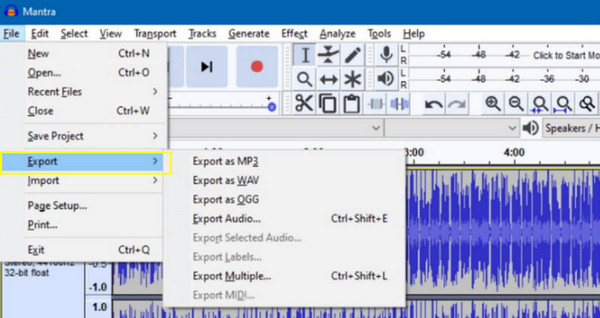
1. lépésFuttassa az Audacity programot a számítógépén. A videofájl feltöltéséhez egyszerűen lépjen a "Fájl" menübe, válassza az "Importálás", majd a "Hang" lehetőséget. A hangfájl kibontása automatikusan elindul.
2. lépésEzt követően elvégezheti a szükséges szerkesztéseket a hanganyagon.
3. lépésHa kész, exportáld a hanganyagot a "Fájl" menü, majd az "Exportálás" menüpont kiválasztásával, végül pedig az "Exportálás MP3-ként" vagy más formátumok kiválasztásával.
Hang kinyerése iPhone videókból az InShot segítségével
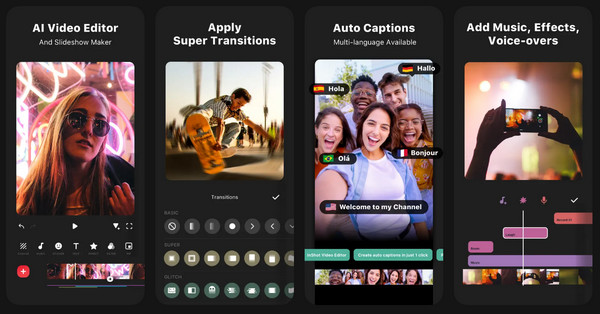
Eközben az iPhone-felhasználók számára az InShot sokoldalú videószerkesztőként érhető el, amellyel egyszerűen kinyerhetnek hangot a videókból. Itt számítógép vagy bármilyen technikai tapasztalat nélkül választhatják ki a hangot a videóktól. Ezenkívül a hangot utólag is szerkeszthetik vagy javíthatják. hangvágás.
1. lépésIndítsd el az InShot alkalmazást az iPhone-odon. Koppints a „Videó” lehetőségre a videó importálásához a könyvtáradból.
2. lépésEzután koppintson a „Zene” elemre, majd válassza a „Hang kinyerése” lehetőséget a hang kinyeréséhez a klipből. Szükség szerint állítsa be a hangbeállításokat, pl. a hangerőt vagy az elhalványulási effekteket.
3. lépésKoppintson a „Mentés” gombra a hanganyag eszközére történő exportálásához.
Használja az Audio Audio-t hang kinyeréséhez videókból Androidon
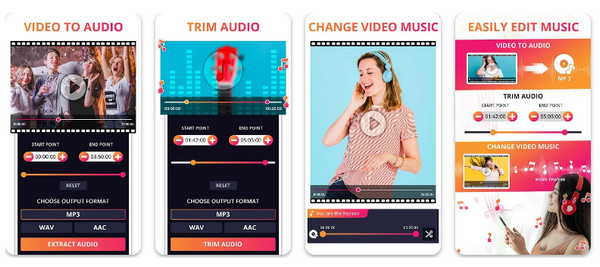
Az Audio Extractor egy felhasználóbarát Android alkalmazás, amelyet kifejezetten videók hanganyagának kinyerésére fejlesztettek ki. Lehetővé teszi a videoklipek minimális erőfeszítéssel hangfájlokká konvertálását. Ezenkívül egy egyszerű felülettel rendelkezik, amely biztosítja, hogy bárki könnyedén kinyerhessen hanganyagot a videókból, és több formátumot is támogat, például MP3, WAV és AAC formátumokat.
1. lépésNyisd meg az Audio Extractor alkalmazást az Androidos telefonodon.
2. lépésOtt koppintson a „Videó kiválasztása” elemre, és válassza ki azt a videót, amelyből hangot szeretne kinyerni.
3. lépésEzután válassza ki a kívánt hangformátumot, például MP3, AAC stb., és koppintson a „Kivonat” gombra.
4. lépésHa elkészült, mentse el a hanganyagot az eszközére, vagy ossza meg közvetlenül.
Online hanganyag kinyerése videókból a CloudConvert segítségével
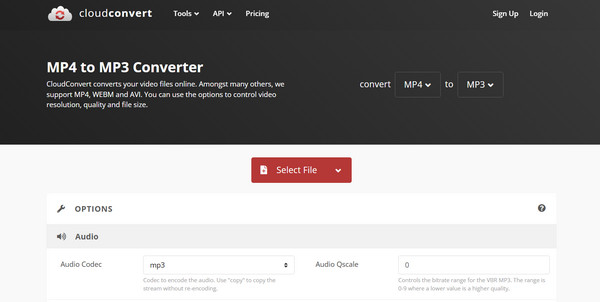
Az utolsó itt egy online megoldás, amellyel csak hangot lehet kinyerni egy videóból, a CloudConvert. Széles körű videó- és hangformátumokat fed le, így nagyon hatékony a különböző projektekhez. És mivel teljesen online működik, nem kell semmit telepíteni, és videókat feltölthetsz felhőalapú tárhelyekről, például a Google Drive-ról vagy a Dropboxról.
1. lépésKeresd meg a CloudConvert weboldalt, és válaszd a „Konvertálás”, majd a „Videóból hanganyag” lehetőséget.
2. lépésMost töltsd fel a videofájlt a számítógépedről vagy a felhőalapú tárhelyről.
3. lépésEzután válassza ki a kívánt hangformátumot a következő mezőben, majd kattintson a "Konvertálás" gombra.
4. lépésTöltse le a kibontott videót, amint a folyamat befejeződött.
Következtetés
Az asztali, online és mobilos eszközök széles választékának köszönhetően minden eddiginél könnyebb külön hangot a videótólAkár a szoftverek pontosságát, akár az online eszközök gyors megoldását, akár a hordozhatóságot vagy a mobilalkalmazásokat részesíti előnyben, az itt található módszerek mindegyike segíthet hanganyag kinyerésében bármilyen videofájlból. Ezek közül használja a következőket: 4Easysoft Total Video Converter először is. Ha a minőség, a sebesség és a rugalmasság közötti egyensúlyt keresed, akkor ez a nagy teljesítményű konverter a tökéletes választás.
100% Biztonságos
100% Biztonságos
