
DVD-k rippelése és másolása ISO, DVD mappába vagy digitális formátumba eredeti minőségben.

A legjobb DVD-másoló szoftverek és hardverek az egyszerű biztonsági mentéshez

általa megosztva Paula Pailaga nak nek DVD/Blu-ray írása 2026. szeptember 11.
Saját DVD-másolatokat kell készítenie? Talán mentse el kedvenc lemezeit személyes biztonsági mentés céljából. Szerezzen be egy DVD-másoló hogy a feladat sokkal könnyebb legyen. Ehhez két választási lehetőséged van: a hardveres sokszorosítók, az önálló gépek és a közvetlenül a számítógépen futó szoftveres másolók. A legjobb választás érdekében olvass tovább, hogy megtudd, hogyan különböznek a kettő, valamint az egyes DVD-másoló típusok öt legnépszerűbb opcióját.
Útmutató lista
Hardver vs. szoftver - Melyik DVD-másolóra van szüksége? Különböző DVD-másolási módok, amelyeket érdemes tudni Top 5 DVD-másoló szoftver személyes biztonsági mentéshez Top 5 hardveres DVD-másoló - Saját tartalmak mennyiségi másolásához GYIKHardver vs. szoftver - Melyik DVD-másolóra van szüksége?
Nem minden DVD-másoló szoftver működik ugyanúgy; fontos tudni, hogy melyikre van szükséged. Némelyik több lemez egyidejű másolására szolgál, míg mások olyan számítógépes programok, amelyek nagyobb rugalmasságot biztosítanak a digitális biztonsági mentések terén. Tehát mielőtt választanál egyet, íme egy rövid összehasonlítás a hardveres és szoftveres másolókról, és nézd meg, melyik felel meg az igényeidnek:
| Összehasonlítás | Hardvermásoló | Szoftveres fénymásoló |
| Használati eset | Saját eredeti, titkosítatlan lemezeit kötetben másolhatja | Személyes kereskedelmi lemezgyűjteményének biztonsági mentését is elvégezheti |
| Szükséges számítógép | Nem | Igen |
| CSS-védett lemezeket kezel | Nem, nem tudja visszafejteni a kereskedelmi védelmet | Igen, néhány fizetős eszközzel |
| Egyszerre másolatok | Egytől tizenegyig több egyszerre | Általában egyenként |
| Kimenet | Csak fizikai lemez | Lemez, ISO fájl, VIDEO_TS mappa |
| Ki használja | Iskolák, templomok, zenekarok és kisvállalkozások | Otthoni felhasználók és gyűjtők |
| Ár | $150-től $1000-ig | $0 - $60 egyszeri |
Különböző DVD-másolási módok, amelyeket érdemes tudni
A szoftveres másoló mellett számos másolási mód is elérhető, amelyeket különböző biztonsági mentési célokra terveztek. Pontos 1:1 arányú másolatot szeretne, vagy esetleg a fő filmcímet szeretné menteni? Talán azt szeretné, hogy a kétrétegű lemeze elférjen egy egyrétegű DVD-n? A megfelelő DVD-másoló mód kiválasztása segít a kívánt eredmények elérésében. Tekintse meg a következő másolási módokat, amelyekkel találkozhat, és hogy mikor melyiket érdemes használni.
- Teljes lemez / 1:1 klón. Ez a mód a teljes DVD-t a lehető legpontosabban másolja az eredetihez, megőrizve a főcímet, a menüket, a feliratokat, a hangsávokat és egyéb elemeket, így teljes lemezélményt nyújt.
- Csak a főfilm. Ha csak a filmet szeretnéd megnézni, ez a mód megtartja a főcímet, miközben kihagyja az olyan extrákat, mint az előzetesek, bónusz funkciók, menük stb.
- DVD-9-ről DVD-5-re tömörítés. A DVD-9 lemezek körülbelül 8,5 GB, míg a DVD-5 lemezek körülbelül 4,7 GB tárhelyet tartalmaznak. Ez a technológia úgy tömöríti a tartalmat, hogy egy kétrétegű DVD ráférjen egy egyrétegű lemezre.
- Klónozás / Írás (ISO munkafolyamat). Ez a mód először egy ISO-képfájlt hoz létre a DVD-ről, így digitális másolatot kapsz, amelyet a számítógépeden tárolhatsz. Ezt aztán szükség esetén felhasználhatod egy másik lemez írására.
- DVD-9 lemez felosztása 2× DVD-5 lemezre. Ahelyett, hogy egy DVD-9-et egyetlen DVD-5-re tömörítenénk, ez az opció lehetővé teszi a tartalom két egyrétegű lemezre osztását, így jobban megőrizhetjük az eredeti minőséget, bár lejátszás közben cserélnünk kell a lemezeket.
Top 5 DVD-másoló szoftver személyes biztonsági mentéshez
Itt az ideje a DVD-másoló eszközöknek a személyes DVD-mentéseidhez. Annyi program közül választhatsz, hogy olyat találj, amelyik a felhasználóbarát felületet, a másolási minőséget és a hasznos biztonsági mentési lehetőségeket ötvözi, próbálkozást és hibát igényelhet. Íme tehát az öt legjobb program, amelyek egyszerű módot kínálnak a DVD-tartalom másolására és mentésére.
1. 4Easysoft DVD Ripper
Kezdve ezzel 4Easysoft DVD Ripper, amelyet úgy terveztek, hogy DVD-mentéseket készítsen anélkül, hogy bonyolult beállításokkal kellene foglalkoznia. Támogatja az általános másolási munkafolyamatokat, beleértve a teljes lemez és a fő filmcímek másolását, miközben lehetőséget biztosít a tartalom digitális mentésére is. Személyes biztonsági mentésekhez kényelmes választás, ha jobban szeretné szabályozni a DVD-tartalom másolásának módját.

DVD-másolást kínál az eredeti lemezszerkezet megőrzése érdekében.
Előnézeti funkció a DVD tartalmának ellenőrzéséhez a másolás véglegesítése előtt.
Gyors másolási teljesítmény hardveres gyorsítással.
DVD-5 és DVD-9 lemezek, valamint az elterjedtebb DVD-formátumok támogatása.
100% Biztonságos
100% Biztonságos
2. DVDFab DVD-másoló
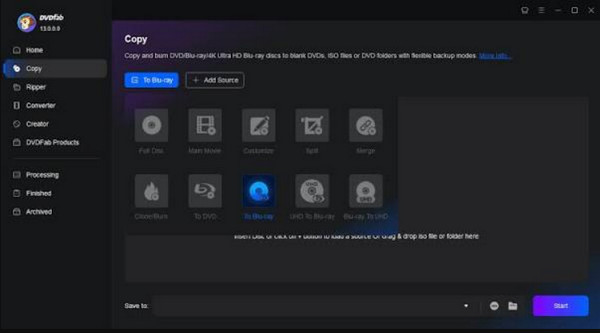
Az egyik funkciógazdag opció a DVDFab DVD Copy. Ideális választás, ha nagyobb kontrollt szeretnél a másolási művelet felett. Ez a DVD-másoló több másolási módot kínál, és lehetővé teszi, hogy kiválaszd, a DVD mely részeit szeretnéd megtartani.
3. BurnAware
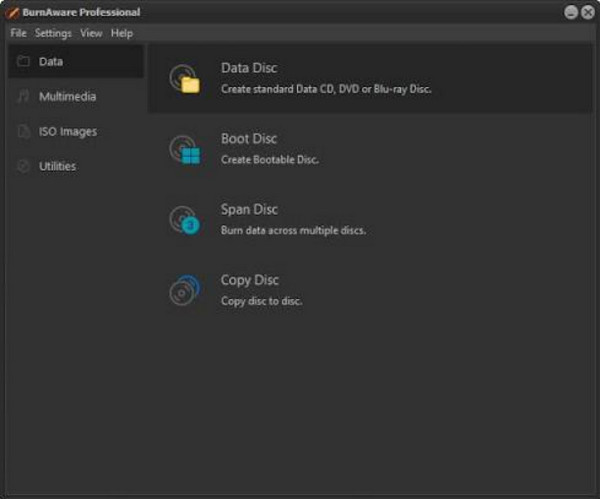
A következő egy univerzális lemezíró szoftver, BurnAware, amely számos eszközt tartalmaz lemezek másolásához és ISO-képekkel való munkához. Tökéletes választás mindazok számára, akik DVD-másolást is szeretnének más lemezkezelési funkciók mellett.
4. ImgBurn
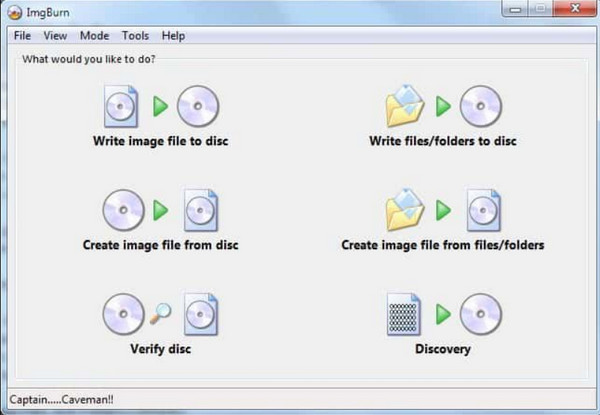
Az ImgBurn egy régóta működő Windows lemezíró eszköz, amely arról híres, hogy milyen jól kezeli a képfájlokat. Bár a kezelőfelülete technikaibb, mint néhány alternatíváé, nagyszerű, ha elég kényelmesen tudsz ISO fájlokkal dolgozni.
5. WinX DVD másolás
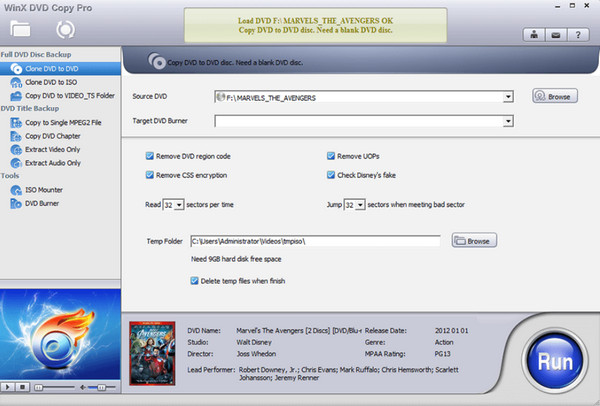
Végül, a WinX DVD Copy egy Windows alapú DVD-másoló, amely az egyszerű lemezről lemezre és lemezről digitális másolásra összpontosít. Több üzemmóddal rendelkezik, így ideális egy teljes DVD megőrzésére vagy egy adott tartalom kinyerésére.
Top 5 hardveres DVD-másoló - Saját tartalmak mennyiségi másolásához
A DVD-másoló szoftver után beszéljünk a hardveres DVD-másolókról. Ezek az elektronikus gépek egyszerre olvassák be a lemezt, és több másolatot írnak róla, így tökéletesek iskolákba, rendezvényekre és egyebekbe. Ha sok másolatot kell készítenie saját, védelem nélküli DVD-jéről (távolítsa el a másolásvédelmet a DVD-kről igényeidtől függően), itt van az 5 legjobb hardveres DVD-másoló, amit ismerned kell.
1. EZ Dupe 1-7 ISO DVD sokszorosító
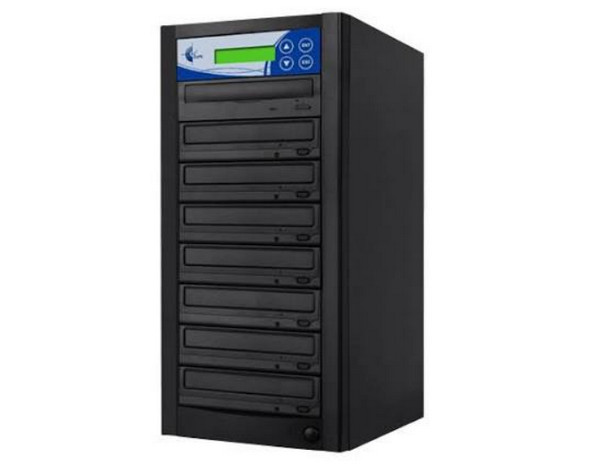
Praktikus megoldás, ha sok másolatot kell készítenie számítógép csatlakoztatása nélkül. Ez az EZ Dupe sokszorosító képes másolni egy master lemezről vagy egy tárolt iOS-képről, így a kötegelt másolás kényelmesebb.
2. Vinpower Digital Shark fénymásoló sorozat
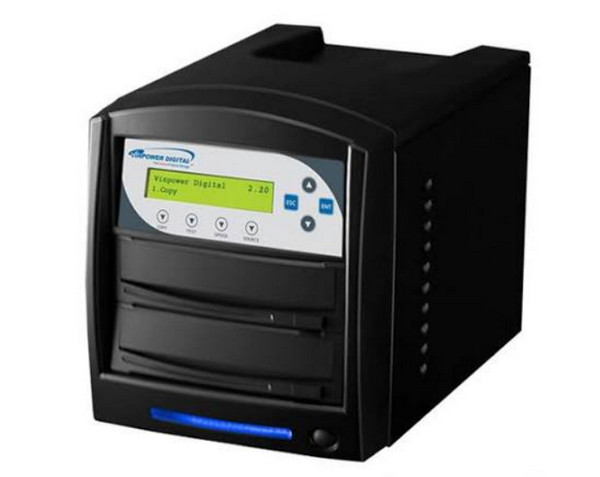
A SharkCopier sorozat tökéletes választás nagyobb volumenű másoláshoz. Több meghajtóval is elérhető, ez a hardveres DVD-másoló egyszerre sok másolatot készít, és nagyszerű a rendszeres gyártási igényekkel rendelkező szervezetek számára.
3. EZ Dupe médiatükör
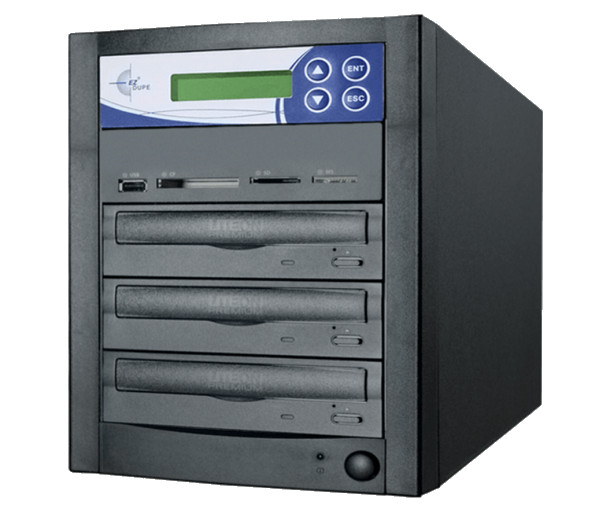
Ha rugalmasabb DVD-másolót keres, a Media Mirror az Ön számára készült. Több optikai adathordozó-típust is lefed, és kényelmes, önálló beállítással rendelkezik a lemezek kötegeinek lejátszásához.
4. EZ Dupe 1-7 DVD sokszorosító
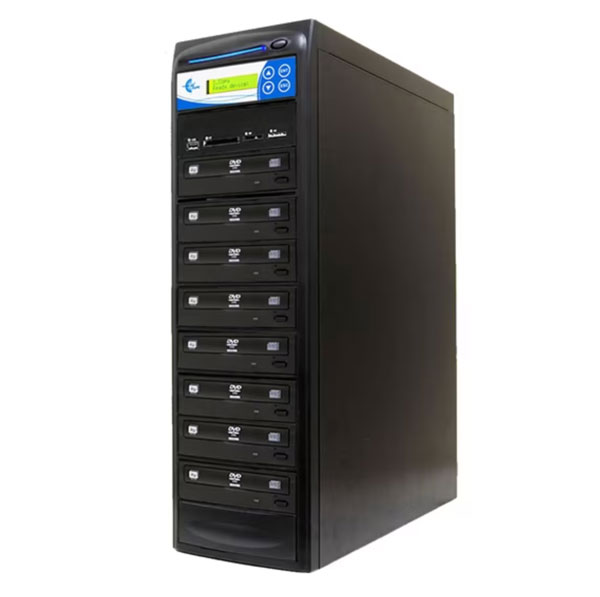
Ez a DVD-másoló egyszerűen másolható egyszerre több üres lemezre, iskolák, rendezvények és kisvállalkozások számára egyaránt alkalmas.
5. ADR-Whirlwind DVD-másoló
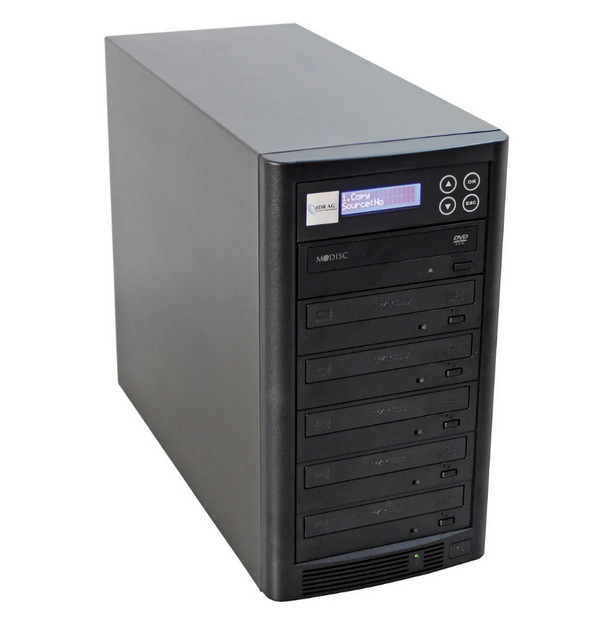
Másrészről az ADR-Whirlwind ideális több DVD-másolat hatékony elkészítéséhez. Önálló működésének köszönhetően a folyamat nagyon egyszerű, különösen akkor, ha rendszeresen másoljuk a saját tartalmainkat.
GYIK
-
Szükségem van számítógépre a hardveres DVD-másolóm használatához?
Nem. Az önálló sokszorosítók segítségével a lemezek közvetlenül a master lemezről üres DVD-re másolhatók, akár számítógép nélkül is, így kényelmesen használhatók kötegelt másolásra.
-
Melyik a jobb több DVD egyidejű másolásához?
Egy hardveres sokszorosító általában a jobb választás több DVD másolásához. A modelltől függően egyszerre sok lemezt is képes írni, ami sok időt takarít meg, ha nagy mennyiségű másolandó anyagot kell használni.
-
Tud DVD-másoló szoftver digitális biztonsági mentéseket készítsek?
Igen. Sok DVD-másoló manapság ISO-képként vagy VIDEO_TS mappaként menti a DVD tartalmát, így digitális biztonsági mentést kapunk ahelyett, hogy csak egy újabb fizikai lemezes másolatot készítenénk.
Következtetés
Mit kell lemásolnod, és milyen gyakran tennéd? Ha már tudod a választ, a tökéletes... DVD-másoló olyan egyszerű lesz. A hardveres sokszorosítók nagyszerűek több saját másolat készítésére, míg a szoftveres másolók személyes biztonsági mentésekhez és digitális formátumokhoz készültek. Készen állsz a gyors DVD-mentésekre? Törekedj a többfunkciós megoldásra, amelynek neve 4Easysoft DVD Ripper, egy kényelmes lehetőség bárki számára, a kezdőktől a rendszeres DVD-felhasználókig.
100% Biztonságos
100% Biztonságos
