
Videók írása DVD/Blu-ray lemezre sablonok és szerkesztők segítségével.

10 legjobb DVD-készítő szoftver Windows és Mac rendszerre [Tesztelt]

általa megosztva Paula Pailaga nak nek DVD/Blu-ray írása 2026. június 3.
Nem mindenki keres DVD-készítő szoftver ugyanaz a célja. Vannak, akik régi videokamerás felvételeket szeretnének lemezre vinni. Mások digitális fájlokat szeretnének archiválni fizikai adathordozón, mielőtt a merevlemez meghibásodna. Vannak, akiknek megfelelő menü- és fejezetlemezre van szükségük egy ügyfélprezentációhoz vagy eseményhez. És vannak, akik csak egy zenés diavetítést szeretnének, amely Wi-Fi kapcsolat nélkül is lejátszható. Mindegyikhez más eszközre, vagy legalábbis más beállításokra van szükség. De mielőtt bármit is tennénk, van egy dolog, amit érdemes tudni. Egy videofájl adatfájlként történő lemezre írása nem ugyanaz, mint egy lejátszható DVD létrehozása. Számos tényező befolyásolja, hogy egy kiírt lemez valóban lejátszható-e, beleértve azt is, hogyan írták, milyen szoftvert használtak, és milyen lemeztípust használtak. A megfelelő DVD-író szoftver mindezt kezeli Ön helyett.
Útmutató lista
Mit csinál valójában a DVD-készítő szoftver? Hogyan teszteljük a DVD-készítő szoftvert A 10 legjobb DVD-készítő szoftverMit csinál valójában a DVD-készítő szoftver?
A legtöbben azt hiszik, hogy DVD-t írni egyszerű. Csak át kell másolni a fájlt egy lemezre, és kész is. De ez nem így működik.
Egy lejátszható DVD-hez először három dolognak kell történnie.
A DVD-író szoftvernek át kell kódolnia a videódat. Ez azt jelenti, hogy az MP4, MKV vagy AVI fájlt MPEG-2 videóvá és AC3 hanggá kell konvertálni. A DVD-lejátszó csak ezeket a formátumokat ismeri.
Ezután létre kell hoznia a lemezt. Ez létrehozza a megfelelő fájlstruktúrát, amelyet a lejátszó elvár. Az olyan dolgoknak, mint a VOB, IFO és BUP fájlok, mind a megfelelő helyen kell lenniük.
Végül mindent DVD-Video lemezként ír ki. Nem adatlemezként. Van különbség.
Hogyan teszteljük a DVD-készítő szoftvert
Minden DVD-író programot telepítettünk és használtunk Windows 10, Windows 11 és macOS Sequoia rendszereken. Minden programot ugyanazokkal a forrásfájlokkal teszteltünk: egy 1 órás MP4, egy MKV és egy AVI fájllal. A kész lemezt egy önálló DVD-lejátszón játszottuk le, nem csak számítógépen.
Íme, hogy mire értékeltük az egyes DVD-készítő szoftvereket:
| Kritériumok | Amit ellenőriztünk |
| Lemezlejátszás | A kiírt lemezt tényleg le lehet játszani egy önálló TV-lejátszón? |
| Formátumkompatibilitás | Elfogadja az MP4, MKV és AVI fájlokat extra konvertálási lépések nélkül. |
| Kódolási sebesség | Mennyi idő alatt lehet egy 1 órás videót importálni, amíg elkészül a lemez? |
| Menü létrehozása | Egy kezdő össze tud állítani egy működő menüt 5 perc alatt? |
| Kimeneti minőség | Nincsenek elmosódott képkockák, nincs törött képarány, nincsenek vízjelek. |
| Stabilitás | Teljes égést hajt végre összeomlás vagy fagyás nélkül. |
| ISO export | ISO-ba menthető, mielőtt fizikai lemezre írná. |
| Mac paritás | A Mac verzió funkcióiban megegyezik a Windowséval, nem egy lecsupaszított port. |
Az önálló lejátszón történő lejátszás a legfontosabb teszt. Bármely DVD-készítő szoftver, amely csak számítógépen olvasható lemezt készít, itt kudarcot vall.
A Mac felhasználók számára a dolgok bonyolultabbá válnak. Az Apple évekkel ezelőtt eltávolította a natív DVD-írás támogatását. Tehát amikor DVD-író szoftvereket tesztelünk macOS rendszeren, továbbmegyünk. Ellenőrizzük, hogy a Mac verzió teljes build vagy csak egy korlátozott port. Teszteljük, hogy kezeli-e ugyanazokat a formátumokat. Lemezt írunk, és ugyanazon az önálló lejátszón játszzuk le. Ha a Mac verzió eltérő eredményt ad, mint a Windows, azt egyértelműen jelezzük.
Nem minden jó DVD-készítő szoftver bánik egyformán a Mac felhasználókkal. Mi segítünk, hogy tudd, melyikek azok.
A 10 legjobb DVD-készítő szoftver
Nem minden DVD-készítő program alkalmas minden felhasználási esetre. Némelyiket a sebesség, mások a menüvezérlés érdekében tervezték, és vannak olyanok is, amelyek csak egy nagyobb munkafolyamat részeként hasznosak. Hosszú bekezdések elolvasása előtt érdemes lehet átnézni a következő összehasonlító táblázatot. Keresse meg a kívánt DVD-készítőt, majd olvassa el a célközönség értékeléseit.
| DVD-készítő | Égési sebesség | Menü | Feliratok | ISO-kimenet | PAL/NTSC | Legjobb számára | 4Easysoft DVD Creator | Nagyon gyors, GPU gyorsítás | Igen | Igen | Igen | Igen | Első alkalommal használók, otthoni videók. | DVDFab DVD Creator | Gyors, GPU-gyorsítás | Igen | Igen | Igen | Igen | Gyors írás, több mint 200 formátum. | DVDStyler | Mérsékelt, GPU nélkül | Igen (haladó) | Igen | Igen | Igen | Egyedi menük, ingyenes szerkesztés. | WinX DVD szerző | Mérsékelt, 4,2 GB < 1 óra | Igen | Igen | Igen | Igen | Ingyenes Windows égetések, sallangok nélkül. | CyberLink PowerDirector | Gyors, GPU-gyorsítás | Igen | Igen | Igen | Igen | Szerkeszd, majd írd ki egyetlen alkalmazásban. | AVStoDVD | Lassú, csak a CPU-n | Igen | Igen | Igen | Igen | Fejlett kódolásvezérlés. | Leawo DVD Creator | Gyors, Intel QSync | Igen | Nem | Igen | Igen | Költségkímélő fizetős opció, Mac és Windows. | Ashampoo Burning Studio | Lassú, csak a CPU-n | Alapvető | Alapvető | Igen | Igen | Mindent egyben lemezmeghajtó-csomag. | BurnAware | Gyors, alacsony CPU-használat | Nem | Nem | Igen | Igen | ISO-t és mappákat írj lemezre. | X-DVD-vé konvertálása | Lassú, csak a CPU-n | Igen (haladó) | Igen | Igen | Igen | Megbízható égetések, legjobb menüszerkesztő. |
1. 4Easysoft DVD Creator – A legjobb DVD-készítő szoftver összességében
Platform: Windows XP/Vista/7/8/8.1/10/11, macOS
Ár: Fizetős, ingyenes próbaverzió elérhető.
Legjobb: Otthoni felhasználók, akik tiszta, lejátszható lemezt szeretnének technikai lépések nélkül.
Ha még soha nem írtál DVD-t, akkor valószínűleg itt érdemes kezdeni. 4Easysoft DVD Creator Nem kéri, hogy megértsd az MPEG-2 lényegét, vagy manuálisan állítsd be a lemezstruktúrát. Csak hozzáadod a videót, kiválasztasz egy menüsablont, kiválasztod a lemez típusát, és rákattintasz az írásra.
A végén kapott lemezt egy önálló TV-lejátszón is lejátszhattuk mindenféle babrálás nélkül. Már csak ez is sok más eszközt megelőz ezen a listán.
100% Biztonságos
100% Biztonságos
Főbb jellemzők
- Támogatja az MP4, MKV, AVI, MOV, VOB, MTS és egyebeket.
- Kimenet lemezre, DVD-mappába vagy ISO-fájlba.
- A DVD-5 és DVD-9 lemeztípusok támogatottak.
- PAL és NTSC egyaránt elérhető.
- Beépített szerkesztő: vágás, kivágás, feliratok hozzáadása, fényerő beállítása.
- Több menüsablon egyedi háttérrel és zenei beállításokkal.
- Teljes verzióban elérhető Windows és Mac rendszeren is.

- Profik
- A lemez a dobozból kivéve megfelelően lejátszható önálló lejátszón.
- A Mac verzió nem egy lecsupaszított port.
- Nincs vízjel a kimeneten.
- Kezdőbarát, nincs tanulási görbe.
- Hátrányok
- A menü testreszabása korlátozott a ConvertXtoDVD-hez képest.
- Nincs fejezet-előnézet a lemezre írás előtt.
A lényeg: A legtöbb DVD-készítő szoftvert tesztelő ember csak olyasmit szeretne, ami elsőre működik oktatóanyag nélkül. A 4Easysoft DVD Creator pontosan ezt teszi. Nem ez a listán szereplő leggazdagabb DVD-író eszköz, de ez az, amit egy családtagnak a kezébe adnánk, és elvárnánk tőle, hogy magától rájöjjön.
2. DVDFab DVD Creator – A legjobb sebesség és formátumkompatibilitás szempontjából
Platform: Windows 7/8/10/11, macOS 10.7 vagy újabb
Ár: $46,99 évente vagy $59,99 életre szóló licenc. Ingyenes próbaverzió elérhető.
Legjobb: Olyan emberek, akik rendszeresen írnak lemezeket, és nem akarnak lassú kódolásra várni.
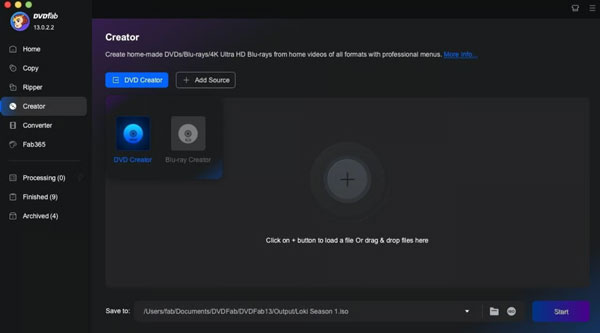
DVDFab DVD Creator a nagyobb DVDFab csomag része, amely 2003 óta létezik. A DVD Creator modul GPU-gyorsítással kezeli a videó lemezre írását, ami hosszabb fájlok esetén érezhető különbséget jelent.
Nem ez a listán szereplő legegyszerűbb DVD-készítő szoftver. A kezelőfelület sokrétű, és a kezdő felhasználóknak elsajátításukhoz néhány percre lehet szükségük. De ha egyszer sikerül, gyorsan működik.
Tesztünkben a DVDFab DVD Creator tisztán kezelte az összes forrásformátumot, és olyan lemezt készített, amely problémamentesen lejátszható volt önálló lejátszón. Az írás előtti valós idejű előnézet egy valóban hasznos funkció, amelyet a legtöbb eszköz kihagy.
Főbb jellemzők
- Gyakorlatilag bármilyen videoformátumot elolvas, amit csak bedobsz, összesen több mint 200-at.
- GPU-gyorsítású kódolás, amely akár 50-szer gyorsabban fut, mint a hagyományos CPU-írás.
- Élő lemez előnézet, így észreveheted a menüvel kapcsolatos problémákat, mielőtt elpazarolnád az üres lemezt.
- Több hangsávot és feliratot kezel extra lépések nélkül.
- Fizikai lemezre ír, DVD-mappaként menti, vagy ISO-ba exportálja.
- DVD-5 és DVD-9 lemeztípusokkal egyaránt működik.
- A PAL és az NTSC is támogatott, ami hasznos, ha különböző régiókra írsz.
- Profik
- Észrevehetően gyorsabb kódolás hosszabb videók esetén.
- Aktívan karbantartva, rendszeres frissítésekkel.
- A valós idejű előnézet még a lemez elpazarlása előtt észreveszi a menüproblémákat.
- Megbízható kimeneti minőség önálló lejátszókon.
- Hátrányok
- Nincs fejezetlétrehozási funkció, amit egyes felhasználók korlátozónak találnak.
- A kimeneti fájlok mérete a vártnál nagyobb lehet.
- Az árak a magasabb kategóriában vannak az alternatívákhoz képest.
- Túl sok beállítási lehetőség az alkalmi felhasználók számára.
A lényeg: A DVDFab DVD Creator a legértelmesebb program, ha rendszeresen írsz lemezeket, és gyorsan szeretnéd elvégezni a munkát. Igen, drágább, mint a listán szereplő legtöbb eszköz. És igen, eltart egy ideig, mire rájössz a használatára. De ha egyszer megszokod, a sebességkülönbséget nehéz figyelmen kívül hagyni. Azok az alkalmi felhasználók, akik évente egyszer vagy kétszer írnak lemezt, valószínűleg túlzásnak találják majd. Mindenki másnak megéri a befektetést.
3. DVDStyler – A legjobb ingyenes lehetőség egyedi DVD-menükhöz
Platform: Windows, macOS, Linux
Ár: Ingyenes, nyílt forráskódú.
Legjobb: Bárki, aki valódi kontrollt akar a DVD-menüi felett, és nem akar fizetni érte.
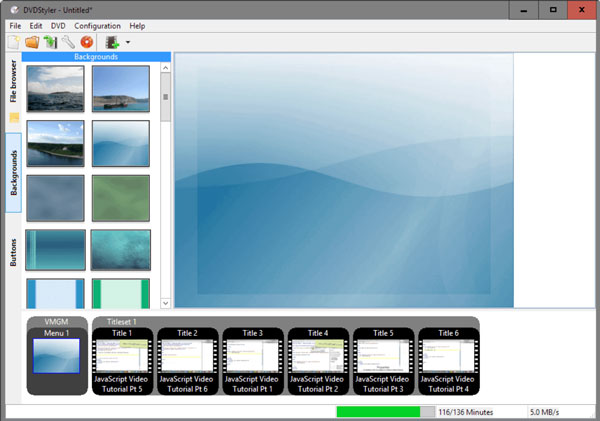
A DVDStyler a legjobb választás ingyenes DVD-író szoftver amikor a menütervezés számít. A menüket a nulláról építheted, a gombokat bárhová elhelyezheted a képernyőn, egyéni háttereket adhatsz hozzá, és saját képeket használhatsz. A legtöbb ingyenes eszköz nem biztosít ilyen szintű kontrollt.
Windows, Mac és Linux rendszereken is működik, ami ritkaság az ingyenes DVD-készítő szoftverek esetében. A kész lemez helyesen játszódott le az önálló lejátszónkon.
Ettől függetlenül egy dologban legyünk őszinték: az utolsó stabil kiadás 2021 novemberében volt. A fejlesztés érezhetően lelassult. Elérhető egy béta verzió, de nem ajánlott mindennapi használatra.
Töltsd le a FossHubról vagy a hivatalos oldalról, ne a SourceForge-ról, hogy elkerüld a régebbi telepítőverziókat, amelyek nem kívánt szoftvereket tartalmaztak.
Főbb jellemzők
- 20+ testreszabható menüsablon.
- Készítsen menüket a semmiből egyedi hátterekkel és gombokkal.
- Támogatja az AVI, MP4, MOV, WMV, MPEG és egyebeket.
- Fotó diavetítés készítése benne van.
- Több hangsáv és felirat támogatott.
- Kimenet lemezre vagy ISO fájlba.
- PAL és NTSC egyaránt elérhető.
- Profik
- Teljesen ingyenes, vízjelek nélkül.
- A listán szereplő ingyenes DVD-készítők közül a legtöbb menü testreszabása.
- Windows, Mac és Linux rendszereken működik.
- Nincsenek fejezetkorlátok.
- Hátrányok
- Az utolsó stabil frissítés 2021-ben volt, aktív fejlesztés alatt nem volt.
- A videó mérete nem zsugorítható automatikusan egyrétegű lemezre.
- Nincs beépített lemez előnézet írás előtt.
- Nagyobb videofájloknál lefagyhat vagy összeomolhat.
A lényeg: Ha ingyenes DVD-író szoftvert keresel valódi menüvezérléssel, a DVDStyler továbbra is a legjobb választás. Csak tudd, hogy ez egy öregedő szoftver. Elvégzi a dolgát, de ne várj el olyan kifinomult megbízhatóságot, mint egy fizetős eszköztől.
4. WinX DVD Author – A legjobb ingyenes lehetőség Windows felhasználóknak
Platform: Csak Windows rendszeren (Mac támogatás nem elérhető).
Ár: Teljesen ingyenes, vízjel nélkül.
Legjobb: Windows felhasználók, akik egy ingyenes DVD-készítőt szeretnének alapvető menütámogatással.
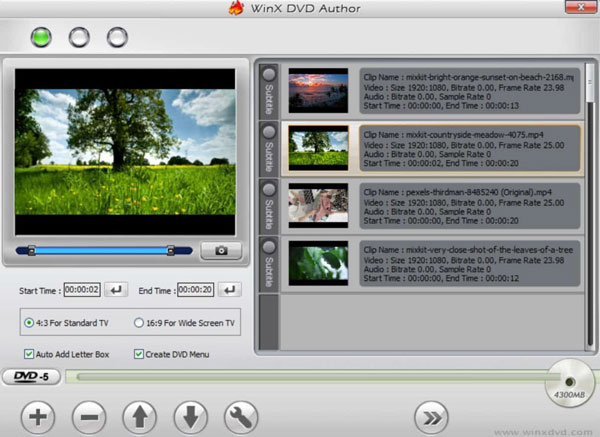
WinX DVD szerző 2011 óta ingyenes, és a mai napig használják. Egy egyszerű íráshoz, alap menüvel, tökéletesen működik. Fejezet-támogatást, felirat testreszabást és PAL/NTSC beállításokat kapsz anélkül, hogy egy fillért is költenéd. Az általunk írt lemez önálló lejátszón is problémamentesen lejátszható volt.
Az őszinte hátránya? Az ingyenes DVD-író szoftver 2019 óta nem kapott érdemi frissítést, és a kezelőfelület pontosan úgy néz ki, mint 2006-ban. Működik, de elavultnak tűnik. Azt is érdemes előre tudni, hogy nincs WinX DVD Author Mac verzió.
Főbb jellemzők
- Támogatja az MP4, AVI, WMV, MPEG, RMVB és egyebeket.
- Beépített menüszerkesztő tematikus sablonokkal.
- Fejezet és alcím testreszabása.
- PAL és NTSC támogatott.
- ISO kimenet elérhető.
- Teljesen ingyenes, vízjelek nélkül.
- Profik
- Valóban ingyenes, rejtett felárak nélkül az írás során.
- Helyesen írt lemezt készít, amely önálló lejátszókon is lejátszható.
- Könnyű és nem lassítja a régebbi számítógépeket.
- A menü beállítása elég egyszerű a kezdő felhasználók számára.
- Hátrányok
- Csak Windowsra, Mac verzió nincs.
- 2019 óta nincsenek frissítések, a fejlesztés látszólag felhagyott.
- A menüsablonok elavultak és korlátozottak.
- Lassú indítás bizonyos rendszereken.
A lényeg: A WinX DVD Author ingyenes, lemezt ír, amelyet önálló TV-lejátszón lehet lejátszani, és ezt évek óta megbízhatóan teszi. A kezelőfelület elavultnak tűnik, és a fejlesztése 2019-ben leállt, de Windows alatt továbbra is elvégzi a dolgát. Ne várjon semmi kifinomultat. A Mac-felhasználóknak egy másik eszközt kell választaniuk erről a listáról.
5. CyberLink PowerDirector – A legjobb azoknak a felhasználóknak, akik írás előtt szerkesztenek
Platform: Windows 7/8/10/11, macOS
Ár: Előfizetés $80/év ártól. Élettartamra szóló licencek elérhetők. Ingyenes verzió vízjellel.
Legjobb: Olyan emberek, akik lemezre írás előtt szerkeszteni szeretnék a felvételeiket.
A PowerDirector nem egy kifejezetten DVD-készítő program. Egy teljes értékű videószerkesztő, amely a lemezre írást is tartalmazza utolsó kimeneti lépésként.
Ha csak egy fájlt akarsz lemezre írni, ez túlzás. De ha esküvői felvételeket, iskolai eseményeket vagy családi kirándulás videóit szerkeszted írás előtt, a PowerDirector sokkal logikusabb eszköz, mint a listán szereplő bármely más eszköz. Szerkeszted, zenét adsz hozzá, felépíted a címsort, majd kiírod, mindezt egyetlen programban.
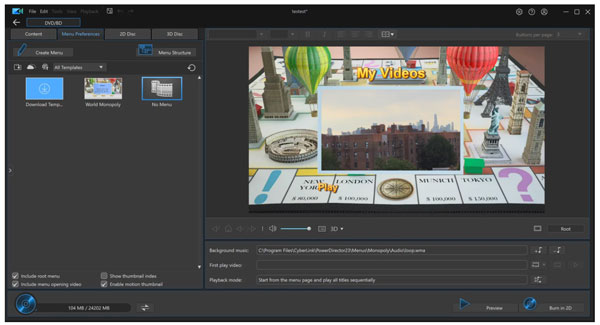
A DVD-szerkesztő modullal menüket hozhat létre, fejezeteket adhat hozzá, és lemezre vagy ISO-ra írhatja a lemezt. Létrehozhat egy DVD-mappát is, amelyben a médiafájlokat rendszerezheti a merevlemezén, mielőtt fizikai írásra költené.
A Mac verzió elérhető, de hiányzik belőle néhány funkció a Windowshoz képest. Érdemes ellenőrizni vásárlás előtt, ha Mac-et használsz.
Főbb jellemzők
- Teljes videószerkesztő idővonallal, effektekkel és átmenetekkel.
- DVD, Blu-ray és AVCHD lemezek készítése.
- Egyedi menütervező fejezettámogatással.
- Kimenet lemezre, DVD-mappába vagy ISO-ra.
- PAL és NTSC támogatott.
- Elérhető Windows és Mac rendszeren.
- Profik
- Szerkesztés és írás két különböző program közötti ugrás nélkül.
- Még mindig aktívan frissítve, nem egy elfeledett szoftver.
- Könnyű elsajátítani, még akkor is, ha még soha nem használtál videószerkesztőt.
- A menütervező lehetővé teszi egyéni intrók és háttérzene hozzáadását, nem csak az alapvető sablonokat.
- Hátrányok
- Drága, ha csak DVD-írásra van szükséged.
- A mesterséges intelligencia alapú eszközökhöz további kreditek szükségesek az előfizetésen felül.
- A Mac verzió kevesebb funkcióval rendelkezik, mint a Windows.
- Meredekebb tanulási görbe, mint a dedikált DVD-készítő programoknál.
A lényeg: A PowerDirector egy bizonyos felhasználótípus számára érdemel helyet ezen a listán: azoknak, akik szerkeszteni szeretnék a videójukat, és lemezre szeretnék írni anélkül, hogy két különböző program között ugrálnának. A szerkesztés nélküli, tisztán DVD-készítéshez a listán szereplő többi eszköz pénzt takarít meg.
6. AVStoDVD – A legjobb ingyenes opció haladó Windows-felhasználóknak
Platform: Csak Windows.
Ár: Ingyenes, nyílt forráskódú.
Legjobb: Technikai felhasználók, akik maximális kontrollt szeretnének a kódolási beállítások felett.
Az AVStoDVD nem mindenkinek való. Ha olyasmit keres, amit öt perc alatt telepíthet és használhat, ugorjon a listán szereplő következő DVD-filmkészítőre.
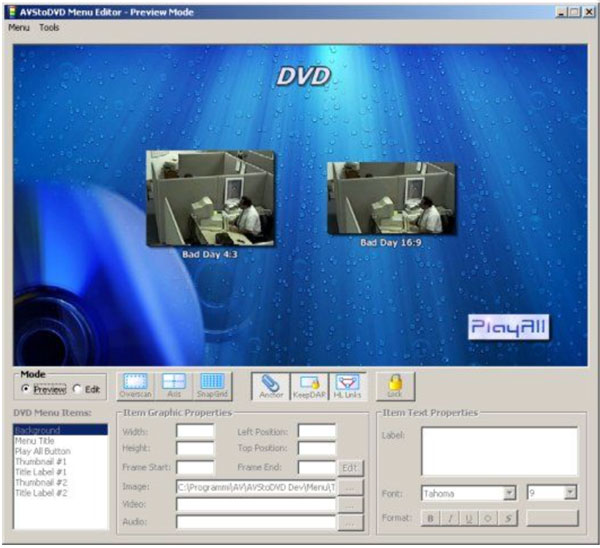
De ha tudod, mit csinálsz, az AVStoDVD több kódolási kontrollt kínál, mint szinte bármely más ingyenes DVD-író szoftver. Finomhangolhatod a bitrátákat, deinterlace-elheted a felvételeket, AviSynth szűrőket alkalmazhatsz, több hangsávot is kezelhetsz, és menüket hozhatsz létre egyéni statikus vagy mozgó hátterekkel.
A legújabb verzió a 2.8.9, a legutóbbi frissítés 2025 októberében történt, tehát továbbra is karbantartás alatt áll.
Egy dolgot érdemes tudni letöltés előtt: az ISO létrehozásához és a DVD-íráshoz ImgBurn szükséges, amely nem része a telepítőnek, és külön kell letölteni. Az AviSynth-et is megfelelően kell telepíteni, különben a szoftver hibákat jelez indításkor. Azok a felhasználók, akiknek folyamatosan működik, általában az egyik legjobb ingyenes DVD-író eszközként tartják számon.
Főbb jellemzők
- Kezeli az AVI, MP4, MKV, MOV, FLV és a legtöbb más formátumot, amellyel találkozhat.
- Több hangsáv és feliratsáv is működik extra lépések nélkül.
- Beépített menüszerkesztő statikus vagy mozgó menük beállítási lehetőségeivel.
- AviSynth szűrőtámogatás mindenkinek, aki el szeretne mélyedni a haladó videófeldolgozásban.
- Köteles kódolás támogatott.
- Kimenetek DVD mappába, ISO-ba vagy lemezre az ImgBurn segítségével.
- PAL és NTSC egyaránt elérhető.
- Profik
- Több kódolási kontroll, mint bármely más ingyenes eszköz ezen a listán.
- Aktívan karbantartva 2025-től.
- Nincsenek vízjelek, teljesen ingyenes.
- Több hang- és feliratsávot is tisztán kezel.
- Hátrányok
- Csak Windowsra, Mac verzió nincs.
- Az íráshoz külön telepített ImgBurn szükséges.
- Az AviSynth hibák gyakoriak az új felhasználók körében.
- Egyáltalán nem kezdőbarát.
A lényeg: Az AVStoDVD azokat a felhasználókat jutalmazza, akik hajlandóak időt szánni a beállításra. Ha egyszer megfelelően fut, ebben az árkategóriában nehéz verni. Aki csak úgy kiírja a lemezt és már indul is, annak ez a rossz DVD-készítő.
7. Leawo DVD Creator – A legjobb költségvetésbarát fizetős opció
Platform: Windows, macOS.
Ár: $29,95/év vagy $39,95 élettartam. Ingyenes próbaidőszak, maximum 5 percig.
Legjobb: Alkalmi felhasználók, akik egy letisztult, fizetős eszközt szeretnének anélkül, hogy sokat költenének.
Leawo DVD Creator Kényelmes középutat képvisel. Nem olyan gazdag funkciókban, mint a DVDFab, de olcsóbb, és a legtöbb mindennapi DVD-készítési igényt kielégít.
A kezelőfelület letisztult és könnyen navigálható. Egy videó importálása, egy menüsablon kiválasztása és az írás elindítása mindössze néhány percet vesz igénybe. A lemez problémamentesen lejátszódott az önálló lejátszónkon.
A Leawo DVD Creator az Intel Quick Sync gyorsítást használja, ami észrevehetően felgyorsítja az írást a támogatott hardvereken. A több mint 40 menüsablon tisztességes lehetőségeket kínál anélkül, hogy túlterhelő lenne.
Egy igazi korlátozás, amit érdemes tudni: a Leawo DVD Creator nem támogatja külső feliratfájlok hozzáadása lemezekhez. Ha a feliratok fontosak a projektedhez, akkor inkább a DVDFab vagy a DVDStyler oldalát nézd meg.
Főbb jellemzők
- Több mint 180 videoformátumot fogad, így nem valószínű, hogy falba ütközöl a forrásfájljaiddal.
- Több mint 40 menüsablon közül lehet választani, lehetőséggel a testreszabásra.
- Az Intel Quick Sync gyorsítás a támogatott hardvereken ésszerű időket biztosít.
- Kimenetek fizikai lemezre, DVD-mappába vagy ISO-fájlba.
- A DVD-5 és DVD-9 támogatott.
- PAL és NTSC elérhető.
- Elérhető Windows és Mac rendszeren.

- Profik
- Megfizethető, örökös licenc $39.95 áron.
- Letisztult felület, azonnal elsajátítható.
- Gyors kódolás Intel hardvereken.
- Mac verzió elérhető és működőképes.
- Nincsenek vízjelek a fizetős verzióban.
- Hátrányok
- Nincs felirat támogatás.
- Az ingyenes próbaverzió nagyon korlátozott, mindössze 5 percnyi tartalommal rendelkezik.
- A menüsablonok alapvetőek a ConvertXtoDVD-hez képest.
- Hosszabb fájlok esetén alkalmanként teljesítményproblémákról számolnak be.
A lényeg: A Leawo DVD Creator jó választás, ha fizetős DVD-készítő programot keresel anélkül, hogy a DVDFab árait kellene fizetned. Egyszerű, gyors, és Windowson és Macen is működik. Csak előre tudnod kell a feliratkorlátozásokat.
8. Ashampoo Burning Studio – A legjobb többcélú lemezíró csomag
Platform: Csak Windows 7/8/10/11. Mac verzió nem érhető el.
Ár: Ingyenes regisztráció. Fizetős verzió eredetileg $30 néven, melyet gyakran ingyenesen kínáltak a hivatalos oldalon található promóciók révén.
Legjobb: Windows felhasználók, akiknek többre van szükségük, mint DVD-írásra egyetlen eszközben.
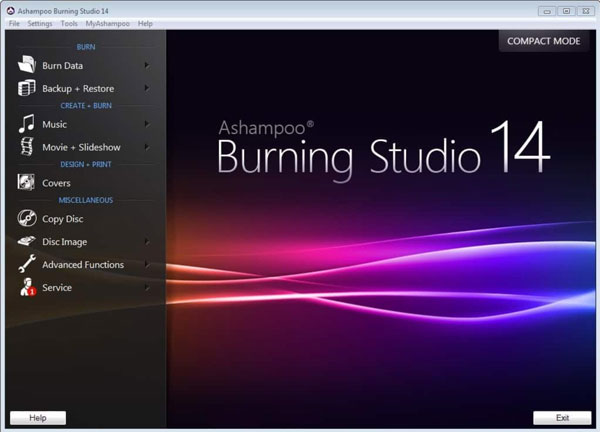
Az Ashampoo Burning Studio sok mindenre képes. DVD, CD, Blu-ray lemezek készítése, adatmentés, hangfájlok rippelése, borítótervezés és ISO-lemezek létrehozása. Ez egy teljes értékű lemezíró csomag, nem pedig egy dedikált DVD-író eszköz.
Ez a hatókör egyszerre az erőssége és a gyengesége is. Ha mindezen funkciókra szükséged van, akkor kényelmes. De ha csak egy otthoni videót szeretnél DVD-re írni egy megfelelő menüvel, akkor észre fogod venni, hogy a szerzői oldal fejletlennek tűnik a kifejezetten erre a feladatra készült eszközökhöz képest.
A tesztünk során a lemez önálló lejátszón helyesen játszott le. A menü beállítása egyszerű volt. A menü testreszabási lehetőségei azonban korlátozottak, és a menüsablonok előnézete hosszadalmas renderelési folyamatot igényel, ami témánként több percig is eltarthat. Ez gyorsan frusztrálóvá válik, amikor csak egy kinézetet próbálunk kiválasztani.
Az ingyenes verzió nagylelkű, de a programlicenc internetkapcsolatot igényel, és rendszeres időközönként ismételten ellenőrzik, amit egyes felhasználók tolakodónak találnak.
Főbb jellemzők
- DVD, CD és Blu-ray lemezeket ír.
- Videó DVD-készítés animált menüsablonokkal.
- Adatmentés karcolásvédelemmel.
- CD-rippelés automatikus számfelismeréssel.
- ISO és CUE/BIN képfájl létrehozása.
- Egyedi lemezborító és toktervezés.
- Tárcsaáthúzás nagy projektekhez több tárcsán keresztül.
- PAL és NTSC támogatott.
- Profik
- Az ingyenes verzió a leggyakoribb írási feladatokat fedi le.
- Aktívan karbantartott, 2025-ös verzió elérhető.
- Egyetlen programmal kezeli a CD-t, DVD-t és Blu-ray-t.
- Tiszta és könnyen navigálható.
- Hátrányok
- Csak Windowsra, Mac verzió nincs.
- A DVD menüopciói korlátozottak, és az előnézetük egy örökkévalóságig tart.
- Nem a megfelelő eszköz, ha a DVD-írás a fő célod.
- Internetkapcsolat szükséges a licenc aktiválásához, amit egyesek bosszantónak találnak.
- Inkább alkalmi írásra alkalmas, mint strukturált DVD-készítésre.
A lényeg: Az Ashampoo Burning Studio egy tisztességes ingyenes DVD-író, ha rendszeresen írsz különböző típusú lemezeket. De mint elhivatott DVD-készítő, nem veheti fel a versenyt a lista elején szereplő opciókkal. A menüsablonok alapvetőnek érződnek, és ha valóban számít, hogyan néz ki a lemezed és hogyan navigálhatsz rajta, akkor fentebb jobb választások is vannak.
9. BurnAware – A legjobb könnyűsúlyú ingyenes DVD-író alapvető DVD-feladatokhoz
Platform: Csak Windows rendszeren. Mac verzió nem elérhető.
Ár: Személyes használatra ingyenes. Prémium $29.95 élettartamra. Professzionális $39.95 élettartamra.
Legjobb: Olyan felhasználóknak, akiknek egyszerű, sallangmentes lemezíróra van szükségük az alapvető feladatokhoz.
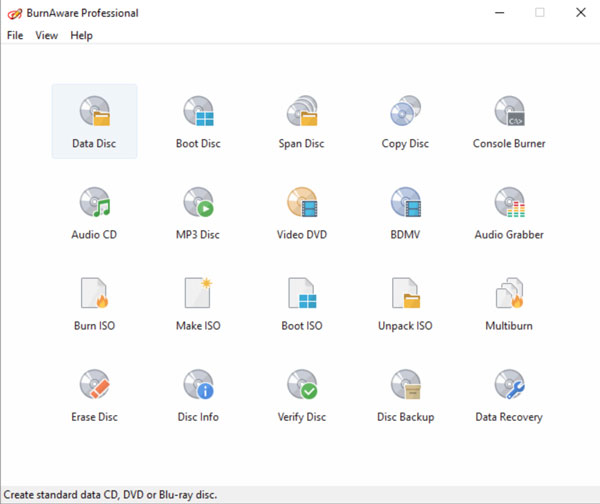
BurnAware A legjobb DVD-készítő szoftverek listáját egy könnyűsúlyú, ingyenes opcióval zárja, amely azoknak a felhasználóknak szól, akiknek alapvető lemezírásra van szükségük bonyodalmak nélkül. Adatlemezeket, audio CD-ket, video DVD-ket, ISO-képeket és Blu-ray lemezeket kezel, mindezt egy letisztult és egyszerű felületen.
Van azonban egy fontos korlátozás, amit előre jelezni kell. A BurnAware nem ír közvetlenül videofájlokat lejátszható DVD-re. Először egy külön DVD-író eszközre van szükség a VIDEO_TS struktúra előkészítéséhez, majd a BurnAware segítségével lemezre kell írni. Ez hasonló kategóriába sorolja, mint az ImgBurn, kifejezetten DVD-készítésre.
A legújabb, 19.0-s verzió 2026 januárjában jelent meg, alacsonyabb CPU-használattal és jobb Windows 11-es kompatibilitással. Aktívan karbantartják, amivel számos eszközt megelőz ezen a listán.
Egy dologra érdemes figyelni: a telepítő köztudottan rákérdez a mellékelt kéretlen szoftverekre a telepítés során. Figyelj oda a telepítés során.
Főbb jellemzők
- CD-t, DVD-t és Blu-ray-t ír anélkül, hogy külön eszközre lenne szükség mindegyikhez.
- ISO-képeket hoz létre és ír ki egy helyen.
- Szükség esetén bootolható lemezeket is készíthetsz.
- Gond nélkül másolja és törli a lemezeket.
- Adat-helyreállítási lehetőséget kínál a nehezen olvasható lemezekhez.
- PAL és NTSC egyaránt lefedett.
- Kevés rendszererőforrást használ, ami jó hír, ha a géped nem vadonatúj.
- Profik
- Aktívan karbantartva, frissítve 2026 januárjában.
- Letisztult és kezdőbarát felület.
- Az ingyenes verzió a legtöbb mindennapi feladatot lefedi.
- Alacsony rendszererőforrás-használat.
- Hátrányok
- Csak Windowsra, Mac verzió nincs.
- Nincs DVD-szerkesztési funkció, nincs felirattámogatás.
- Nem lehet lejátszható DVD-t készíteni nyers videóból önmagában.
- A mellékelt szoftver telepítési utasításokat ad ki.
- Az ingyenes kiadás csak 32 bites.
A lényeg: A BurnAware egy megbízható befejező eszköz azoknak a felhasználóknak, akiknek már elő van készítve a lemezük tartalma. Önálló DVD-készítőként elmarad a várakozásoktól. De mint könnyűsúlyú író, amely minden mást tisztán kezel, kiérdemelte a helyét a lista végén.
10. ConvertXtoDVD – A legjobb a megbízható, egykattintásos DVD-konvertáláshoz
Platform: Windows XP/Vista/7/8/10/11. Csak Windows rendszeren.
Ár: $44,99 évente. 7 napos próbaidőszak vízjellel a kimeneten.
Legjobb: Azoknak a felhasználóknak, akik megbízható, problémamentes videofájl-átalakítást szeretnének kész lemezre.
A ConvertXtoDVD 2006 óta létezik, és 2026-ban is frissítéseket kap. Ez nem semmi. Sokan évek óta használják, és nincs okuk váltani.
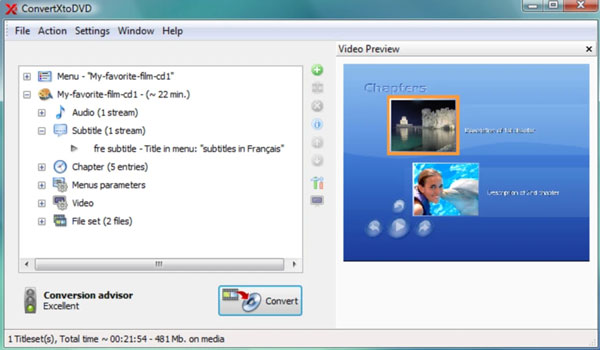
A munkafolyamat meglehetősen egyszerű. Add hozzá a videót, állítsd be a menüt, válaszd ki a lemez típusát, és írd ki. Minden egyetlen programban történik. Nincs külön konvertálási lépés, nincsenek extra eszközök telepítése. Feliratok, fejezetek, PAL és NTSC, szélesvásznú és teljes képernyős formátumok, mindez működik anélkül, hogy a beállítások menüiben kellene keresgélned.
A menü testreszabása valóban az egyik erőssége. A 7-es verzióhoz egy teljes sablonszerkesztő is tartozik, ahol saját menüterveket hozhat létre és menthet el. Ez a legjobb DVD-készítők listáján szereplő legtöbb eszközt megelőzi a menüvezérlés terén.
A hátrányokat érdemes előre tudni. A kezelőfelület úgy tűnik, mintha nem sokat változott volna 2010 óta, és a kódolás lassú. Ha egy 2 órás videót írsz egy régebbi gépen, menj el főzni egy kávét, várni fogsz. Egy olyan eszközért, ami csak DVD-ket készít, évi $44.99-be kerül, az árat az alkalmi felhasználók nehezen nyelik le.
Főbb jellemzők
- Panasz nélkül kezeli az AVI, MKV, MP4, MOV, WMV, M2TS és a legtöbb más formátumot.
- Beépített menüszerkesztő, ahol a nulláról készíthet és menthet saját sablonokat.
- Felirat-támogatás, beleértve az SRT-t és a SUB/IDX-et, rugalmasabb, mint a listán szereplő legtöbb eszköz.
- A fejezetek automatikusan jönnek létre, nincs szükség manuális beállításra.
- PAL és NTSC egyaránt elérhető.
- Kimenet lemezre, DVD-mappába vagy ISO-fájlba.
- Nincs szükség külső kodekekre.
- Kötegelt konverzió támogatott.
- Profik
- Aktívan karbantartva, rendszeres frissítésekkel.
- A listán szereplő eszközök közül a legjobb menü testreszabás.
- Megbízható teljesítmény, a hosszú távú felhasználók nagyon kevés sikertelen égetésről számoltak be.
- Nincs szükség külső eszközökre, teljesen önálló.
- Hátrányok
- Csak Windowsra, Mac verzió nincs.
- Lassú kódolási sebesség a GPU-gyorsítású eszközökhöz képest.
- A kezelőfelület nem sokat változott 2010 óta, és ez látszik is.
- Drága egy egycélú DVD-író szoftverhez képest.
- A próbavízjel megnehezíti a vásárlás előtti megfelelő tesztelést.
A lényeg: A ConvertXtoDVD közel két évtizede tiszta és megbízható lemezeket ír. Ha a menüdizájn számít, és egy valódi eredményekkel rendelkező DVD-készítőt keresel, akkor nehéz ezt figyelmen kívül hagyni.
Következtetés
A DVD-készítésnek nem kell bonyolultnak lennie. A megfelelő DVD-készítő szoftver elvégzi a nehéz munkát a színfalak mögött, így Önnek csak az eredményre kell koncentrálnia. Miután végignézte a listán szereplő összes lehetőséget, az ingyeneseket és fizetőseket, az egyszerűeket és a haladókat, az egyik... DVD-író szoftver a legtöbb mindennapi felhasználó számára kiemelkedett. 4Easysoft DVD Creator ehhez a programhoz térünk vissza újra és újra. A teljes folyamatot tisztán kezeli. Elég egyszerű egy kezdő felhasználó számára, és elég megbízható ahhoz, hogy hosszú távon is használhassuk. Ha olyan házi videókkal teli mappád van, amelyek soha nem kerültek fel lemezre, ez egy jó kiindulópont. Töltsd le a szoftvert, add hozzá a felvételeidet, és írj ki egy tesztlemezt. Ennyi elég ahhoz, hogy lásd, működik-e számodra.
100% Biztonságos
100% Biztonságos
