
Konvertálja, szerkessze és tömörítse a videókat/audiókat 1000+ formátumban, kiváló minőségben.

Loop videó létrehozása Windows/Mac rendszeren a folyamatos lejátszáshoz

általa megosztva Paula Pailaga nak nek Videó/hang szerkesztése 2023. szeptember 04
A videók ismétlése manapság nagyon divatos, mivel az emberek lenyűgözőnek találják a varázslatos ismétlődéseket, mintha sok képkocka jelenne meg a videón. Vannak, akik nem tudják, hogyan kell csinálni, vagy valahogy olyan programot keresnek, ami segíthet nekik a tanulásban. hogyan lehet loop videót készíteniSzerencsére rátaláltál erre a bejegyzésre, és a fejlett technológiának köszönhetően bemutatjuk a négy legjobb módszert a videóhurok egyszerű létrehozására. Tehát haladéktalanul tekintsd meg az alábbi teljes útmutatót az egyes videóhurok-eszközökről.
Útmutató lista
1. rész: A hurokvideó létrehozásának végső módja Windows/Mac rendszeren 2. rész. 3 további módszer a hurokvideó létrehozására [Windows/Mac/Online] 3. rész. GYIK a hurokvideó létrehozásával kapcsolatban1. rész: A hurokvideó létrehozásának végső módja Windows/Mac rendszeren
Az első állomás a legjobb módja annak, hogy videóhurkot hozzunk létre a megbízható nevű programmal 4Easysoft Total Video Converter. A dolgok megkönnyítése érdekében ez a program nem igényel technikai készségeket vagy ismereteket a videók szerkesztéséhez. Ez a szoftver az Ön videószerkesztője lehet az MV Maker funkciójával. Innen megtudhatja, hogyan hozhat létre hurokvideót, ha újra és újra hozzáadja ugyanazokat a rövid videoklipeket. Ezután hozzáadhat szűrőket és effektusokat, ha szeretné. A másik dolog az, hogy támogatja a kimeneti beállítások testreszabását, mint például a minőség, a felbontás, a képkockasebesség stb., a kiváló minőségű videó fenntartása érdekében.

Az MV Maker lehetővé teszi a felhasználók számára videoklipek szerkesztését és videohurok létrehozását.
Előnézeti ablakkal felszerelve a videó minden változásának nyomon követésére.
Testreszabható kimeneti beállítások, például a felbontás, a kívánt kiváló minőség eléréséhez.
A hanghurok sáv alkalmazása is támogatott, majd ennek megfelelően állítsa be.
100% Biztonságos
100% Biztonságos
1. lépésA főképernyőn keresse meg a MV Maker a fenti fülekről. Az első videoklip hozzáadásához kattintson a gombra Hozzáadás gomb. Ismételje meg ugyanezt a műveletet mindaddig, amíg elégedett nem lesz a hurokvideó hosszával; a lejátszási előnézetben ellenőrizheti.

2. lépésHa további szerkesztéseket szeretne végezni, például szűrőket és effektusokat szeretne hozzáadni, kattintson a gombra Csillagpálca ikonra, ahol megtalálható Forgatás és vágás, effektusok és szűrők, vízjel, hang, és Felirat opciók. Vagy menj a Olló ikonra a videoklipek vágásához.

3. lépésEzt követően alkalmazhatja a kívánt témát a Témák szakasz. Ami a jelentkezést illeti Háttérzene, menj Beállítások, nyomja meg a Hozzáadás gombot, majd jelölje be a lehetőséget jelölőnégyzetet -ból Hurok Játssz a zene folyamatos lejátszásához.
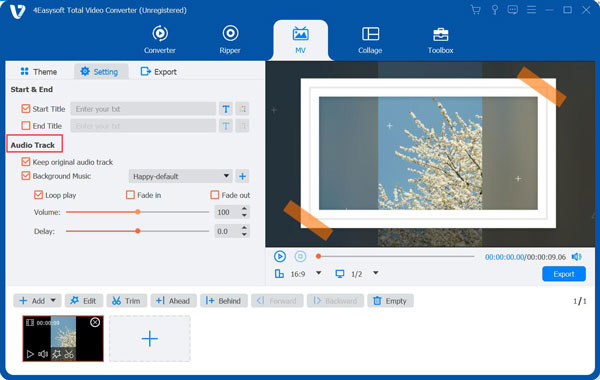
4. lépésHa elégedett, navigáljon a Export szakaszban, ahol megváltoztathatja a kimeneti formátumot. A felbontás beállítása, Filmkocka szám, és Minőség is támogatott. Végül üss Indítsa el az Exportálást a létrehozott hurokvideó mentéséhez.

2. rész. 3 további módszer a hurokvideó létrehozására [Windows/Mac/Online]
Ha még mindig számtalan lehetőséget keresel, a programok és eszközök segíthetnek megválaszolni, hogyan készíts hurokvideót. Lehet, hogy hallotta már az alábbiakban felsorolt eszközöket, és ezek egyike kétségtelenül a tökéletes alkalmazás, amely gyorsan hoz létre rövid hurkolt videoklipeket. Az alábbiakban megtudhatja, hogyan működik a VLC, a QuickTime és a Clideo a videohurok létrehozásában.
VLC Media Player for Windows
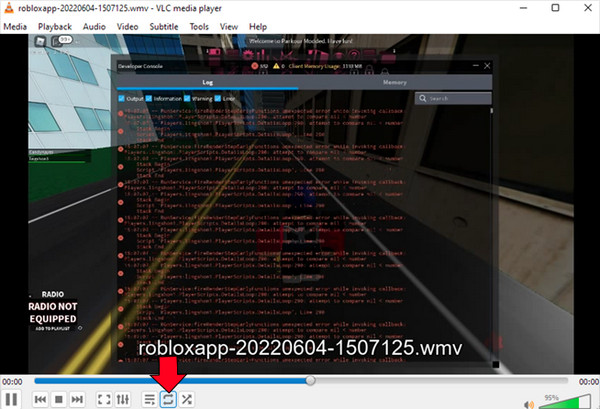
Amellett, hogy híres médialejátszó, a VLC Media Player alapvető szerkesztéseket tud végezni, például kivághat, vághat, feliratokat adhat hozzá, és segít megválaszolni, hogyan készítsen hurkolt videót. Különböző opciókkal rendelkezik, mint például a hurok nélkül, az összes hurok vagy a csak egy hurok, és ezek megtalálhatók a Media vezérlőben, ezért feltétlenül kapcsolja be a bekapcsoláshoz, mivel alapértelmezés szerint ki van kapcsolva.
1. lépésA VLC főképernyőjén kattintson a gombra Média a fenti menüből, majd válassza a Fájl megnyitása lehetőséget a hurkolni kívánt videó hozzáadásához.
2. lépésNavigáljon innen: Hurok gomb lent; amint rákattint, a ciklus engedélyezve lesz, akkor a videót folyamatosan le kell játszani, megállás nélkül.
QuickTime for Mac
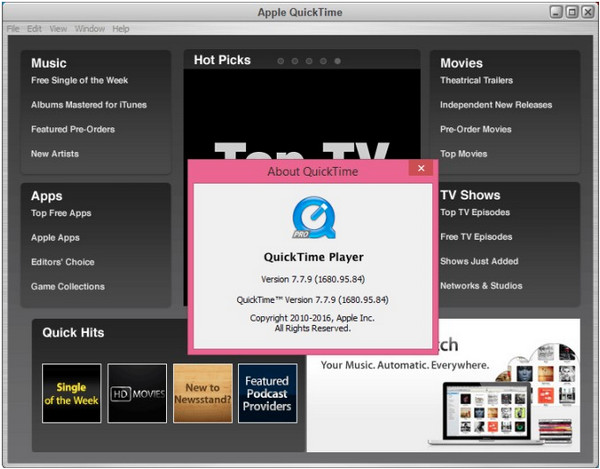
Ha rendelkezik olyan Windows rendszerrel, amely segíthet hurokvideó létrehozásában, akkor a Mac-felhasználók számára van egy alapértelmezett filmlejátszó is, a QuickTime. Korábban támogatta a Windows rendszert, de 2016-ban leállt, így kompatibilis a Mac számítógépekkel. A többi alapvető videószerkesztő programhoz hasonlóan itt is elvégezheti az alapvető forgatást, felosztást, vágást stb. Mindazonáltal a QuickTime-ban korlátozott hang- és videoformátumokra számítson a többi szoftverhez képest.
Fut QuickTime Mac számítógépén, majd nyissa meg azt a videoklipet, amelyhez hurokvideót szeretne létrehozni. Üsd meg a Kilátás gombot, görgessen le, és egyszerűen válassza ki a Loop opciót a legördülő menüből.
Clideo for Online
A Windows és a Mac két fő programja után itt jön az az eszköz, amelyet bármely webböngészőben elérhet hurokvideó létrehozásához. A Clideo azon online eszközök közé tartozik, amelyek barátságos felhasználói felületének köszönhetően a felhasználók könnyedén szerkeszthetnek. Ellentétben másokkal, ahol felbukkannak a hirdetések, az említett online eszközben nincsenek reklámok, és lehetőség van az általad készített klip megosztására közösségi média felületeken.
1. lépésEgyszer a Clideo hivatalos oldala, válasszon ki egy klipet a számítógépéről, vagy töltse fel a Google Drive-ból vagy a Dropboxból.
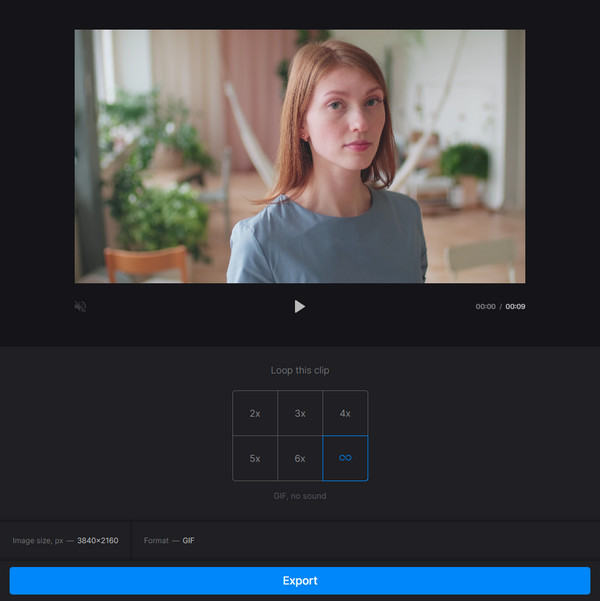
2. lépésVálassza ki a kívánt számot vagy ismétléseket, amelyekkel ismétlődik a videó, vagy egyszerűen kattintson a gombra Végtelenség szimbólum videohurok létrehozásához a GIF formátum. Ha szeretné, új formátumot is választhat.
3. rész. GYIK a hurokvideó létrehozásával kapcsolatban
-
Mit jelent videohurok létrehozása?
Ez egyszerűen egy videó, amely megszakítás nélkül ismétlődik újra és újra. A leggyakoribb videohurok GIF-ként jelenik meg.
-
Sok időbe telik a VLC-nek egy videó hurkolása?
Szerencsére a VLC egyszerű módot kínál a videó hurkolására. Ezt megteheti az alábbi Loop gombra kattintva, vagy az AB funkció segítségével a kiválasztott rész hurkolásához.
-
Hogyan készítsünk hurokvideót az iMovie-ban?
Miután az iMovie fut az asztalon, kattintson a Nézet menüre, és válassza a Loop Playback opciót. A benyomott videó lejátszása ciklusonként indul el, amíg le nem állítja. Ezután kattintson a Fájl, majd a Tovább gombra a mentéshez.
-
Hogyan készítsünk hurokvideót csak a VLC által kiválasztott részekben?
A VLC Nézet lapján válassza a Speciális vezérlők lehetőséget, majd nyomja meg a Szünet gombot a videó lejátszásának leállításához. Válassza ki a kiindulási pontot, majd kattintson az AB gombra. Ezután állítsa be a végpontot, majd kattintson ismét az AB gombra.
-
A Clideo online eszköz beágyaz vízjelet minden hurokvideó kimenetébe?
Szerencsére a Clideo azon online eszközök közé tartozik, amelyek nem kínálnak vízjelet az Ön által létrehozott videó exportálásakor. Könnyedén szerkeszthet és hurkolhat vele videókat.
Következtetés
Most már lehetséges, hogy hozzon létre egy hurok videót könnyedén elkészíthető a bejegyzésben említett eszközökkel, mint például a VLC, a Clido és a QuickTime. További technikákért és műveletekért, például szűrők és effektek hozzáadásához a videó loopolás után, válaszd a kezdőknek is megfelelő 4Easysoft Total Video Converter programot. Ez a program minden bizonnyal segíteni fog a videókészítési folyamatban, kiváló minőséget kínálva.
100% Biztonságos
100% Biztonságos
