

Pouzdan video konverter, editor i kompresor za svakodnevne zadatke.
6 praktičnih načina za povećanje rezolucije videa na 4K [Dokazano učinkovito]

Objavio Aira Lesly Escoto do Uredi video/audio 17. tra 2026.
Kad znaš kako povećavanje rezolucije videa na 4K, možete izbjeći frustraciju reprodukcije videozapisa koji ste preuzeli ili snimili samo da biste otkrili da je niske kvalitete. Osim toga, možete spriječiti da se vaš videozapis prikazuje premalen ili rastegnut na zaslonu zbog nekompatibilnosti rezolucije. Dakle, kako povećati kvalitetu videozapisa na 4K? Pa, da biste to saznali, nastavite čitati ovaj post, jer nudi šest jednostavnih načina za besplatno povećanje rezolucije videozapisa na 4K pomoću različitih uređaja! Istražite ih odmah.
Popis vodiča
Poboljšajte sve vrste videa na 4K pomoću AI alata Kako povećati rezoluciju videa na 4K u Premiere Pro programu 3 besplatna alata za nadogradnju videa na 4K online Povećajte rezoluciju videa na 4K na iPhoneu/AndroiduPoboljšajte sve vrste videa na 4K pomoću AI alata
Ako preferirate brži, ali nevjerojatan izlaz za povećanje rezolucije videa niske kvalitete na 4K, razmislite o korištenju 4Easysoft Total Video Converter. Ovaj alat kompatibilan sa sustavima Windows i Mac ne dopušta ručno povećanje razlučivosti videa, što je prilično zamorno i potiče pogreške. Ovaj alat podržava značajku poboljšanja videa koju pokreće umjetna inteligencija. Da, dobro ste pročitali! Ova značajka omogućuje vam automatsko postizanje vrhunske kvalitete videa (4K) uz pomoć vrlo napredne umjetne inteligencije. Osim toga, može optimizirati svjetlinu vašeg videa i njegov kontrast, ukloniti šumove nalik prljavštini kako bi izgledao čišće i stabilizirati ga, sve uz pomoć umjetne inteligencije!

Opremljen je Video Upscaler alatom u svom Toolboxu, koji vam omogućuje da dobijete željenu razlučivost, uključujući 1080P i 4K.
Podržite AI tehnologije kako biste poboljšali video, primijenili filtre, uklonili prljavu buku i više s umjetnom inteligencijom.
Omogućuju vam da prilagodite postavke videozapisa, kao što su razlučivost, kvaliteta i omjer širine i visine, prije izvoza stvorenog videozapisa.
Ponudite funkciju pregleda, tako da možete pratiti sve promjene koje primijenite na svoj video.
100% Sigurno
100% Sigurno
Korak 1Instalirajte 4Easysoft Total Video Converter na Macu ili Windowsima i pokrenite ga nakon toga. Nakon toga kliknite karticu "Toolbox" i potražite "Video Enhancer" te ga odaberite.

Korak 2Zatim kliknite ikonu "Dodaj" za uvoz videozapisa koji želite povećati na 4K. Nakon toga, u opcijama označite potvrdni okvir opcije "Povećanje razlučivosti" da biste je odabrali.

3. korakZatim idite na opcije "Rezolucija" i odaberite "380x2160" za povećanje rezolucije videa na 4K. Nakon što završite, odaberite određenu ciljnu mapu za pohranu povećane rezolucije videa.
Korak 4Nakon što završite, kliknite gumb "Poboljšaj" za početak procesa povećanja razlučivosti videa. I to je to! Tako koristite ovaj alat za povećanje razlučivosti videa na 4K pomoću umjetne inteligencije.
100% Sigurno
100% Sigurno
Kako povećati rezoluciju videa na 4K u Premiere Pro programu
Osim prvog istaknutog rješenja, možete koristiti i Adobe Premiere Pro za poboljšanje kvalitete videa na 4K. Iako je u usporedbi s prvim istaknutim alatom, Adobe profesionalni alat za uređivanje i u početku se može činiti zastrašujućim, nudi pouzdan način za poboljšanje snimki niže rezolucije putem ugrađenih postavki sekvenciranja i izvoza. Kako povećati rezoluciju videa na 4K pomoću Premiere Pro? Evo koraka koje trebate slijediti:
Korak 1Otvorite Adobe Premiere Pro i stvorite novi projekt. Nakon toga kliknite "Datoteka" i odaberite opciju "Uvezi" za prijenos videozapisa koji želite povećati na veličinu.
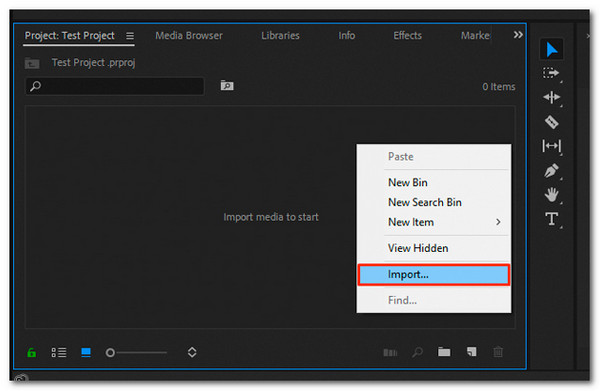
Korak 2Zatim stvorite novi slijed i prilagodite njegove postavke na rezoluciju 3840 × 2160. Samo kliknite desnom tipkom miša na prazno područje unutar ploče "Projekt", odaberite "Nova stavka" i odaberite "Slijed". Provjerite odgovara li vaš videozapis izvornoj brzini kadrova (30 sličica u sekundi ili 60 sličica u sekundi) za glatku i prirodnu reprodukciju.
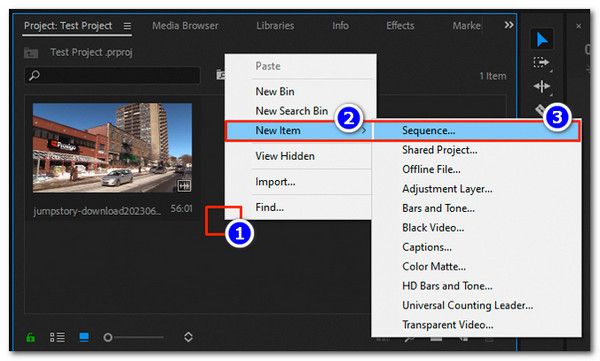
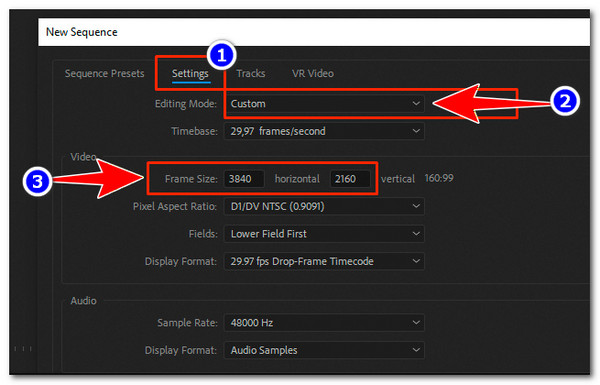
3. korakZatim kliknite "Nova sekvenca" da biste otvorili ploču sekvence. Možete ostaviti unaprijed postavljenu postavku kao zadanu. Zatim idite na karticu "Postavke", postavite "Način uređivanja" na "Prilagođeno" i unesite 3840 vodoravno × 2160 okomito u "Veličina okvira" za 4K sekvencu.
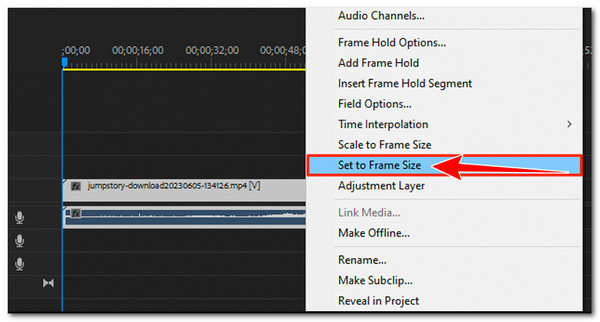
Korak 4Nakon toga, povucite i ispustite videozapis koji ste prethodno uvezli u 4K sekvencu. Zatim desnom tipkom miša kliknite isječak na vremenskoj traci i odaberite "Postavi na veličinu okvira" kako bi se videozapis automatski ispravno prilagodio 4K platnu bez problema s rastezanjem.
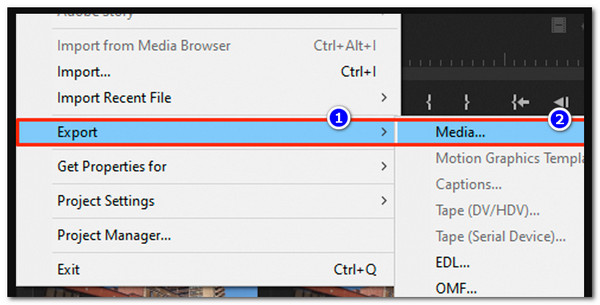
Korak 5Kada završite, otvorite prozor "Izvoz", postavite izlaznu rezoluciju na 3840 × 2160, omogućite "Koristi maksimalnu kvalitetu renderiranja" i kliknite "Izvoz" za početak postupka povećanja razlučivosti na 4K.
3 besplatna alata za nadogradnju videa na 4K online
Ako vam se Adobe Premiere Pro čini previše zahtjevnim kao rješenje za povećanje rezolucije videa s 1080p na 4K, razmislite o isprobavanju ovih web-alata jer su puno jednostavniji za korištenje.
1. Picwand AI
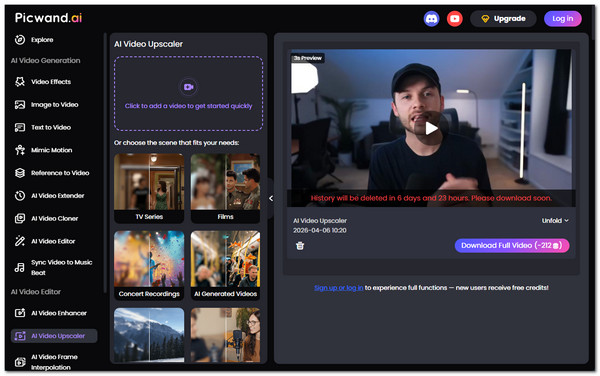
Prvi online alat na ovom popisu je Picwand AI. Ovo je online alat pokretan umjetnom inteligencijom koji vam omogućuje jednostavno povećanje rezolucije videozapisa na 4K. Jednostavno prenesete svoj videozapis, a umjetna inteligencija automatski poboljšava detalje, boje i jasnoću uz očuvanje izvornog omjera slike. Ili možete promijenite omjer slike videa fleksibilno. Međutim, ovo nije potpuno besplatno i zahtijeva kupnju nadograđene verzije za potpuno iskustvo:
Korak 1Posjetite službenu web stranicu Picwanda i uvezite videozapis koji želite povećati na više klikom na ikonu "Video s plusom".
Korak 2Nakon uvoza, alat će automatski pokrenuti proces skaliranja pomoću napredne umjetne inteligencije.
3. korakKada završite, možete reproducirati videozapis 3 sekunde da vidite kako izgleda. Ako ste zadovoljni, kliknite "Preuzmi cijeli videozapis" da biste ga spremili na svoj uređaj.
2. Fotor
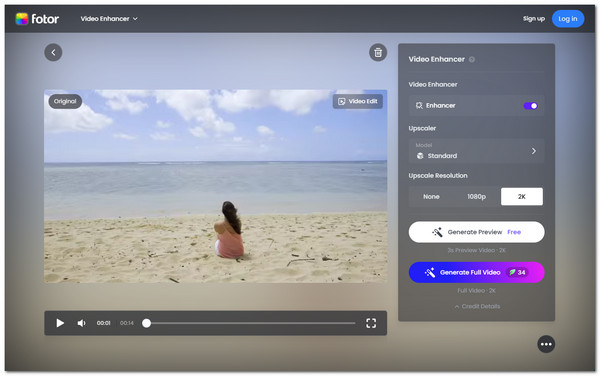
Još jedan online alat koji možete koristiti za besplatno povećanje rezolucije videa na 4K je Fotor. Isto vrijedi i za Picwand; ovaj online poboljšivač kvalitete videa također koristi umjetnu inteligenciju za automatsku analizu i poboljšanje svakog kadra kako bi povećao jasnoću, izoštrio detalje, smanjio zamućenje i šum te poboljšao ukupnu kvalitetu. Ono što ga čini drugačijim jest podrška za uređivanje videa. Međutim, nije potpuno besplatan i zahtijeva registraciju računa.
Korak 1Idite na službenu web stranicu Fotora i uvezite videozapis koji želite povećati tako da kliknete na "Prenesi videozapis" ili ga povučete na sučelje alata.
Korak 2Zatim uključite "Poboljšivač" i odaberite najvišu ponuđenu rezoluciju za vaš videozapis (2K ili 4K) te kliknite "Generiraj puni videozapis" za početak postupka povećanja rezolucije.
3. korakNakon što završite, možete odmah preuzeti uvećani videozapis kako biste ga spremili na svoj uređaj.
3. Neutralna.ljubav
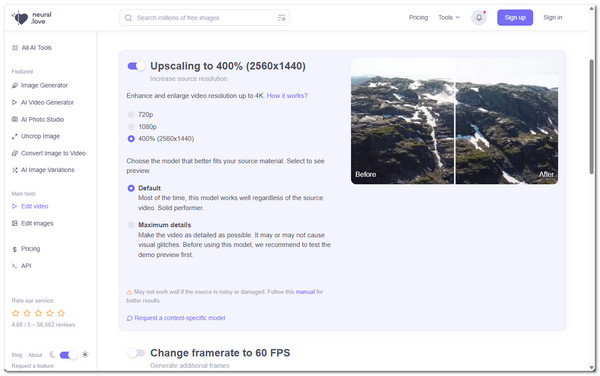
Posljednji online alat koji možete koristiti za besplatno povećanje rezolucije videa na 4K je Neutral.love. Ovaj alat čini vaše videozapise jasnijima i oštrijima automatskim poboljšanjem detalja, smanjenjem zamućenja i zaglađivanjem pokreta. Za razliku od osnovnih alata za povećanje rezolucije, nudi i značajke poput smanjenja šuma i interpolacije kadrova kako biste mogli poboljšati ukupnu kvalitetu videa, a ne samo rezoluciju.
Korak 1Pristupite web stranici Neutral.love i kliknite "Prenesi videozapis" za uvoz video datoteke koju želite povećati.
Korak 2Nakon uvoza odaberite 4K rezoluciju i postavite sljedeće postavke prema svojim preferencijama. Nakon što završite, kliknite gumb "Obradi video iz…" da biste započeli s povećanjem rezolucije.
3. korakNakon što se videozapis poveća na veću veličinu, možete ga odmah preuzeti i spremiti na svoj uređaj. I to je to!
Povećajte rezoluciju videa na 4K na iPhoneu/Androidu
Ako radije povećavate rezoluciju videa pomoću Android ili iOS telefona, ovaj članak preporučuje korištenje aplikacije PowerDirector jer vam pruža sve značajke potrebne za povećanje kvalitete videa. Aplikacija vam omogućuje jednostavan uvoz isječaka, poboljšanje rezolucije te podešavanje boja i oštrine. Također podržava izvoz videa u visokim rezolucijama, uključujući 4K. Kako poboljšati video na 4K pomoću PowerDirectora? Slijedite ove korake:
Korak 1Pokrenite aplikaciju PowerDirector na svom telefonu. Nakon toga dodirnite gumb "Novi projekt" i odaberite omjer slike.
Korak 2Zatim uvezite videozapis koji želite povećati na više frama. Također možete prenijeti više videozapisa i jednostavno ih spojiti.
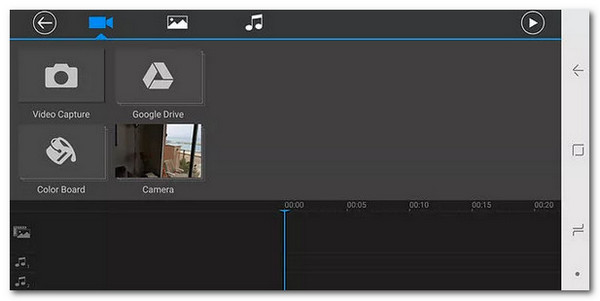
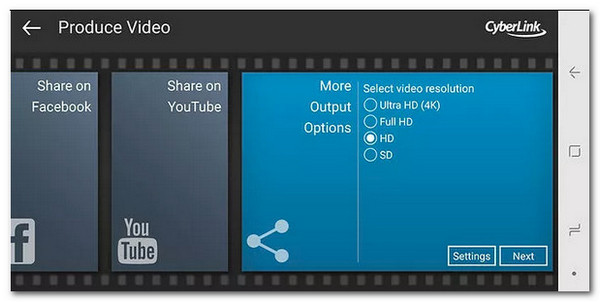
3. korakNakon toga možete izvršiti jednostavno uređivanje svog videa. Nakon što završite, odaberite željenu rezoluciju, primjerice klikom na radio gumb "Ultra HD (4K)". I to je to!
Zaključak
Sada kada znate kako povećavanje rezolucije videa na 1080P ili 4K, lakše ćete spriječiti moguće frustracije zbog reprodukcije videozapisa niske kvalitete. Također će vam biti lakše spriječiti da se vaš videozapis prikazuje premaleno ili rastegnuto na zaslonu zbog nekompatibilnosti rezolucije. Sva gore navedena rješenja su učinkovita i pomoći će vam. Međutim, među tim rješenjima, samo 4Easysoft Total Video Converter može vam pružiti najbolju uslugu i rezultate. Posjetite službenu web stranicu ovog alata i pogledajte kako radi!
100% Sigurno
100% Sigurno
