
Komprimirajte videozapise iz GB u MB i zadržite izvornu kvalitetu pomoću AI tehnologije
4 načina za promjenu omjera slike videa sa/bez obrezivanja

Objavio Aira Lesly Escoto do Uredi video/audio tra 03, 2026
Kad znaš kako promijeniti omjer slike videozapisa, bit će lakše spriječiti da vaš videozapis bude izrezan ili obrezan, prikazan s crnim trakama ili rastegnut na platformama društvenih medija s potrebnim omjerima. Što ako ne znate kako to učiniti? Pa, nastavite čitati ovaj post, jer vam može pomoći! Ovaj post sadrži četiri jednostavne metode za promjenu veličine videozapisa i omjera slike na računalu, u pregledniku i mobilnom uređaju! Istražite svaki od njih u nastavku.
Popis vodiča
Specifikacije aplikacije i platforme za omjer slike Jednostavno promijenite video u bilo koji omjer slike za Windows i Mac Kako promijeniti omjer slike videa na 2 online načina Kako promijeniti omjer slike videa na iPhoneu/AndroiduSpecifikacije aplikacije i platforme za omjer slike
Prije nego što istražite četiri najbolje metode u ovom postu za promjenu veličine videozapisa kako bi odgovarali bilo kojoj platformi, prvo morate razumjeti zašto su omjeri stranica važni. Omjer slike videozapisa je odnos između njegove širine i visine, kao što su 16:9, 1:1, 9:16, 4:3 i više. I određuje kako se vaš videozapis prikazuje na različitim platformama.
Svaka platforma ima preferirane omjere slike kako bi se videozapisi ispravno prikazivali, bilo na mobilnim uređajima ili računalima. Odabir pravog omjera slike osigurava da vaš videozapis izgleda profesionalno i izbjegava obrezivanje, crne trake ili rastegnute vizualne elemente.
| Platforma | Preporučeni omjer slike |
| YouTube | 16:9 (široki zaslon) |
| TikTok | 9:16 (vertikalno) |
| Instagram Reels | 9:16 (vertikalno) |
| Instagram feed | 1:1 (kvadrat) |
| 16:9 ili 1:1 |
Jednostavno promijenite video u bilo koji omjer slike za Windows i Mac
Ako vaš videozapis ne odgovara potrebnom omjeru slike, jedan od najboljih alata za promjenu omjera slike videozapisa koji možete koristiti je profesionalni 4Easysoft Total Video Converter. Ovaj alat za stolna računala omogućuje vam jednostavnu promjenu omjera slike vašeg videa. U samo nekoliko klikova možete promijeniti omjer slike vašeg videa na 16:9, 4:3, 21:9, 16:10, 5:4, 1:1 i 9:16. Ono što ovaj alat čini vrijednim isprobavanja jest to što podržava i opcije koje vam omogućuju poboljšanje kvalitete i izgleda videa. S time definitivno možete dobiti najbolju verziju svog videa.

Prilagodite svoj video bilo kojem omjeru slike pomoću ugrađenog alata za izrezivanje i unaprijed postavljenih postavki.
Omogućuje vam rotiranje, obrezivanje, dodavanje efekata, filtera, vodenog žiga, zvuka i titlova vašem videu.
Poboljšivač videa koji automatski poboljšava razlučivost, kontrast i još mnogo toga videa.
Omogućuje vam izrezivanje neželjenih dijelova vaših videozapisa.
100% Sigurno
100% Sigurno
Korak 1Instalirajte 4Easysoft Total Video Converter na svoje računalo i pokrenite ga. Zatim kliknite "Dodaj datoteke" za uvoz videozapisa kojem želite promijeniti omjer slike.

Korak 2Nakon toga kliknite gumb "Uredi" sa simbolom "Zvjezdani štapić". Zatim na kartici "Rotiraj i izreži" kliknite padajući izbornik "Omjer slike" i odaberite odgovarajući omjer na temelju platforme za koju želite optimizirati svoj videozapis.

3. korakNakon što završite, kliknite "U redu" da biste spremili promjene. Zatim, da biste poboljšali kvalitetu videa, kliknite "Poboljšaj video" pomoću ikone "Paleta za bojanje". Nakon toga odaberite opcije koje želite poboljšati i kliknite "Spremi". Također možete pregledati kako biste vidjeli kako izgleda.

Korak 4Ako ste zadovoljni, kliknite gumb "Pretvori sve" da biste spremili videozapis s promijenjenim omjerom slike. Tako se pomoću ovog alata mijenja omjer slike videozapisa.

Kako promijeniti omjer slike videa na 2 online načina
Osim ranije spomenutih alata za stolna računala, postoje i online alati koje možete koristiti za prilagodbu Omjer stranica na Instagramu i više platformi. Istražite svaku od njih u nastavku.
1. Klideo
Clideo je web-alat koji vam omogućuje jednostavnu promjenu omjera slike videozapisa online. Pruža gotove postavke za različite platforme društvenih medija, tako da možete brzo prilagoditi svoj videozapis pravoj veličini. Također možete odabrati prilagođeni omjer i ručno postaviti širinu i visinu videozapisa. Međutim, besplatna verzija dodaje vodeni žig i može ograničiti kvalitetu izvoza.
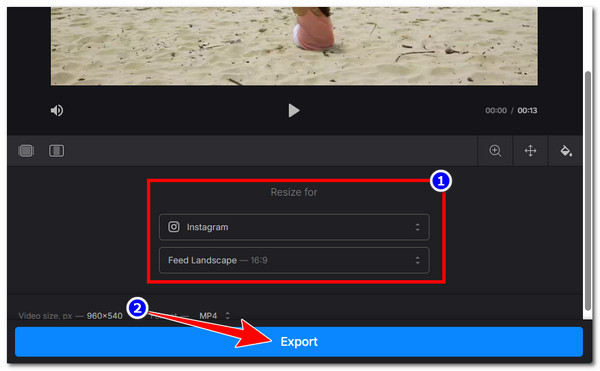
Korak 1Posjetite Clideoovu web stranicu za promjenu veličine videa, kliknite "Odaberi datoteku" i odaberite videozapis kojem želite promijeniti omjer slike kako biste ga uvezli.
Korak 2Zatim, u odjeljku "Promijeni veličinu za" odaberite omjer slike na temelju platforme na kojoj želite objaviti videozapis. U suprotnom, omjer slike možete promijeniti i ručno odabirom određene opcije ispod unaprijed postavljenih postavki platforme.
3. korakNakon što završite, kliknite "Izvezi" da biste spremili promjene i preuzeli videozapis s promijenjenim omjerom slike. To je to! To su jednostavni koraci za promjenu omjera slike videozapisa pomoću Clidea.
2. VEED
Još jedan online program za promjenu omjera slike videa je VEED. Ovaj također nudi unaprijed postavljene veličine za različite platforme, tako da možete brzo uskladiti formate poput 16:9, 9:16 ili 1:1. Također možete prilagoditi način na koji se vaš videozapis uklapa u kadar tako što ćete ga rastegnuti ili prilagoditi platnu. Nažalost, isto vrijedi i za Clideo; besplatna verzija ovog alata može uključivati vodeni žig i ograničene značajke izvoza. Ako želite isprobati ovaj program kao program za promjenu omjera slike za video, evo jednostavnih koraka:
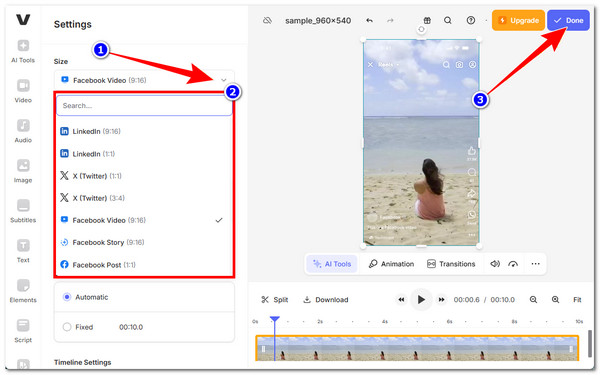
Korak 1Pristupite VEED-ovoj web stranici za promjenu veličine videa. Zatim kliknite gumb "Promijeni veličinu videa". Nakon toga prenesite videozapis kojem želite promijeniti omjer slike.
Korak 2Zatim odaberite opciju "Postavke" s lijeve strane, kliknite padajući izbornik "Veličina" i odaberite željeni omjer slike za vaš videozapis.
3. korakNakon što završite, kliknite gumb "Gotovo" i kliknite "Izvezi video" da biste izvezli video i spremili ga na svoj uređaj. I to je to!
Kako promijeniti omjer slike videa na iPhoneu/Androidu
Ako radije koristite svoj mobilni telefon za promjenu omjera slike videozapisa, možete koristiti ranije predstavljene online alate. Međutim, osim njih, postoji i mobilna aplikacija koju također možete koristiti za promjenu omjera slike videozapisa, a to je Filmr, koji je dostupan i na iOS-u i na Androidu. Ova jednostavna aplikacija dizajnirana je za podršku većini vaših potreba za uređivanjem videozapisa, a to uključuje promjenu veličine videozapisa putem izmjene omjera slike. Međutim, ova aplikacija bi vam mogla biti nezgodna za korištenje samo za jednostavan omjer slike, jer prvo zahtijeva registraciju računa. Evo kako je koristiti:
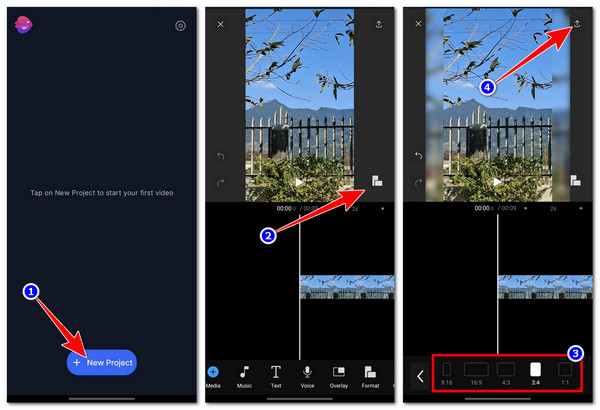
Korak 1Nakon toga instalirajte i pokrenite aplikaciju. Zatim dodirnite "+ Novi projekt" i uvezite videozapis s neodgovarajućim omjerom slike.
Korak 2Zatim dodirnite ikonu "Omjer slike" u pregledu videa s desne strane i odaberite željeni omjer slike.
3. korakNakon što završite, dodirnite gumb "Izvoz" s ikonom "Strelice" u gornjem desnom kutu, odaberite rezoluciju, FPS i dodirnite gumb "Izvoz". I to je to!
Zaključak
To je to! To su četiri najbolja načina kako možete promjena omjera slike videa na računalu, u pregledniku i na mobilnim uređajima. Sada kada znate kako promijeniti omjer slike videozapisa, lakše je spriječiti da se vaš videozapis odreže ili izreže, pojavi s crnim trakama ili izgleda rastegnuto na platformama društvenih medija s potrebnim omjerima. Sve te preporuke alata doista su funkcionalne i učinkovite, ali samo 4Easysoft Total Video Converter Može vam pružiti najbolju uslugu s visokokvalitetnim rezultatima! Isprobajte ovaj alat već danas i ne zaboravite ga podijeliti s prijateljima.
100% Sigurno
100% Sigurno
