
Otključajte sve svoje iPhone/iPod/iPad brisanjem šifre i potpuno uklonite Apple ID.

Ultimativni vodič za odjavu nije dostupan zbog ograničenja

Objavio Alvin Cantero do iOS Unlocker 25. prosinca 2025.
Prilikom pokušaja odjave s Apple ID računa u postavkama iPhonea, povremeno se može pojaviti sivi gumb "Odjava" popraćen porukom "Odjava nije dostupna zbog ograničenja". Ovo može biti prilično zbunjujuće i frustrirajuće. Ne brinite, ovaj članak će detaljno objasniti razloge ovog problema i pružiti pet provjerenih rješenja. Čitajte dalje kako biste saznali koje vam najbolje odgovara.
Popis vodiča
Razlog odjave nije dostupan zbog ograničenja Koristite profesionalni alat za uklanjanje vremena provedenog pred ekranom bez lozinki 3 načina za rješavanje problema s odjavom koja nije dostupna putem postavkiRazlog odjave nije dostupan zbog ograničenja
Ograničenja vremena korištenja ekrana omogućena
Kada je na iPhoneu ili iPadu aktivirano vrijeme pred zaslonom, a "Promjene računa" su onemogućene pod "Ograničenja sadržaja i privatnosti", sustav će izravno spriječiti odjavu s Apple ID-a.
Uređaj kojim upravlja MDM profil
Ako je uređaj registriran u programu upravljanja mobilnim uređajima (MDM) za tvrtku, školu ili organizaciju, administratori mogu zabraniti korisnicima mijenjanje ili uklanjanje Apple ID-a kako bi spriječili neovlašteno resetiranje ili prijenos uređaja.
Ograničenja sustava ili sukobi profila
Instalirani konfiguracijski profili mogu biti u sukobu s trenutnim postavkama sustava, što može zaključati opciju odjave s Apple ID-a.
Ograničenja roditeljskog nadzora
Ako Apple ID pripada dječjem računu unutar Dijeljenja s obitelji i roditelji su omogućili ograničenja izmjene računa, dječji račun se ne može samostalno odjaviti s Apple ID-a.
Sigurnosna ili nepotpuna provjera
Ako Apple ID aktivira sigurnosnu provjeru, pokazuje abnormalne rizike prijave ili nije dovršio postupak dvofaktorske autentifikacije, sustav može privremeno ograničiti operacije odjave s računa.
Koristite profesionalni alat za uklanjanje vremena provedenog pred ekranom bez lozinki
Ako zaboravite svoju lozinku za Vrijeme korištenja zaslona i odjava nije dostupna, i dalje možete koristiti profesionalne alate za uklanjanje ograničenja Vremena korištenja zaslona. 4Easysoft iPhone Unlocker je vaš najbolji izbor. Sigurno i izravno briše lozinku za Screen Time s vašeg uređaja ili otključava različite modele iPhonea. To vam omogućuje da ponovno dobijete kontrolu nad odjavom s Apple ID-a, a cijeli proces neće oštetiti nikakve druge podatke na vašem uređaju.

Otključaj sve vrste brava na svom iPhoneu, uključujući Vrijeme korištenja ekrana.
Otključajte svoj iPhone u samo tri koraka - nije potrebno tehničko znanje.
Postignite stopu uspjeha do 99%, pri čemu je većina slučajeva sigurna i uz očuvanje podataka.
Kompatibilno s većinom iOS uređaja, uključujući iPhone 17.
100% Sigurno
100% Sigurno
Korak 1Nakon pokretanja, spojite svoj iOS uređaj s računalom. Na glavnom sučelju kliknite "Vrijeme korištenja zaslona".
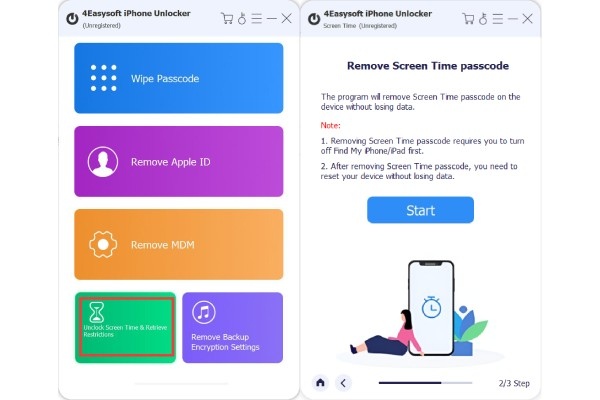
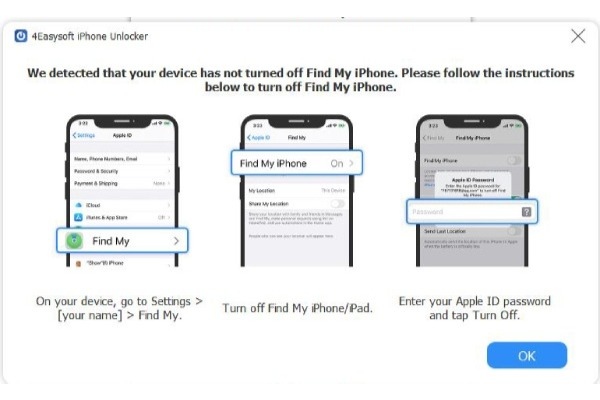
Korak 2Prethodno ćete morati onemogućiti značajku "Pronađi moj uređaj". Zatim u sljedećem prozoru kliknite "Start".
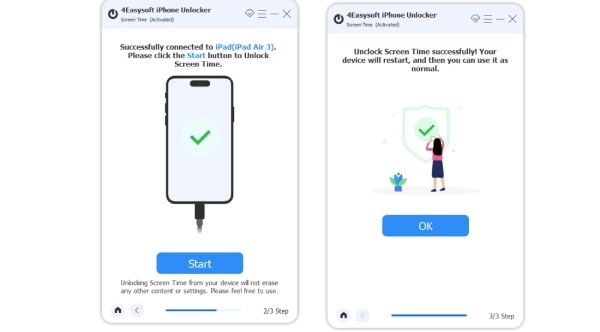
3. korakPričekajte da se počne otključavati. Nakon toga jednostavno unesite svoju lozinku za pristup svim značajkama.
3 načina za rješavanje problema s odjavom koja nije dostupna putem postavki
Određene postavke iPhonea također mogu riješiti probleme gdje se ne možete odjaviti sa svog Apple ID-a zbog ograničenja. Ako nemate pristup računalu, ali vam je potreban hitan popravak, možete isprobati neke od metoda navedenih u nastavku.
1. Isključite Vrijeme pred ekranom pomoću lozinke
Ako se još uvijek sjećate lozinke za Vrijeme zaslona koju ste postavili, isključivanje Vremena zaslona s ispravnom lozinkom najbrže je rješenje.
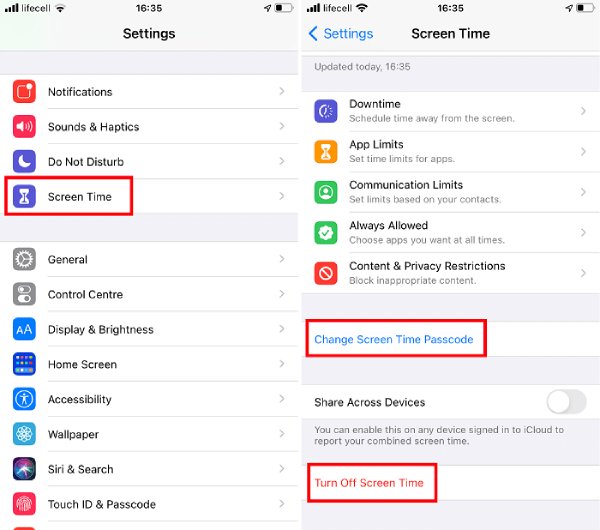
Korak 1Otvorite Postavke, pomaknite se prema dolje i dodirnite "Vrijeme zaslona". Dodirnite "Promijeni lozinku za Vrijeme zaslona". Zatim odaberite "Isključi lozinku za Vrijeme zaslona".
Korak 2Zatim unesite svoju lozinku za Vrijeme ekrana kako biste riješili problem koji vas sprječava u odjavi zbog "Vrijeme ekrana".
2. Izmijenite postavke ograničenja sadržaja i privatnosti
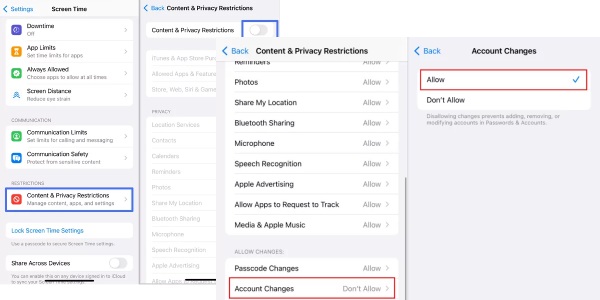
Opcija "Ograničenja sadržaja i privatnosti" omogućuje vam kontrolu promjena na vašem Apple računu. Ako je postavite na "Nije dopušteno", vaš Apple ID neće se moći odjaviti zbog ograničenja. Srećom, postavke možete prilagoditi sljedećim koracima u bilo kojem trenutku kako biste riješili ovaj problem.
Korak 1Idite na "Postavke" i pronađite "Vrijeme korištenja zaslona". Dodirnite "Ograničenja sadržaja i privatnosti". Provjerite je li prekidač na vrhu uključen.
Korak 2Pomaknite se prema dolje, pronađite opciju Promjene računa i dodirnite je. Promijenite joj postavku iz "Nije dopušteno" u "Dopušteno".
3. korakNakon toga, trebali biste se moći normalno odjaviti sa svog Apple ID-a.
3. Uklonite MDM profil
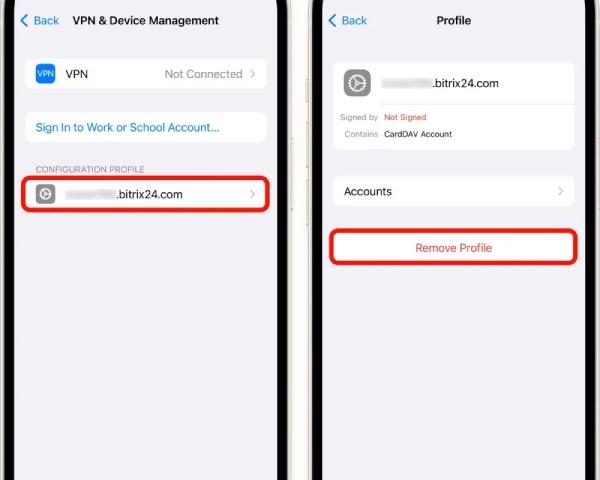
Obično biste se nakon promjene gore navedenih postavki trebali uspješno odjaviti sa svog Apple ID-a. Ako se niste uspješno odjavili, a vaš uređaj je iz škole ili tvrtke, možda ćete ga morati ukloniti ili zaobiđi MDM profil.
Korak 1Otvorite "Postavke" i dodirnite "Općenito". Pomaknite se prema dolje da biste pronašli i dodirnuli "VPN i upravljanje uređajima".
Korak 2Ako vidite opis vezan uz upravljanje uređajima ili MDM profil, dodirnite ga. Odaberite "Ukloni profil". Ograničenje će tada biti uklonjeno.
Zaključak
Ukratko, kada se susretnete s "Odjava nije dostupna zbog problema s ograničenjima, prvo možete riješiti problem putem postavki Vrijeme pred zaslonom. Ako se ove metode pokažu neučinkovitima, možete upotrijebiti profesionalni alat poput 4Easysoft iPhone Unlocker kako bi se osiguralo najbrže rješenje, sigurno i učinkovito rješavajući nemogućnost odjave.
100% Sigurno
100% Sigurno
