
Sigurno uklonite šifru za pristup zaslonu, Apple ID, MDM i vrijeme korištenja zaslona s iPhonea.

Sveobuhvatan vodič o tome kako otključati iPhone pomoću Sirija

Objavio Alvin Cantero do iOS Unlocker 27. travnja 2026.
Mogu li otključati iPhone pomoću Sirija Mnogi korisnici Applea imaju takve sumnje kada zaborave svoje lozinke za iPhone ili naiđu na probleme s Face ID-om. Neki korisnici su čuli da Siri može pomoći u otključavanju iPhonea, posebno putem određenih glasovnih naredbi ili rupa u sustavu koje se nalaze u starijim verzijama iOS-a. Iako ove metode možda neće raditi na svim uređajima, ipak postoji nekoliko praktičnih rješenja koja vam mogu pomoći da ponovno dobijete pristup. U ovom vodiču saznat ćete može li Siri izravno otključati iPhone i istražiti nekoliko učinkovitih načina za otključavanje vašeg uređaja.
Popis vodiča
Dio 1: Možete li otključati vlastiti iPhone izravno pomoću Sirija Dio 2: Najučinkovitiji način za izravno otključavanje iPhonea Dio 3: Kako otključati iPhone pomoću Sirija u starijim verzijama iOS-a Dio 4: Savjeti: Koristite glasovne naredbe za otključavanje iPhonea pomoću SirijaDio 1: Možete li otključati vlastiti iPhone izravno pomoću Sirija
U većini slučajeva, Siri ne može izravno otključati vaš iPhone bez autentifikacije. Kada je iPhone zaključan, Siri i dalje može obavljati neke ograničene zadatke, poput postavljanja podsjetnika, upućivanja poziva ili pružanja informacija. Međutim, radnje koje uključuju pristup osobnim podacima ili otključavanje uređaja obično su ograničene.
U ranijim verzijama iOS-a postojalo je nekoliko privremenih rupa koje su korisnicima omogućavale zaobilaženje zaključanog zaslona putem Siri naredbi. Ti su problemi brzo ispravljeni u kasnijim ažuriranjima kako bi se zaštitila privatnost i sigurnost korisnika. Kao rezultat toga, moderni iPhonei s nedavno instalirane verzije iOS-a općenito se ne može otključati izravno putem Sirija. Ako zaboravite lozinku, obično je potrebno osloniti se na službene metode oporavka ili profesionalne alate za otključavanje.
Dio 2: Najučinkovitiji način za izravno otključavanje iPhonea
Ako ne možete otključati svoj iPhone putem Sirija ili drugih jednostavnih metoda, korištenje profesionalnog alata za otključavanje može biti pouzdanije rješenje. 4Easysoft iPhone Unlocker je osmišljen kako bi pomogao korisnicima ukloniti različite vrste brava s njihovih uređaja. S jednostavnim i korisnički prilagođenim sučeljem, omogućuje vam otključavanje iPhonea u samo nekoliko koraka. Softver podržava više modela iPhonea i verzija iOS-a, što ga čini praktičnim rješenjem kada ste zaključani izvan svog uređaja.

Otključajte iPhone bilo kojeg modela jednostavnim klikovima.
Prepoznajte svoj iPhone i ponudite odgovarajuću verziju sustava.
Zaštitite vlasništvo nad svojim iPhoneom svojim Apple ID-om.
Uklonite sva ograničenja zaporkom i oslobodite svoju pohranu.
100% Sigurno
100% Sigurno
Korak 1Pokrenite 4Easysoft iPhone Unlocker na svom uređaju. Spojite svoj iPhone s računalom pomoću USB kabela. Kliknite gumb "Otključaj iOS zaslon".
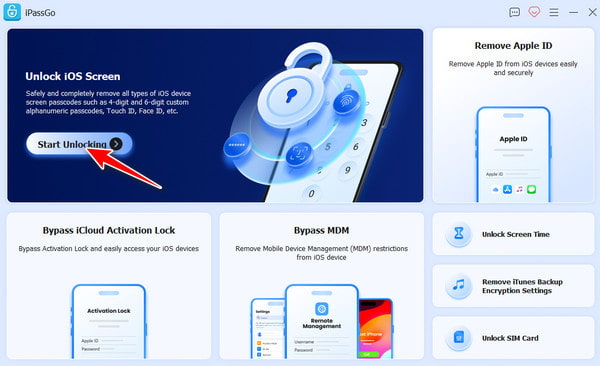
Korak 2Vaš iPhone će se automatski prepoznati. Kliknite gumb "Start" za preuzimanje firmvera nakon što potvrdite povezane informacije.
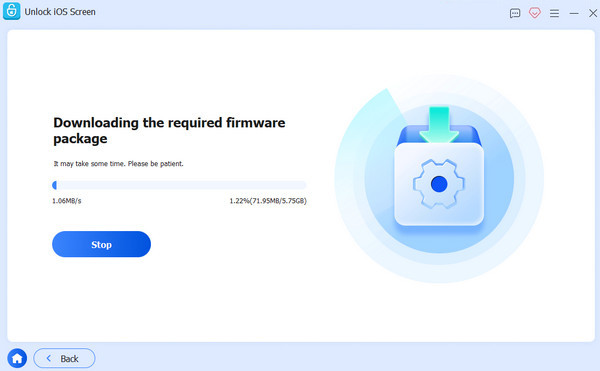
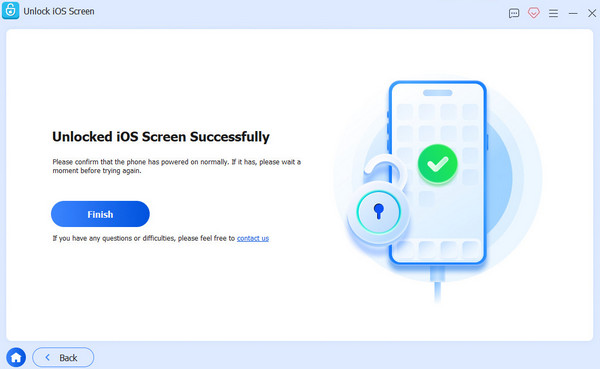
3. korakPričekajte dok se postupak ne završi. Zatim potvrdite i kliknite gumb "Otključaj" da biste otključali iPhone bez izravnog korištenja Sirija.
Dio 3: Kako otključati iPhone pomoću Sirija u starijim verzijama iOS-a
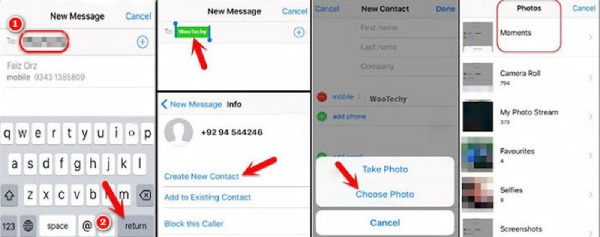
U određenim starijim verzijama iOS-a (iOS 8 do iOS 10.1) postojale su specifične rupe u zakonu povezane sa Siri koje su korisnicima mogle omogućiti zaobilaženje zaključanog zaslona pod određenim uvjetima. Ove metode obično uključuju interakciju sa Siri naredbama i neizravan pristup određenim značajkama sustava. Iako je Apple ispravio ove ranjivosti u novijim verzijama iOS-a, razumijevanje načina na koji su funkcionirale može pomoći u objašnjavanju zašto neki korisnici i dalje traže metode otključavanja temeljene na Siri.
Korak 1Prizovite Siri tako da izgovorite "Bok, Siri, koliko je sati" kako biste prikazali trenutno vrijeme. Dodirnite gumb "Sat". Zatim dodajte novi svjetski sat.
Korak 2Ponovite "Bok, Siri, koliko je sati" i unesite bilo što u traku za pretraživanje. Dugo dodirnite tekst i dodirnite gumb "Podijeli...".
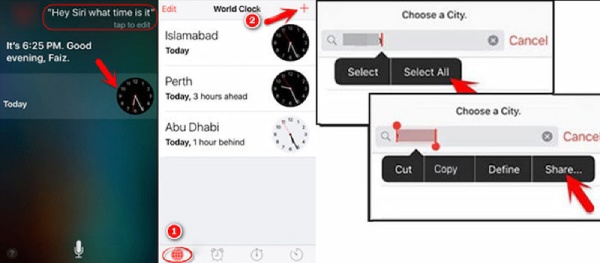
3. korakPojavit će se stranica s porukom. Upišite bilo što nakon kartice "Prima" i dodirnite gumb "Enter".
Korak 4Sada kliknite gumb "Stvori novi kontakt" i kliknite gumb "Odaberi fotografiju".
Korak 5Aplikacija Foto će se otvoriti. I sada je vaš iPhone otključan sa Siri čak i ako vi zaboravite lozinku na svom iPhoneu.
Dio 4: Savjeti: Koristite glasovne naredbe za otključavanje iPhonea pomoću Sirija
Osim mogućih zaobilaznih rješenja povezanih sa Siri, glasovne naredbe mogu se koristiti i za praktičniju interakciju s iPhoneom. Kada su ispravno konfigurirane, značajke glasovnog upravljanja omogućuju korisnicima upravljanje određenim funkcijama bez dodirivanja zaslona. U sljedećem odjeljku saznat ćete kako se glasovne naredbe mogu koristiti sa Siri kako bi se učinkovitije pristupilo određenim funkcijama iPhonea ili ih kontroliralo.
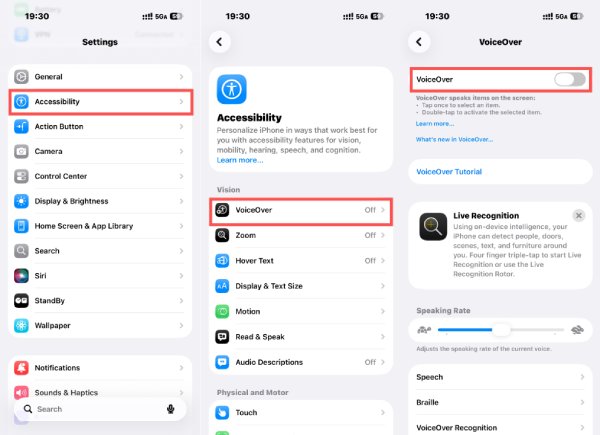
Korak 1Otvorite Postavke i dodirnite gumb "Pristupačnost" za pristup novoj stranici.
Korak 2Pod karticom "Vid" dodirnite gumb "VoiceOver" za upravljanje detaljnim postavkama.
3. korakDodirnite gumb "VoiceOver" da biste ga uključili. Sada možete otključati svoj iPhone pomoću Sirija na praktičniji način.
Zaključak
Zaključno, otključavanje iPhonea pomoću Sirija općenito nije moguće na modernim verzijama iOS-a jer je Apple pojačao sigurnost sustava kako bi spriječio zaobilaženje zaključanog zaslona. Iako su neke metode povezane sa Siri postojale u starijim verzijama iOS-a, danas više nisu pouzdane. Ako zaboravite svoju lozinku, korištenje 4Easysoft iPhone Unlocker može vam pomoći da sigurno i učinkovito ponovno dobijete pristup svom iPhoneu.
100% Sigurno
100% Sigurno
