
Oporavak izbrisanih/izgubljenih podataka s računala/Mac-a, tvrdog diska, USB-a, SD kartice i još mnogo toga.

Kako oporaviti nedavno izbrisane fotografije na iPhoneu [4 načina]

Objavio Paula Pailaga do iOS oporavak 9. sij 2026.
Kada se ti važni trenuci snimljeni iPhoneom slučajno izgube, to može biti stresno jer se ne mogu nadoknaditi. Postoji li način da... oporaviti nedavno izbrisane fotografije na iPhoneuDobra vijest je da Apple ima ugrađene opcije oporavka, a također i način vraćanja fotografija uz dodatnu pomoć. Dakle, od provjere mape Nedavno izbrisano do tri jednostavnija načina, pomaknite se prema dolje do sljedećih dijelova kako biste vratili izbrisane fotografije na iPhone.
Popis vodiča
Gdje se na iPhoneu pohranjuju nedavno izbrisane fotografije? Kako oporaviti nedavno izbrisane fotografije iz aplikacije Fotografije Trajno vraćanje i nedavno izbrisane fotografije na iPhoneu [Preporučeno] Vratite trajno izbrisane fotografije s iPhonea putem iClouda Oporavak trajno izbrisanih fotografija s iPhonea pomoću iTunesaGdje se na iPhoneu pohranjuju nedavno izbrisane fotografije?
Prije nego što se upoznamo s metodama za oporavak nedavno izbrisanih fotografija na iPhoneu, shvatimo što se zapravo događa kada izbrišete fotografije. Kada izbrišete fotografije iz svoje biblioteke, one ne nestaju odmah. Umjesto toga, Apple ih pohranjuje u album Nedavno izbrisano koji vam daje priliku da ih vratite.
Sve fotografije u albumu ostaju do 30 dana. Nakon što ovo ograničenje istekne ili ručno izbrišete fotografije u ovom albumu, fotografije će se smatrati trajno izbrisanima i trebat će vam naprednije metode oporavka da biste ih vratili.
Kako oporaviti nedavno izbrisane fotografije iz aplikacije Fotografije
Sada kada znate gdje se nedavno izbrisane fotografije na iPhoneu izvorno pohranjuju, evo najjednostavnije metode oporavka za vas. Ovaj pristup najbolje funkcionira ako su slike još uvijek unutar ograničenja od 30 dana i nisu uklonjene iz albuma Nedavno izbrisano.
Korak 1Unutar aplikacije "Fotografije" dodirnite "Albumi" pri dnu i pomaknite se prema dolje da biste pronašli album "Nedavno izbrisano".
Korak 2Otključajte ga pomoću Face ID-a, Touch ID-a ili lozinke.
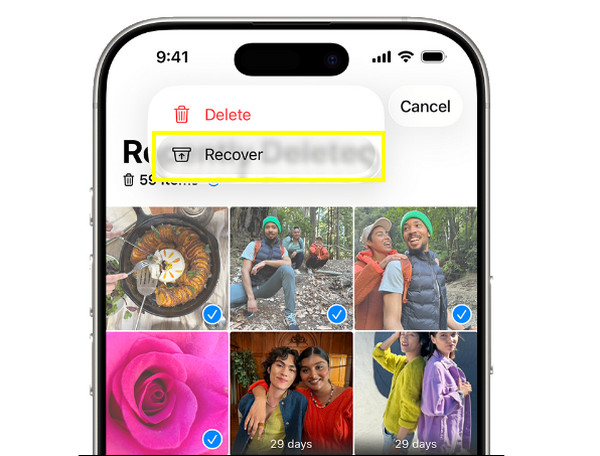
3. korakNakon što ste tamo, dodirnite "Odaberi" i odaberite izbrisane fotografije koje želite oporaviti.
Korak 4Dodirnite "Oporavi" za vraćanje izbrisanih slika na iPhoneu pomoću mape Nedavno izbrisano.
Trajno vraćanje i nedavno izbrisane fotografije na iPhoneu [Preporučeno]
Nakon što trajno izbrišete fotografije iz albuma, ugrađene opcije iOS-a možda neće raditi. U tom trenutku upotrijebite namjenski alat za oporavak poput 4Easysoft iPhone Data Recovery koji dubinski skenira pohranu i sigurnosne kopije kako bi locirao izbrisane fotografije i ostale podatke, uključujući kontakte, poruke, povijest poziva i još mnogo toga. Ovaj program podržava više načina oporavka, što ga čini izvrsnim za vaše izgubljene fotografije zbog slučajnog brisanja, neuspjelih ažuriranja, rušenja sustava ili resetiranja. Za razliku od osnovnih rješenja za oporavak, možete pregledati slike prije vraćanja, tako da dobijete samo ono što vam je stvarno potrebno.

Jednostavno oporavite nedavno izbrisane fotografije na iPhoneu zajedno s drugim podacima.
Potpuno kompatibilan sa svim modelima iPhonea i radi glatko s najnovijim verzijama.
Ima brzu i pouzdanu tehnologiju skeniranja za pronalaženje izgubljenih fotografija bez utjecaja na druge podatke.
Pregledajte izbrisane fotografije prije vraćanja kako biste oporavili samo ono što vam je potrebno.
100% Sigurno
100% Sigurno
Korak 1Pokrenite 4Easysoft iPhone Data Recovery na računalu i uparite svoj iPhone s njim pomoću USB kabela. Kada se na vašem iOS uređaju pojavi upit, obavezno dodirnite "Povjerenje" kako biste softveru omogućili pristup vašem uređaju.

Korak 2Na glavnom sučelju odaberite "Oporavak podataka s iPhonea", a zatim odaberite "Oporavak s iOS uređaja". Kliknite gumb "Pokreni skeniranje" za dubinsko skeniranje vašeg iPhonea u potrazi za nedavno izbrisanim fotografijama i drugim izgubljenim podacima.

3. korakNakon što je skeniranje završeno, sve oporavljive datoteke bit će jasno kategorizirane za jednostavno pregledavanje. Tamo idite na "Fotografije", pregledajte sve izbrisane slike. Kliknite gumb "Oporavi" da biste selektivno i uspješno oporavili trajno izbrisane fotografije s iPhonea.

100% Sigurno
100% Sigurno
Vratite trajno izbrisane fotografije s iPhonea putem iClouda
Još jedna pouzdana opcija za oporavak nedavno izbrisanih fotografija na iPhoneu je putem iClouda. Ova metoda funkcionira vrlo glatko ako su vaše fotografije automatski sinkronizirane prije nego što su izbrisane. Ali imajte na umu da će time vaši postojeći podaci na vašem iPhoneu biti zamijenjeni podacima iz sigurnosne kopije. (Koraci za sigurnosno kopiranje fotografija s iPhonea.)
Korak 1Na svom iPhoneu otvorite "Postavke", dodirnite "Općenito" i idite do odjeljka "Prijenos ili resetiranje iPhonea". Zatim dodirnite "Izbriši sav sadržaj i postavke".
Korak 2Dovršite postupak postavljanja i kada se nađete na zaslonu "Aplikacije i podaci", odaberite "Vrati iz iCloud sigurnosne kopije".
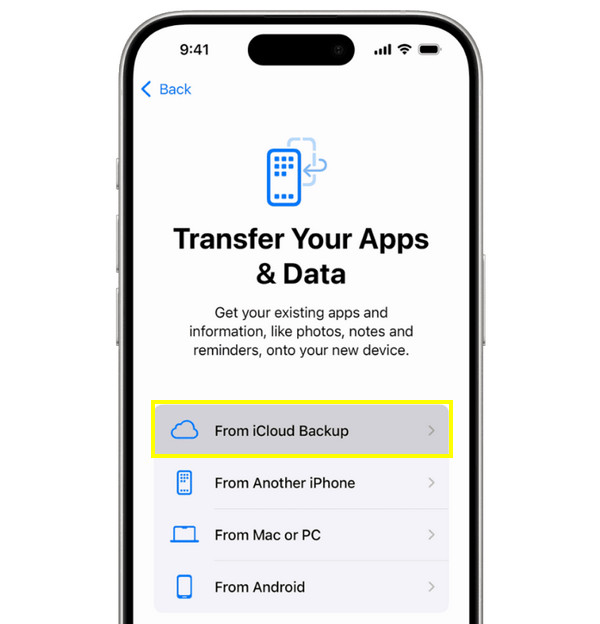
3. korakZatim se prijavite s ispravnim Apple ID-om, odaberite sigurnosnu kopiju napravljenu prije brisanja fotografija i pričekajte da se dovrši.
Oporavak trajno izbrisanih fotografija s iPhonea pomoću iTunesa
Konačno, ako ste redovito izrađivali sigurnosne kopije svog iOS uređaja na računalo, možete oporaviti nedavno izbrisane fotografije na iPhoneu putem iTunesa ili Findera na macOS-u. Slično prethodnoj metodi oporavka, korištenje iTunesa će žrtvovati trenutne podatke, stoga je lijepo spremiti važne datoteke prije nego što nastavite.
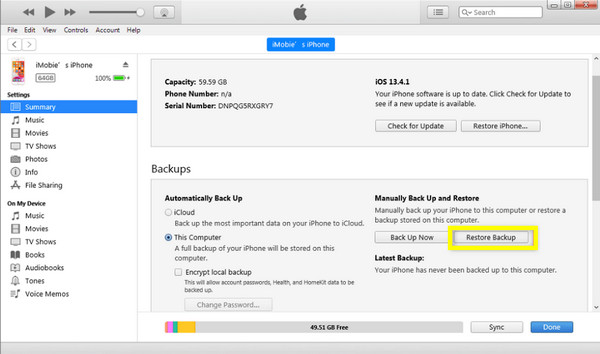
Korak 1Uparite svoj iOS uređaj s računalom. Otvorite iTunes i odaberite ikonu uređaja nakon što ga sustav prepozna.
Korak 2Tamo kliknite na "Vrati sigurnosnu kopiju".
3. korakOdaberite sigurnosnu kopiju stvorenu prije nego što su fotografije izgubljene, a zatim kliknite gumb "Vrati" i pričekajte da se postupak završi.
Zaključak
Kao što je danas prikazano, brisanje fotografija na iPhoneu ne znači da ćete ih odmah zauvijek izgubiti. Četiri pouzdana načina ovdje vam mogu pomoći oporavak izbrisanih fotografija na iPhoneu sa ili bez sigurnosne kopije, od albuma Nedavno obrisano do korištenja sigurnosnih kopija. Međutim, kada ne napravite sigurnosnu kopiju, ne zaboravite najučinkovitiji izbor: 4Easysoft iPhone Data RecoveryOvaj alat sigurno i dubinski skenira vaš iPhone, pregledava izbrisane fotografije i radi još mnogo toga, bez prepisivanja postojećih podataka. Za visoku stopu uspjeha u oporavku izbrisanih fotografija na iPhoneu nakon 30 dana, nabavite ovaj pametni alat kao prijatelja.
100% Sigurno
100% Sigurno
