
Selektivno i sigurno sigurnosno kopirajte i vratite podatke s iPhonea/iPada/iPoda bez gubitka podataka.
Kako napraviti sigurnosnu kopiju i vratiti WhatsApp poruke na Androidu i iPhoneu

Objavio Alvin Cantero do Sigurnosno kopiranje i vraćanje iOS-a 12. svibnja 2026.
Možda ste upravo dobili novi telefon, telefon vam se pokvario ili ste ga slučajno vratili na tvorničke postavke i odjednom su svi vaši WhatsApp chatovi, slike i glasovne poruke nestali. Ne paničarite! Ovaj vodič vam pokazuje kako sigurnosna kopija WhatsApp poruka i jednostavno ih vratite, tako da sve svoje važne razgovore i medije možete zaštititi, bez obzira što se dogodi s vašim telefonom.
Popis vodiča
Dio 1: Rješenje jednim klikom za sigurnosno kopiranje svih WhatsApp poruka Dio 2: Kako napraviti sigurnosnu kopiju WhatsApp poruka na Google disk Dio 3: Kako napraviti sigurnosnu kopiju WhatsApp poruka na iCloud Dio 4: Kako vratiti WhatsApp poruke nakon resetiranja telefona Dio 5: Često postavljana pitanja o sigurnosnoj kopiji WhatsAppaDio 1: Rješenje jednim klikom za sigurnosno kopiranje svih WhatsApp poruka
Ručno sigurnosno kopiranje WhatsApp poruka može oduzeti puno vremena ako imate veliku povijest razgovora s fotografijama, videozapisima i datotekama. Kako bez napora sigurnosno kopirati poruke u WhatsAppu? 4Easysoft iOS sigurnosno kopiranje i vraćanje podataka nudi brzo, sigurno i rješenje jednim klikom za sigurnosno kopiranje svih vaših WhatsApp poruka izravno s vašeg iOS uređaja na računalo. Osim WhatsApp podataka, podržava i sigurnosno kopiranje fotografija, povijesti poziva, glazbe, Kik podataka i mnogih drugih vrsta datoteka.

Brzo napravite sigurnosnu kopiju i vratite svoje WhatsApp poruke u serijama.
Podrška za prijenos više od 20 vrsta podataka između iOS uređaja i računala.
Pregledajte i selektivno napravite sigurnosnu kopiju podataka kako želite.
Osigurajte šifrirani način rada kako biste zaštitili sigurnost svoje sigurnosne kopije.
100% Sigurno
100% Sigurno
Kako jednostavno napraviti sigurnosnu kopiju poruka na WhatsAppu:
Korak 1Pokrenite softver na računalu i odaberite način rada "iOS sigurnosna kopija podataka" na glavnom sučelju. Spojite svoj iOS uređaj s računalom putem USB kabela.

Korak 2Kliknite način rada "Standardna sigurnosna kopija" ili "Šifrirana sigurnosna kopija". Ako imate nedoumica oko privatnosti, odaberite način rada "Šifrirana sigurnosna kopija" kako biste zaštitili svoje podatke.

3. korakPregledajte i odaberite WhatsApp poruke koje želite spremiti, a zatim kliknite gumb "Dalje" za stvaranje sigurnosne kopije.
Dio 2: Kako napraviti sigurnosnu kopiju WhatsApp poruka na Google disk
Korisnici Androida mogu jednostavno izraditi sigurnosnu kopiju svojih WhatsApp poruka na Google disku. Prije toga provjerite je li vaš Android uređaj povezan s Google računom i imate li dovoljno slobodnog prostora na Google disku za pohranu sigurnosne kopije.
Kako napraviti sigurnosnu kopiju WhatsApp poruka na Androidu:
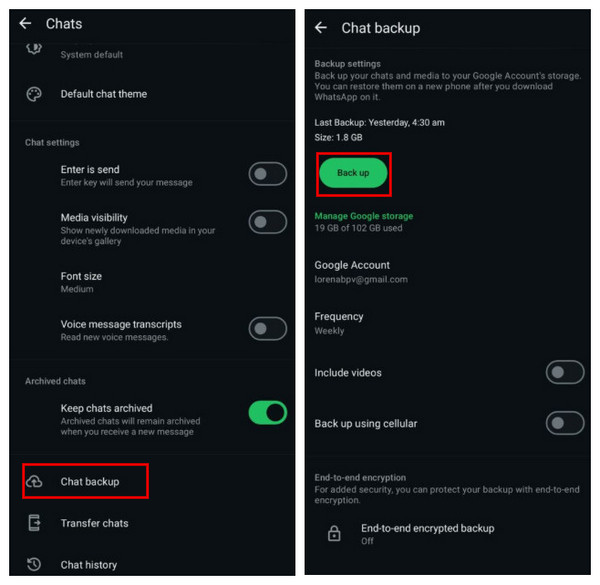
Korak 1Otvorite WhatsApp na svom uređaju i dodirnite tri okomite točke u gornjem desnom kutu da biste otvorili WhatsApp izbornik.
Korak 2Iz padajućeg izbornika odaberite "Postavke".
3. korakDodirnite "Razgovori" i odaberite opciju "Sigurnosna kopija razgovora".
Korak 4Dodirnite "Sigurnosna kopija na Google disk". Možete odabrati želite li uključiti videozapise i odabrati učestalost automatskog sigurnosnog kopiranja WhatsAppa dnevno, tjedno ili mjesečno.
Korak 5Odaberite Google račun koji želite koristiti za sigurnosnu kopiju. Pritisnite gumb "Sigurnosna kopija" za početak postupka sigurnosne kopije.
Dio 3: Kako napraviti sigurnosnu kopiju WhatsApp poruka na iCloud
Za korisnike iPhonea, WhatsApp nudi još jednu mogućnost sigurnosnog kopiranja chatova putem iClouda. Provjerite je li vaš iPhone spojen na stabilnu Wi-Fi mrežu i prijavljen na aktivni iCloud račun. Osim toga, provjerite imate li dovoljno iCloud prostora za sigurnosno kopiranje.
Kako napraviti sigurnosnu kopiju WhatsApp poruka na iPhoneu:
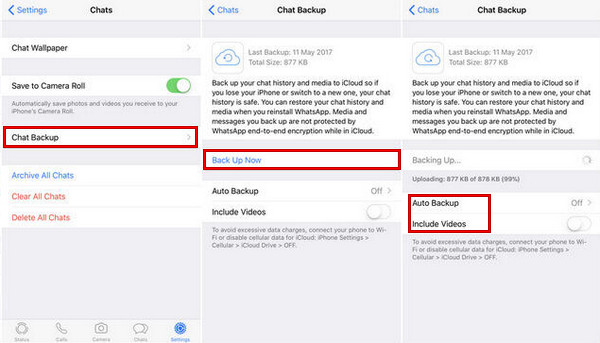
Korak 1Otvorite WhatsApp na svom iPhoneu. Dodirnite Postavke u donjem desnom kutu.
Korak 2Dodirnite "Razgovori" i odaberite "Sigurnosna kopija razgovora".
3. korakOdaberite "Automatska sigurnosna kopija" za postavljanje automatskog rasporeda sigurnosne kopije na dnevni, tjedni ili mjesečni.
Odaberite "Uključi videozapise" ako želite napraviti sigurnosnu kopiju slika i poruka s WhatsAppa, ali to će povećati veličinu datoteke i zahtijevati više prostora za pohranu na iCloudu.
Omogućite "End-to-End Encrypted Backup" kako biste dodali lozinku svojim WhatsApp sigurnosnim kopijama.
Korak 4Dodirnite "Sigurnosno kopiraj sada" za stvaranje sigurnosne kopije WhatsApp poruka.
Dio 4: Kako vratiti WhatsApp poruke nakon resetiranja telefona
Jesu li vaše WhatsApp poruke nestale nakon resetiranje telefonaTo se obično događa jer vraćanje na tvorničke postavke briše sve vaše lokalne podatke o chatu. Srećom, ako ste prethodno omogućili sigurnosnu kopiju, možete vratiti svoje WhatsApp poruke iz sigurnosne kopije u samo nekoliko koraka.
Vraćanje sigurnosne kopije prebrisat će vaše trenutne WhatsApp razgovore. Ako ne vraćate nakon vraćanja na tvorničke postavke, svakako unaprijed napravite sigurnosnu kopiju svojih najnovijih poruka.
Selektivno vraćanje WhatsApp poruka
Također možete oporaviti svoje WhatsApp poruke pomoću 4Easysoft iOS sigurnosno kopiranje i vraćanje podataka. Ovaj softver pruža fleksibilno rješenje koje vam omogućuje pregled sigurnosnih kopija datoteka i vraćanje samo onih podataka koji su vam potrebni.
Korak 1Spojite svoj iOS uređaj s računalom i odaberite "iOS Data Restore" s sučelja.
Korak 2Sve dostupne datoteke sigurnosnih kopija i njihove detaljne informacije bit će prikazane na zaslonu.

3. korakOdaberite jednu sigurnosnu kopiju i kliknite "Prikaži sada" za pregled sadržaja. Odaberite "WhatsApp i privitci" za vraćanje povijesti razgovora.

Vratite WhatsApp poruke s Google diska
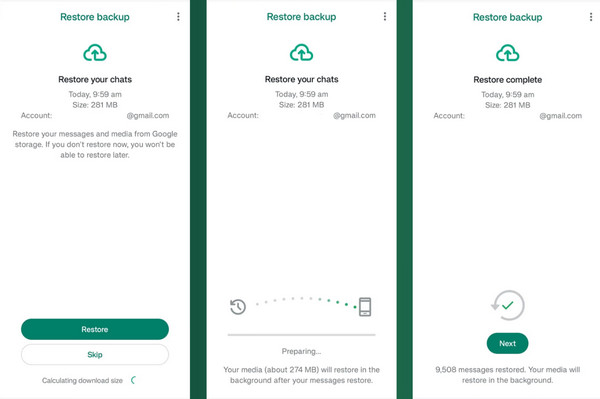
Korak 1Ponovno instalirajte WhatsApp iz Trgovine Google Play i dodirnite "Dalje".
Korak 2Otvorite ovu aplikaciju i potvrdite svoj telefonski broj. Prijavite se s istim Google računom koji ste koristili za sigurnosnu kopiju. Kada se to od vas zatraži, dodirnite "Vrati" da biste oporavili svoje WhatsApp poruke.
3. korakPričekajte da se postupak vraćanja završi, a zatim dodirnite "Dalje".
Vratite WhatsApp poruke s iClouda
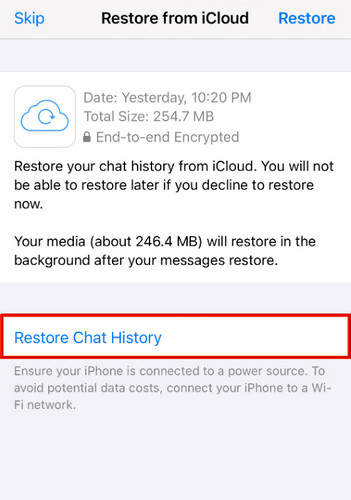
Ako ste napravili sigurnosnu kopiju svojih WhatsApp razgovora na iCloud, možete ih jednostavno vratiti na svoj uređaj. Imajte na umu da se iCloud sigurnosne kopije čuvaju 180 dana. Ako pokušate vratiti nakon tog razdoblja, može se pojaviti pogreška "Sigurnosna kopija je istekla".
Korak 1Ponovno instalirajte WhatsApp iz App Storea.
Korak 2Otvorite WhatsApp i potvrdite svoj telefonski broj. Provjerite jeste li se prijavili s istim Apple ID-om koji ste koristili za sigurnosno kopiranje.
3. korakDodirnite "Vrati povijest razgovora" kada se to od vas zatraži. Pričekajte da se postupak završi. Vaši razgovori i slike bit će automatski vraćeni.
Dio 5: Često postavljana pitanja o sigurnosnoj kopiji WhatsAppa
-
Kako prenijeti WhatsApp poruke s Androida na iPhone?
WhatsApp sada nudi značajku prijenosa između platformi koja vam omogućuje premještanje chatova s Androida na iPhone. Da biste koristili ovu značajku, provjerite ima li vaš iPhone iOS 15.5 ili noviji, a vaš Android uređaj barem Android 5 (Lollipop) ili noviji. Alternativno, možete koristiti profesionalni alat treće strane za... prijenos WhatsApp razgovora s Androida na iPhone bez ovih ograničenja.
-
Zašto WhatsApp ne može prepoznati moju sigurnosnu kopiju na Google disku?
WhatsApp možda neće otkriti sigurnosnu kopiju iz više razloga: (1) Koristite drugi Google račun ili telefonski broj. (2) Sigurnosna kopija je izbrisana ili je istekla. (3) Vaša internetska veza je nestabilna.
-
Zašto se moja iCloud sigurnosna kopija ne prikazuje u WhatsAppu?
Mogući razlozi uključuju: (1) iCloud Drive je isključen. (2) WhatsApp nije omogućen u postavkama iClouda. (3) Prijavili ste se s drugim Apple ID-om. (4) Sigurnosna kopija je bila nepotpuna ili oštećena.
Zaključak
Gubitak WhatsApp chatova poput poruka, fotografija ili glasovnih bilješki jedna je od onih stvari za koje ne znate da su važne dok odjednom ne nestanu. Ali sada to možete brzo... sigurnosno kopiranje i vraćanje WhatsApp poruka pomoću Google diska, iClouda ili alata treće strane. Nakon što se vaši razgovori sigurnosno kopiraju, više se nećete morati brinuti o gubitku tih važnih uspomena!
100% Sigurno
100% Sigurno
