
Oporavite sve podatke sa svojih iOS uređaja, iTunes i iCloud sigurnosne kopije.

2 načina za tvrdo resetiranje iPhonea (iPhone 8 do 17 i stariji)

Objavio Alvin Cantero do iOS oporavak 17. tra 2026.
Svaki korisnik iPhonea suočava se s trenutkom kada jednostavno isključivanje ne funkcionira, posebno u scenarijima poput zamrznutog zaslona ili kada sučelje osjetljivo na dodir ne reagira. Za to možete ponovno pokrenuti stvari znajući kako... tvrdo resetiranje iPhonea. Iako je postupak jednostavan, specifični koraci ovise o modelu koji koristite. Stoga je današnji vodič ovdje kako bismo se pozabavili dvama provjerenim načinima prisilnog resetiranja modela iPhonea, uz savjete i usporedbe o resetiranju iPhonea.
Popis vodiča
Kako izvršiti hard reset na iPhoneu 8 i novijim modelima Hard reset iPhonea 7/7 Plus i modela starijih od 6/6s Bonus savjeti za oporavak podataka nakon tvrdog resetiranja iPhonea Razlika između ponovnog pokretanja, tvrdog resetiranja i vraćanja na tvorničke postavkeKako izvršiti hard reset na iPhoneu 8 i novijim modelima
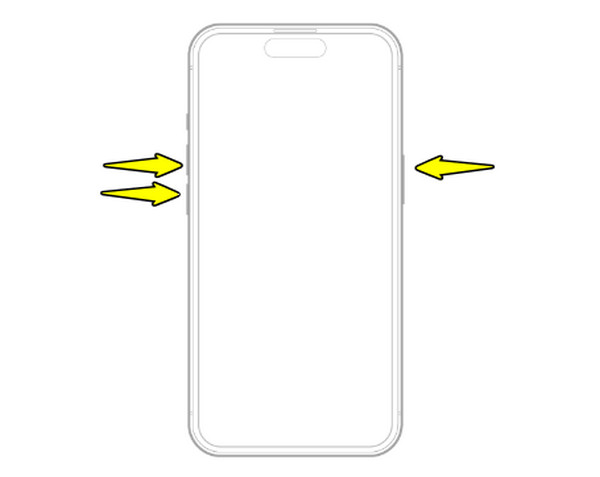
Kada jednostavno ponovno pokretanje ne uspije, hard reset je najpouzdaniji način za ponovno pokretanje hardvera vašeg uređaja. Time se neće izbrisati vaši podaci, ali se prisiljava procesor na brzo ponovno pokretanje kako bi se uklonili sistemski problemi. Moderni iPhonei bez tipke Home imaju određeni skup koraka za uklanjanje problema. Dakle, kako bismo vam pomogli pri hard resetiranju iPhonea 8 i najnovije serije, evo specifičnih kombinacija koje trebate koristiti:
Korak 1Brzo pritisnite i otpustite tipku "Pojačavanje glasnoće" i ponovite istu radnju s tipkom "Smanjivanje glasnoće".
Korak 2Nakon toga, pritisnite i držite tipku "Napajanje" dok zaslon ne postane crn i ne zatreperi Appleov logotip.
Hard reset iPhonea 7/7 Plus i modela starijih od 6/6s
Prelazeći na klasične dizajne, ako koristite iPhone 7 ili stariji od 6/6s, hard reset ovisi o fizičkoj tipki Home na dnu zaslona. Ovdje je potrebno identificirati raspored vašeg specifičnog modela jer korištenje pogrešnih kombinacija tipki može rezultirati snimkom zaslona ili promjenom glasnoće. Upotrijebite sljedeće korake na temelju vašeg specifičnog modela za prisilno resetiranje. ponovno pokrenite iPhone:
Kako izvršiti hard reset iPhonea 7 i 7 Plus:
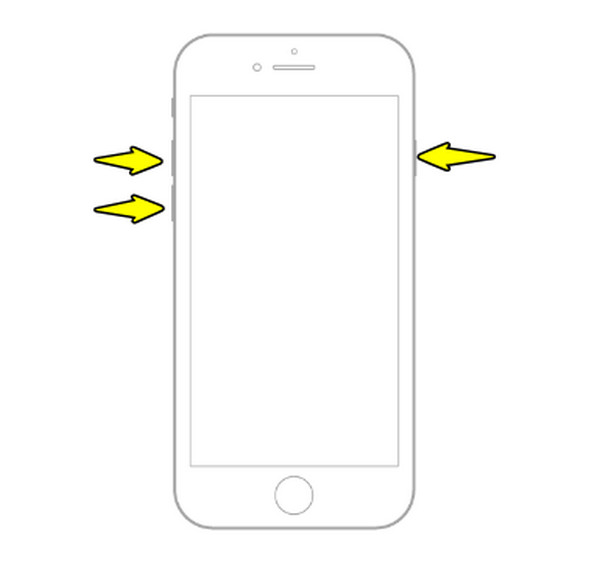
Korak 1Istovremeno pritisnite i držite tipku "Smanjivanje glasnoće" i tipku "Napajanje" oko 10 sekundi.
Korak 2Otpustite tipke tek kada se na ekranu pojavi Appleov logotip.
Kako izvršiti hard reset iPhonea 6s, SE (1. generacija) i starijeg:
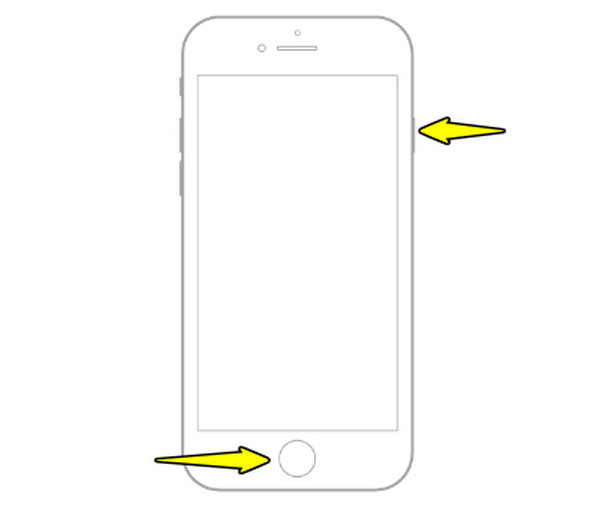
Korak 1Pronađite tipku "Početna" na prednjoj strani i tipku "Napajanje" na vrhu ili sa strane.
Korak 2Pritisnite i držite oboje dok se zaslon ne zacrni i ne prikaže Appleov logotip.
Bonus savjeti za oporavak podataka nakon tvrdog resetiranja iPhonea
Iako je hard resetiranje iPhonea općenito sigurno za vaše datoteke, ponekad neočekivani rušenja mogu dovesti do gubitka podataka. Stoga, kako biste jamčili sigurnost svog digitalnog života, mudro je imati spremnu metodu oporavka: 4Easysoft iPhone Data Recovery. Ovaj softver nudi pojednostavljen način zaštite vašeg iOS uređaja stvaranjem sigurnosnih kopija koje su pristupačnije od alternativa u oblaku. Također, omogućuje vam pregled određenih datoteka prije oporavka, tako da možete imati potpunu kontrolu nad onim što se vraća na vaš iPhone. To je lagan, ali moćan alat koji pokriva sve novije verzije iOS-a i modele hardvera.

Brzo osigurajte sve svoje iOS podatke na računalu jednom kopčom.
Pregledajte i odaberite datoteke za oporavak umjesto da utječete na cijeli uređaj.
Šifrirani način sigurnosne kopije za čuvanje osjetljivih podataka iza lozinke.
Brzo i sigurno skeniranje podataka, osiguravajući da se ne žrtvuju postojeće datoteke.
100% Sigurno
100% Sigurno
Korak 1Započnite pokretanjem 4Easysoft iPhone Data Recovery na računalu. Priključite računalo pomoću pouzdanog USB kabela. Kako biste osigurali nastavak procesa oporavka, otključajte zaslon iPhonea i dodirnite "Povjerenje" kako biste odobrili pristup svom uređaju.

Korak 2Na glavnom zaslonu idite na "Oporavak podataka s iPhonea" i odaberite način rada "Oporavak s iOS uređaja". Nakon odabira kliknite gumb "Pokreni skeniranje" kako biste omogućili skeniranje i pretražili sve datoteke koje su možda izgubljene tijekom hard resetiranja.

3. korakNakon što skeniranje završi, vaši će podaci biti kategorizirani prema vrsti. Jednostavno idite na kategoriju datoteke da biste je pregledali, kao što su videozapisi, slike, poruke itd. Odaberite datoteku koju želite vratiti i kliknite gumb "Oporavi" da biste je izvezli i sigurno spremili.

100% Sigurno
100% Sigurno
Razlika između ponovnog pokretanja, tvrdog resetiranja i vraćanja na tvorničke postavke
Konačno, kako biste u budućnosti izbjegli zabunu, lijepo je kategorizirati različite vrste resetiranja s kojima se možete susresti prilikom upravljanja svojim iPhoneom. Ispravan pristup ovisi o tome kako se vaš iOS uređaj ponaša i želite li zaštititi svoje osobne podatke. Dok je jednostavno ponovno pokretanje dovoljno za manje probleme, više metoda resetiranja je za ozbiljna zamrzavanja. Poznavanje njihovih razlika može osigurati održavanje performansi vašeg uređaja bez iznenadnog gubitka podataka.
Evo kratke usporedbe ponovnog pokretanja, tvrdog reseta i Vraćanje iPhonea na tvorničke postavke:
| Značajka | Standardno ponovno pokretanje | Tvrdi reset (prisilno ponovno pokretanje) | Vraćanje na tvorničke postavke |
| Glavni slučaj upotrebe | Manji bugovi ili kašnjenje aplikacije. | Nereagirajuće tipke ili zamrznuti zasloni. | Ispravljanje dubokih sistemskih grešaka. |
| Razina težine | Lako | Umjereno | Napredno |
| Utjecaj podataka | Nijedan podatak se ne briše. | Nijedan podatak se ne briše. | Briše sve podatke i postavke. |
| Stanje uređaja | iPhone mora biti responzivan. | iPhone može ne reagirati. | iPhone mora biti otključan i dostupan. |
Zaključak
Savladavanje kako tvrdi reset ili prisilno ponovno pokretanje iPhonea je vitalna vještina za svakog korisnika, osiguravajući da vam zamrznuti zaslon neće poremetiti dan. Danas ste naučili korake za moderne iPhonee s Face ID-om i starije modele s fizičkom tipkom Home. Također, razumijete jasne razlike između ponovnog pokretanja, tvrdog resetiranja i vraćanja na tvorničke postavke. Iako je tvrdo resetiranje iPhonea siguran postupak, ponekad se može dogoditi pad sustava, stoga si priuštite mir uz... 4Easysoft iPhone Data Recovery. Ovaj alat skenira vaš uređaj velikom brzinom i vraća izgubljene fotografije, videozapise, poruke i još mnogo toga nakon većeg sistemskog kvara. Zaštitite sve s ovim uslužnim programom već danas!
100% Sigurno
100% Sigurno
