

Pouzdan video konverter, editor i kompresor za svakodnevne zadatke.

Kako dobiti pravu veličinu Instagram priče? Saznajte ovdje!

Objavio Paula Pailaga do Uredi video/audio 19. prosinca 2025.
Kako biste izbjegli rastegnute slike i mutne prijenose, morate shvatiti ispravna veličina Instagram priče prije prijenosa. Tako vaš sadržaj može biti oštar i bez neželjenog obrezivanja. Stoga ovaj vodič objašnjava sve što morate znati o veličini Instagram priča, od ispravnih postavki do pravih alata, kako bi se vaše priče svaki put glatko prenosile.
Popis vodiča
Osnovni zahtjevi za veličinu datoteke za Instagram priče Kako prilagoditi dimenzije Instagram priče na Windowsima i Macu Kako prilagoditi dimenzije Instagram priče na iPhoneu Kapwing - Online alat za obrezivanje s unaprijed postavljenim Instagram pričama Clideo - Brzi online rezač s automatskim 9:16 izlazom Sigurnosne margine za Instagram priče i postavljanje tekstaOsnovni zahtjevi za veličinu datoteke za Instagram priče
Prije nego što prenesete bilo kakav sadržaj na svoje Instagram Stories, ključno je razumjeti kako funkcioniraju smjernice platforme za datoteke. Ovi zahtjevi osiguravaju da se vaša fotografija ili videozapis ispravno prikazuje, brzo učitava i održava dobru vizualnu kvalitetu. Stoga, u nastavku pogledajte osnovne zahtjeve za veličinu videozapisa na Instagram Storyju:
• Omjer slike: 9:16/Vertikalna orijentacija
• Preporučena rezolucija: 1080 x 1920 za najbolju jasnoću
• Minimalna rezolucija: 720 x 1280 piksela
• Maksimalna veličina videa: Do 4 GB po Instagram priči
• Maksimalna duljina videa: 15 sekundi po segmentu priče
• Podržani video format: MP4 i MOV
• Podržani format fotografije: JPG ili PNG
• Preporučeni video kodek: H.264 za glatku reprodukciju
Kako prilagoditi dimenzije Instagram priče na Windowsima i Macu
4Easysoft Total Video Converter Možete prilagoditi veličinu Instagram Storyja pomoću unaprijed postavljenih postavki. Osim promjene veličine, nudi i obrezivanje, rotiranje, izrezivanje i podešavanje efekata. Dakle, vaš sadržaj izgleda profesionalno i uglađeno. Intuitivnim sučeljem možete jamčiti da početnici mogu izvršiti zadatke bez muke, a istovremeno iskoristiti prilagodljive postavke. Štoviše, učinkovito obrađuje videozapise, tako da se čak i veće datoteke brzo mijenjaju i izvoze.

Može promijeniti veličinu videa i slika na veličinu Instagram priče 9:16.
Održava visokokvalitetni ispis tijekom cijelog procesa promjene veličine.
Pokriva preko stotinu formata, uključujući MP4, MOV, AVI, MKV itd.
Prilagodite ostale postavke, npr. format, kvalitetu, broj sličica u sekundi i drugo.
100% Sigurno
100% Sigurno
Korak 1Pokrenite 4Easysoft Total Video Converter na računalu. Kliknite "Dodaj datoteke" za uvoz videozapisa ili slike.

Korak 2Odaberite gumb "Uredi" da biste otvorili sučelje za uređivanje. Sada u odjeljcima "Rotiraj i izreži" odaberite "9:16" za omjer slike, a zatim po potrebi prilagodite okvir za izrezivanje kako biste sadržaj savršeno pozicionirali. U sljedećim odjeljcima možete primijeniti sve dodatne izmjene, poput dodavanja efekata, titlova, glazbe i još mnogo toga.

3. korakVraćajući se na glavni zaslon, odaberite izlazni format iz padajućeg izbornika "Format". Kliknite gumb "Pretvori sve" da biste spremili promijenjenu veličinu video datoteke spremne za priču.

100% Sigurno
100% Sigurno
Kako prilagoditi dimenzije Instagram priče na iPhoneu
Prije istraživanja drugih načina, srećom, iPhone ima ugrađene alate i jednostavne opcije temeljene na aplikacijama koje vam pomažu prilagoditi veličinu Instagram Storyja. Bez obzira želite li pripremiti svoj vertikalni isječak ili promijeniti sliku, donji koraci pokazuju vam kako promijeniti veličinu Instagram Storyja tako da se vaš Story svaki put savršeno prenese.
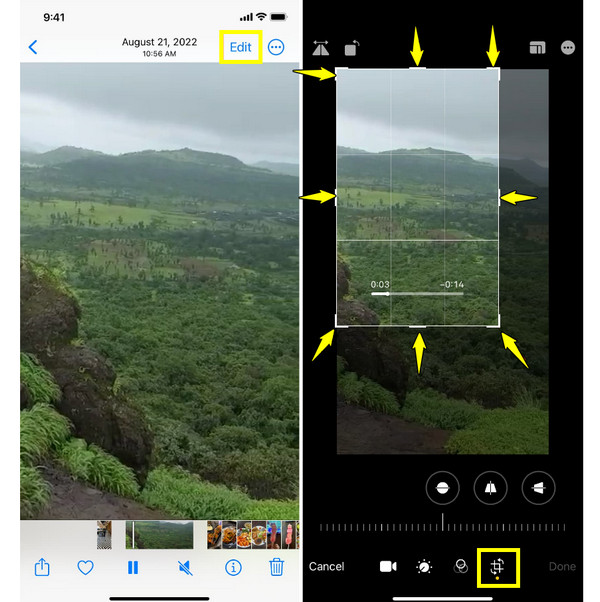
Korak 1Otvorite aplikaciju "Fotografije". Odaberite videozapis ili sliku kojoj želite promijeniti veličinu. Dodirnite gumb "Uredi" u gornjem desnom kutu. Odaberite gumb "Obreži", zatim "Omjer slike" i odaberite "9:16".
Korak 2Počnite prilagođavati okvir povlačenjem ili zumiranjem videozapisa/slike i dodirnite gumb "Gotovo" da biste spremili željeni medijski sadržaj promijenjene veličine.
3. korakPrenesite ga na Instagram Stories i stat će u okvir.
Kapwing - Online alat za obrezivanje s unaprijed postavljenim Instagram pričama
U međuvremenu, Kapwing je online alat za izrezivanje koji može jednostavno promijeniti veličinu vaše Instagram priče bez ručnog podešavanja dimenzija. Radi u potpunosti online, tako da možete obrezivanje videa za Instagram, bez obzira uređujete li na računalu ili u pregledniku.
Korak 1Otvorite Kapwing i idite na alat "Promjena veličine" ili "Platno". Uvezite svoju fotografiju ili videozapis tamo klikom na gumb "Klikni za prijenos" ili povlačenjem u radni prostor.
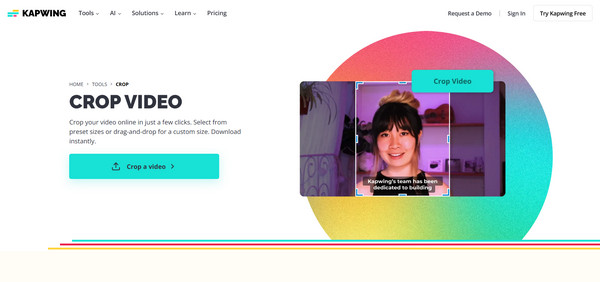
Korak 2Iz unaprijed postavljenih veličina "Platna" odaberite omjer "9:16 Instagram priča". Premjestite sadržaj dok ne odgovara vašoj želji. Po potrebi možete primijeniti dodatne izmjene.
3. korakKliknite gumb "Izvoz", odaberite postavke kvalitete i preuzmite datoteku.
Clideo - Brzi online rezač s automatskim 9:16 izlazom
Imajte na umu da je Clideo napravljen za brzo i jednostavno izrezivanje te automatski nudi pravu veličinu Instagram Storyja za brzo postavljanje. Obrađuje vaše datoteke online, tako da vaš uređaj neće zaostajati ili usporavati, čak ni kada radite s većim videozapisima.
Korak 1Potražite Clideo's Crop web stranicu u svom pregledniku. Kada ste tamo, kliknite gumb "Odaberi datoteku" da biste prenijeli svoje medije s uređaja ili iz pohrane u oblaku.
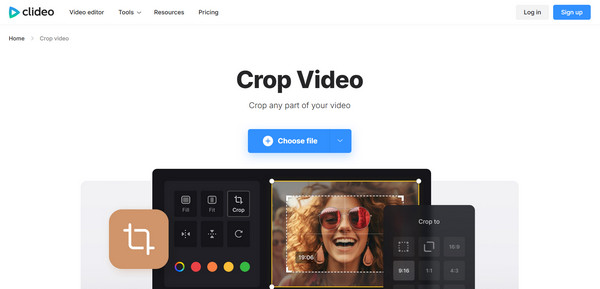
Korak 2Iz opcija omjera slike odaberite "9:16" za Instagram Stories. Prilagodite okvir za obrezivanje kako biste istaknuli područje koje želite zadržati, pregledajte rezultat i napravite konačne izmjene.
3. korakSada kliknite gumb "Izvoz" da biste spremili izrezanu video datoteku Instagram Storyja.
Clideo - Brzi online rezač s automatskim 9:16 izlazom
Nakon svega toga o odabiru prave veličine Instagram Storyja, važno je razumjeti sigurnosne margine i zaštititi položaj teksta. Budući da se Priče pregledavaju na različitim veličinama zaslona, postavljanje teksta ili bilo kojih važnih elemenata preblizu rubu može rezultirati obrezivanjem. Evo što trebate slijediti kako biste osigurali da vaš sadržaj ostane u potpunosti vidljiv i profesionalnog izgleda na svim uređajima.
• Gornja margina. Tekst i elementi trebaju biti udaljeni najmanje 250 piksela od vrha kako bi se izbjeglo preklapanje.
• Donja margina. Ostavite 250 piksela na dnu kako biste izbjegli bilo kakvo ometanje okvira, gumba za odgovor ili poveznica.
• Bočna margina: Održavajte barem 150 piksela za svaku veličinu kako biste izbjegli obrezivanje na različitim veličinama.
• Središnje područje: Srednji dio zaslona koristite za glavne vizualne elemente, slike ili tekst na koje želite da se gledatelji usredotoče.
• Veličina i čitljivost teksta. Odaberite veličine fonta koje ostaju čitljive i na malim i na velikim ekranima.
Zaključak
S prave dimenzije Instagram Storyja, možete održavati svoje videozapise i fotografije oštrima i bez neželjenog obrezivanja. Među gore navedenim programima za obrezivanje i uređivanje videozapisa danas, ako želite sveobuhvatno rješenje za stolna računala koje kombinira promjenu veličine, pretvorbu formata i više mogućnosti uređivanja, 4Easysoft Total Video Converter ističe se. Omogućuje vam brzo prilagođavanje veličine Instagram Storyja uz očuvanje visoke kvalitete ispisa, dajući vam potpunu kontrolu nad vašim sadržajem. Osigurava da su vaše Priče vizualno privlačne i spremne za prijenos u tren oka.
100% Sigurno
100% Sigurno
