

Vodič za početnike: Kako izdvojiti zvuk s DVD-ova

Objavio Paula Pailaga do Rip DVD 16. lipnja 2026.
Mnogi ljudi su znatiželjni o kako izdvojiti zvuk s DVD-ova kako bi mogli izravno slušati zvuk. Izdvajanje zvuka s koncerta ili nastupa uživo omogućuje vam uživanje u glazbi s MP3 uređajem ili sličnim uređajima. U ovom postu naučit ćete metode koje vam mogu pomoći u izdvajanju zvuka s DVD-ova. Bez obzira imate li relevantno stručno znanje ili ne, cijeli proces postat će vrlo jednostavan i razumljiv uz detaljne korake navedene u ovom postu. Sada počnite čitati ovaj post kako biste započeli proces.
Popis vodiča
Najučinkovitiji način za izdvajanje zvuka s DVD-a visoke kvalitete Detaljni koraci: Kako koristiti VLC Media Player za kopiranje zvuka s DVD-ova Alat otvorenog koda za fleksibilno snimanje zvuka s DVD-ovaNajučinkovitiji način za izdvajanje zvuka s DVD-a visoke kvalitete
Ako želite dobiti izlaznu datoteku originalne kvalitete ili čak i više tijekom procesa snimanja zvuka s DVD-a, trebat će vam moćan profesionalni alat. 4Easysoft DVD Ripper je upravo takva pouzdana opcija. Uz njegovu pomoć možete izravno izdvajati zvuk s DVD-ova, čak i za sadržaj zaštićen autorskim pravima. Prije spremanja možete prilagoditi format datoteke i konačnu kvalitetu izvezenih datoteka kako bi odgovarali vašim zahtjevima. Njegov rad i upute su vrlo intuitivni. Ovaj zadatak možete brzo dovršiti slijedeći jednostavne korake u nastavku.

Jednostavno sučelje i jednostavan proces kopiranja zvuka s DVD-a.
Ponudite opciju za promjenu glasnoće zvuka DVD-a pomoću ugrađenog modifikatora glasnoće.
Prožet GPU-ubrzanom tehnologijom koja kopira DVD u audio 60 puta većom brzinom.
Sposobnost dešifriranja DVD-a s ograničenjima kao što su regionalni kodovi i druge zaštite.
100% Sigurno
100% Sigurno
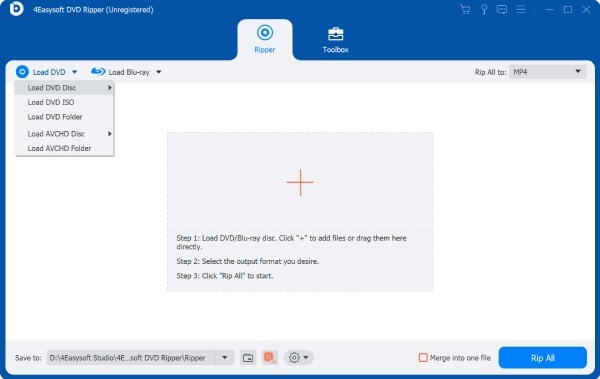
Korak 1Nakon što umetnete DVD u uređaj, pokrenite 4Easysoft DVD Ripper i kliknite gumb "Učitaj DVD disk".
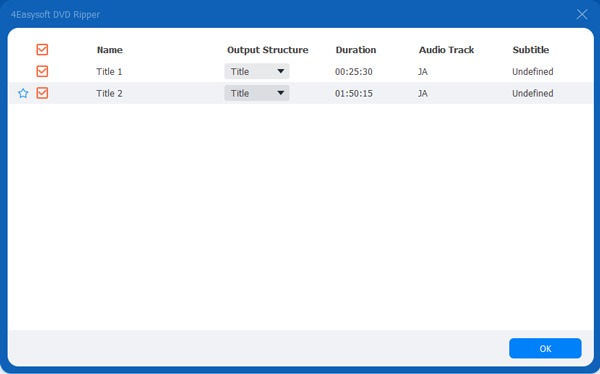
Korak 2Za odabir zvuka za izdvajanje s DVD-a, kliknite gumb "Potpuni popis naslova" i kliknite za odabir datoteka koje želite kopirati.
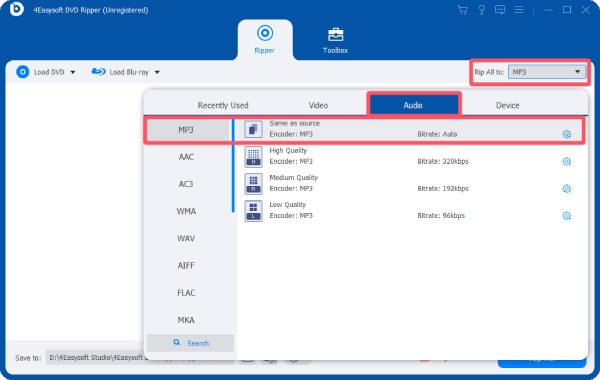
3. korakKliknite gumb "Kopiraj sve u", a zatim kliknite gumb "MP3" pod karticom "Zvuk". Na kraju kliknite gumb "Kopiraj sve".
Detaljni koraci: Kako koristiti VLC Media Player za kopiranje zvuka s DVD-ova
Za neke korisnike, korištenje VLC media playera za reprodukciju sadržaja DVD-ova postala je vrlo uobičajena praksa. Međutim, možda ste previdjeli činjenicu da se može koristiti i za kopiranje zvučnih zapisa s DVD-ova. Nakon čitanja sljedećih detaljnih koraka, moći ćete spremiti zvuk kada koristite VLC media player za gledanje DVD-ova, tako da ga možete kasnije slušati.
Korak 1Pokrenite VLC media player i umetnite DVD u pogonski program diska. Kliknite gumb "Otvori disk" pod karticom "Mediji" da biste učitali DVD.
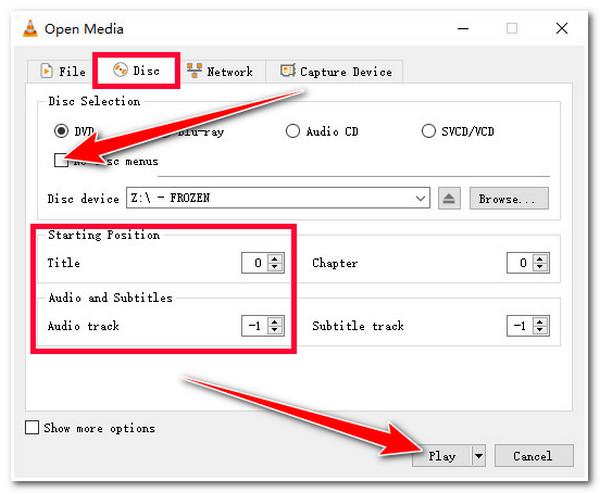
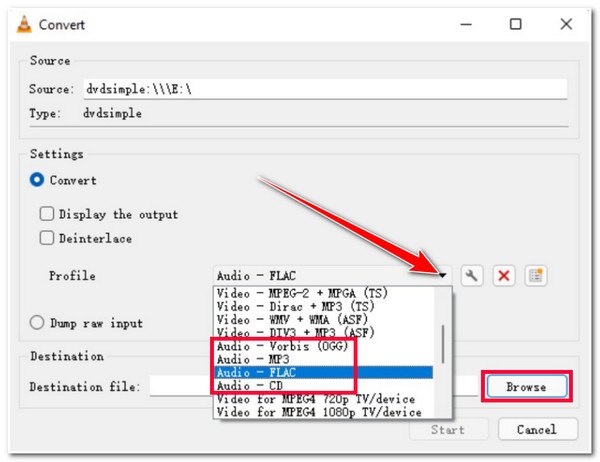
Korak 2Kliknite gumb "Disk" za pristup novoj stranici. Kliknite gumb "Izbornik bez diska". Zatim odaberite dio za izdvajanje s DVD-a. Nakon toga kliknite gumb "Pretvori".
3. korakU skočnom prozoru kliknite gumb "Profil", a zatim kliknite gumb "Audio - MP3" da biste ga odredili kao izlazni format.
Korak 4Nakon što kliknete gumb "Odredište" za odabir putanje pohrane, kliknite gumb "Pokreni" za pokretanje postupka kopiranja DVD u audio format.
Alat otvorenog koda za fleksibilno snimanje zvuka s DVD-ova
Kao alat za uređivanje videa kojem korisnici vjeruju već dugi niz godina, HandBrake nudi rješenje otvorenog koda koje vam pomaže u kopiranju zvuka s DVD-ova. Iako je sveobuhvatan alat, a ne posebno dizajniran za razne... vrste DVD-a obradu, i dalje vam može pomoći u dovršavanju osnovnih zadataka obrade DVD-a. Međutim, treba napomenuti jednu stvar: HandBrake vam može pomoći samo u pretvaranju DVD-ova u video formate. Stoga ćete se za zadatak pretvorbe zvuka morati osloniti na pomoć drugih alata.
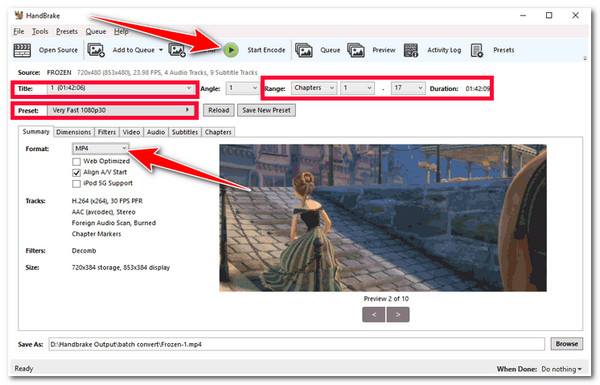
Korak 1Nakon što umetnete DVD u uređaj, pokrenite Handbrake i on će automatski prepoznati vaš DVD.
Korak 2Za odabir određenog dijela zvuka za izdvajanje s DVD-a, prilagodite parametar pod karticom "Raspon". Zatim kliknite gumb "Unaprijed postavljene postavke" za odabir željene postavke.
3. korakNa kraju kliknite gumb "Pokreni kodiranje" za pokretanje postupka kopiranja DVD-a. Nakon postupka, izlaznu datoteku možete pretvoriti u audio format.
Zaključak
Nakon što ste pročitali ovu objavu, trebali ste naučiti kako dobiti zvuk s DVD-ova. Bez obzira jeste li prethodno bili upoznati s relevantnim znanjem o DVD-ima ili ne, sve dok slijedite detaljan plan naveden u ovom postu, lako možete dovršiti ovaj zadatak. Kako biste postigli najvišu kvalitetu i najučinkovitiji proces, možete preuzeti i isprobati 4Easysoft DVD Ripper besplatno izdvajanje zvuka s DVD-ova.
100% Sigurno
100% Sigurno
