
Snimajte, uređujte i dijelite videozapise iz svih izvora.

Kako izrezati posljednjih 30 sekundi na računalu - 5 metoda koje djeluju

Objavio Ethan Brooke do Snimi video 19. listopada 2026.
Ako se upravo dogodilo nešto vrijedno izrezivanja, nemojte sada započinjati snimanje. Već je prekasno. spremi zadnjih 30 sekundi, vaše računalo je moralo čuvati tu snimku u privremenom međuspremniku za reprodukciju. Tako alati poput NVIDIA Instant Replay, Xbox Game Bar, AMD Adrenalin i OBS mogu snimiti trenutak koji se već dogodio. Ali ne rade svi na isti način. Neki ovise o vašoj grafičkoj kartici, dok drugi mogu utjecati na performanse ili neočekivano prestati raditi. Evo što koristiti i kako to postaviti.
Popis vodiča
Metoda 1: Izrežite posljednjih 30 sekundi na računalu pomoću Xbox Game Bara (ugrađeno, nije potrebna GPU) Metoda 2: Snimanje posljednjih 30 sekundi na računalu pomoću NVIDIA ShadowPlay / Instant Replay Metoda 3: Spremite posljednjih 30 sekundi na računalu pomoću AMD ReLive / Radeon softvera Metoda 4: Izrežite posljednjih 30 sekundi na računalu pomoću OBS Studio Replay Buffera (besplatno, bilo koja GPU) Metoda 5: Snimanje posljednjih 30 sekundi na računalu pomoću Steam Game Recordinga Kada međuspremnik za reprodukciju nije dostupan, koristite 4Easysoft Screen RecorderMetoda 1: Izrežite posljednjih 30 sekundi na računalu pomoću Xbox Game Bara (ugrađeno, nije potrebna GPU)
Ako koristite Windows i ne želite instalirati ništa dodatno, Xbox Game Bar je dobar izbor. Koristi CPU kodiranje kao rezervu. Dakle, radi čak i bez NVIDIA ili AMD GPU-a. Postoje dva ograničenja koja biste trebali imati na umu. Xbox Game Bar snima samo igre i aplikacije koje prepoznaje, a ne vašu radnu površinu ili File Explorer. A budući da snimanje u pozadini traje cijelo vrijeme igranja, može smanjiti performanse na slabijim računalima.
Korak 1Istovremeno pritisnite tipke "Windows" i "G" da biste otvorili Xbox Game Bar.
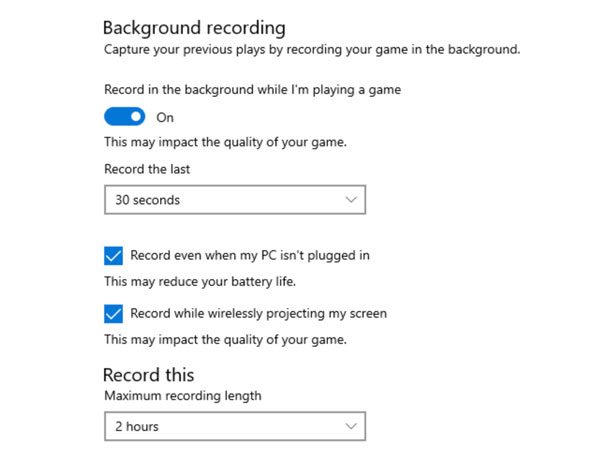
Korak 2Pronađite opciju "Snimaj u pozadini dok igram igru" i uključite je.
3. korakI dalje u izborniku Snimke odaberite koliko sekundi želite spremiti. Zadano je 30 sekundi, ali možete to produžiti za više međuspremnika.
Korak 4Otvorite igru koju želite snimiti. Game Bar će sada čuvati nedavnu igru u pozadini.
Korak 5Pritisnite tipke "Windows", "Alt" i "G" u bilo kojem trenutku tijekom reprodukcije. Povlači sve što je iz međuspremnika i zapisuje to u datoteku.
Korak 6Game Bar će spremiti prethodnih 30 sekundi kao videoisječak. Možete otići u mapu "Captures" unutar vašeg standardnog direktorija "Videos".
Metoda 2: Snimanje posljednjih 30 sekundi na računalu pomoću NVIDIA ShadowPlay / Instant Replay
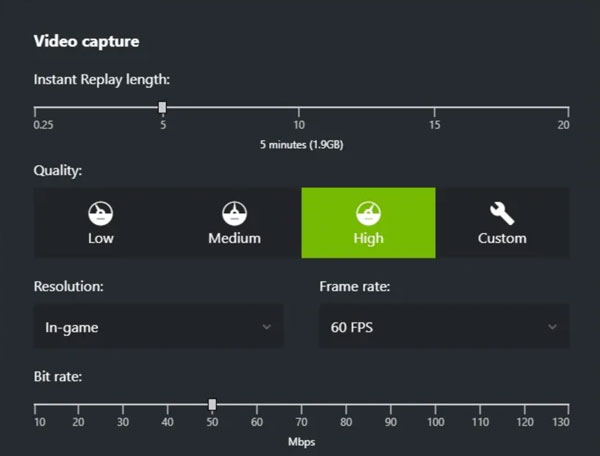
NVIDIA kartica je ugrađena u GeForce Experience i uopće ne dotiče vaš CPU. ShadowPlay koristi vaš GPU za kodiranje, a ne vaš CPU. Stoga je gubitak performansi tijekom igranja minimalan u usporedbi sa softverski baziranim igrama. snimači igara.
Korak 1Instalirajte GeForce Experience. Istovremeno pritisnite tipke "Alt", "Shift" i "F10" za uključivanje Instant Replaya.
Korak 2Pritisnite tipke "Alt" i "Z" za otvaranje sloja. Kliknite gumbe "Postavke" i "Snimke". Postavite duljinu reprodukcije preko 30 sekundi do 20 minuta.
3. korakPritisnite tipke "Alt" i "F10" za izrezivanje posljednjih 30 sekundi na računalu.
Korak 4Možete otići na "Ovo računalo", "Videozapisi" i "Trenutna reprodukcija" da biste vidjeli posljednje sekunde svojih igara.
Metoda 3: Spremite posljednjih 30 sekundi na računalu pomoću AMD ReLive / Radeon softvera
Ako koristite AMD karticu, ReLive je vaš ugrađeni ekvivalent ShadowPlayu. Radi slično kao NVIDIA Instant Replay: softver čuva nedavnu igru u pozadini i sprema je kada pritisnete prečac.
Korak 1Desnom tipkom miša kliknite radnu površinu i otvorite AMD Radeon Software.
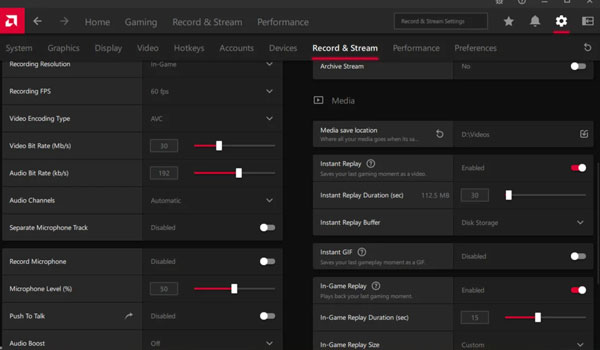
Korak 2Idite na "Snimanje" i omogućite "Trenutnu reprodukciju".
3. korakPodesite klizač koliko daleko unatrag želite da se međuspremnik proteže. Možete ići preko 30 sekundi, do 20 minuta. Ovisi o vašoj pohrani i VRAM-u.
Korak 4Pritisnite tipke "Ctrl", "Shift" i "S" za snimanje posljednjih 30 sekundi igranja. Snimljeni isječak zatim možete pronaći u mapi za snimanje konfiguriranoj u Radeon Softwareu.
Metoda 4: Izrežite posljednjih 30 sekundi na računalu pomoću OBS Studio Replay Buffera (besplatno, bilo koja GPU)
OBS Studio je dobra opcija ako nemate NVIDIA ili AMD alate za reprodukciju. Za razliku od gore navedenih alata, koji se pokreću s već pokrenutim međuspremnikom, morate otvoriti OBS i svaki put kliknuti Start Replay Buffer kako biste spremili posljednjih 30 sekundi svojih PC igara. Lako je zaboraviti dok ne prođe trenutak koji ste željeli.
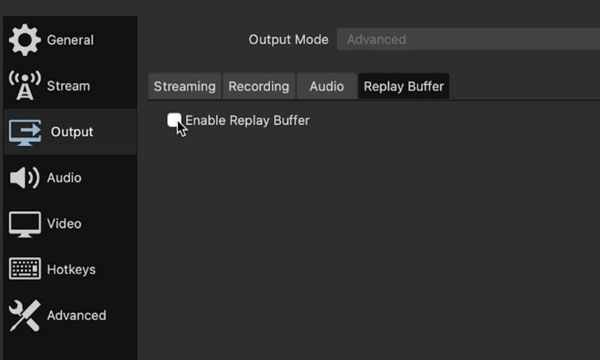
Korak 1Otvorite OBS. Idite na Postavke. Kliknite gumbe "Izlaz" i "Međuspremnik za reprodukciju".
Korak 2Zatim označite opciju "Omogući međuspremnik za reprodukciju". Omogućite "Maksimalno vrijeme reprodukcije" na 30 sekundi. Kasnije kliknite gumbe "Primijeni" i "U redu".
3. korakVrati se na OBS postavke. Odaberite "Prečaci". Pronađite "Spremi snimku" i postavite određeni prečac, kao što je F12.
Korak 4U glavnom OBS prozoru kliknite gumb "Start Replay Buffer". Pritisnite tipku prečaca kad god se dogodi nešto što vrijedi sačuvati.
Korak 5Idite u mape "Postavke", "Izlaz" i "Putanja snimanja" da biste pronašli svoje isječke iz igre.
Metoda 5: Snimanje posljednjih 30 sekundi na računalu pomoću Steam Game Recordinga
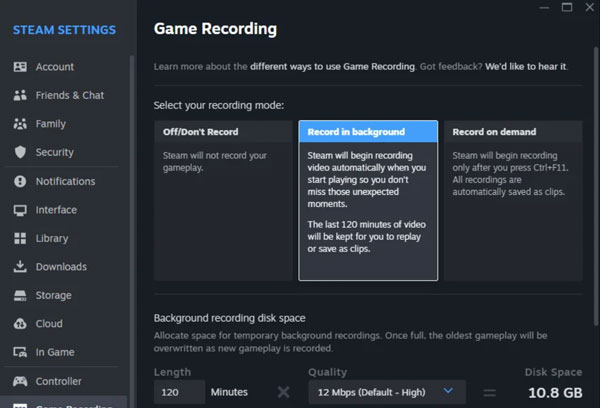
Ako igrate igre putem Steama, možete koristiti Snimanje Steam igara bez instaliranja dodatnog snimača. Može zadržati igranje u pozadini i omogućiti vam spremanje nedavnog dijela kada se dogodi nešto vrijedno izrezivanja. Minimalni prozor za snimanje u pozadini na Steamu pomaknut je na 15 minuta. Stoga morate ručno izrezati snimku igranja kako biste izdvojili isječak od 30 sekundi.
Korak 1Otvorite Steam. Kliknite gumb "Steam" u gornjem lijevom kutu. Kliknite gumbe "Postavke" i "Snimanje igre".
Korak 2Uključite "Snimanje u pozadini". Postavite duljinu snimanja i ograničenje pohrane.
3. korakPokrenite igru putem Steama i igrajte normalno. Steamova funkcija snimanja će snimati igranje u pozadini.
Korak 4Upotrijebite prečac "Spremi isječak" prikazan pod "Snimanje igre" i "Prečaci" za snimanje nečega što želite zadržati.
Korak 5Možete otići u Steam knjižnicu i pronaći "Mediji" ili u odjeljku "Snimanje igre" u prekrivaču pronaći svoje 30-sekundne isječke igre.
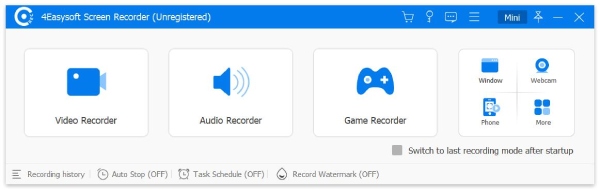
Kada međuspremnik za reprodukciju nije dostupan, koristite 4Easysoft Screen Recorder
Gore navedene metode su uglavnom osmišljene za igranje. Ali što ako želite spremiti posljednjih 30 sekundi tutorijala, videopoziva, prijenosa uživo ili neke druge aplikacije? Međuspremnik za reprodukciju možda nije dostupan ili možda ne pokriva ono što vam je potrebno. 4Easysoft Screen Recorder ima drugačiji pristup. Umjesto da pokušavate oporaviti trenutak nakon što se dogodilo, možete snimiti sesiju i koristiti ugrađeni trimer kako biste sačuvali dio koji vam je potreban.

Snimite bilo što na ekranu, više od samog snimanja igre.
Snimanje zvuka sustava i mikrofona za pozive, igre i još mnogo toga.
Postavite planere zadataka za snimke bez upotrebe ruku.
Izrežite, spojite i pretvorite dugu snimku u posljednjih 30 sekundi.
100% Sigurno
100% Sigurno
Korak 1Otvorite AnyRec Screen Recorder. Odaberite dio zaslona koji želite snimiti. Odaberite izvor zvuka i uključite web-kameru ako želite preklapanje s kamerom. Kliknite gumb "SNIMAJ" za početak snimanja.
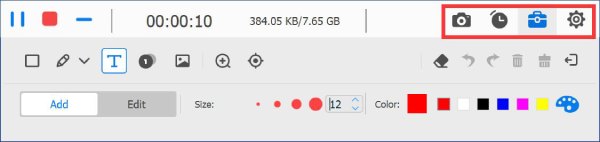
Korak 2Pomoću skočnog alatnog okvira možete snimci dodati tekst, oblike, linije i druge napomene.
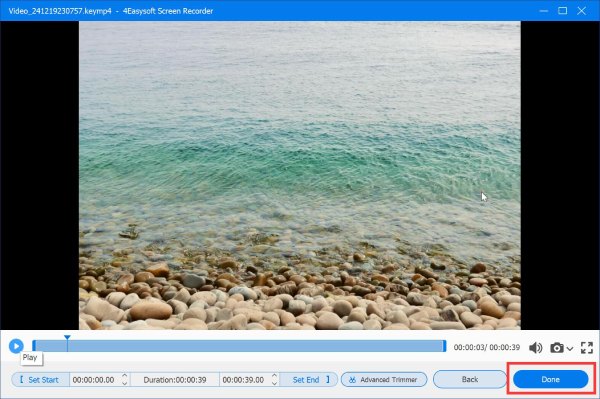
3. korakNakon što snimanje završi, vidjet ćete videozapis u prozoru Pregled. Ovdje možete izrezati videozapis s prilagođenim vremenima početka i završetka. Kliknite gumb "Izreži" za potvrdu i prilagodbu isječaka da budu kraći ili dulji od 30 sekundi.
Zaključak
Važno je zapamtiti da ne možete snimi zadnjih 30 sekundi ako ih vaše računalo već nije snimalo. Međuspremnici za reprodukciju rješavaju ovaj problem za podržane igre. Ali nisu dostupni za svaku postavku ili vrstu sadržaja. Ako trebate snimiti tutorial, videopoziv, prijenos uživo ili neku drugu aplikaciju za stolna računala, pokušajte 4Easysoft Screen Recorder Umjesto toga. Može snimati cijeli zaslon, odabrani prozor ili prilagođeno područje. Nakon toga, ugrađeni trimer omogućuje vam brzo zadržavanje samo željenog dijela.
100% Sigurno
100% Sigurno
