
Kopiraj DVD u MP4 (H.264/HEVC) i druge popularne formate s izvornom kvalitetom

[Najnovije ažuriranje] AnyDVD HD - Sveobuhvatna recenzija

Objavio Paula Pailaga do Pregled, Rip DVD 10. listopada 2026.
Da li AnyDVD HD Radi li još uvijek danas? Mnogi korisnici postavljaju slična pitanja na forumu. Ovaj DVD alat popularan je godinama, ali odjednom je nestao 2024. godine. Nitko od tada nije imao nikakve informacije o njemu. Međutim, za one korisnike koji ga nisu deinstalirali sa svojih računala, AnyDVD HD ostaje koristan alat. Ovaj post pruža vam osnovne informacije o AnyDVD HD-u. Nadalje, pružili smo pouzdanu opciju za korisnike koji nemaju pristup Slysoft AnyDVD-u.
Popis vodiča
Kratki pregled AnyDVD HD-a s najnovijim vijestima Značajke koje čine AnyDVD HD popularnim Kako koristiti AnyDVD HD fotografiju na svom uređaju Najbolja alternativa za AnyDVD HDKratki pregled AnyDVD HD-a s najnovijim vijestima
AnyDVD HD, također poznat kao Slysoft RedFox, popularan je alat za upravljanje optičkim medijima, barem u 10-ima i 20-ima prošlog stoljeća. Bez obzira na vrstu ograničenja diska s kojima se susrećete, može vam pomoći da brzo pristupite DVD-ima ili Blu-ray diskovima s nevjerojatnom učinkovitošću. Nadalje, omogućuje vam i uklanjanje tih ograničenja. Sadržaj vašeg diska neće biti ni na koji način pogođen. Zbog toga je jedan od neizostavnih alata za mnoge DVD entuzijaste.
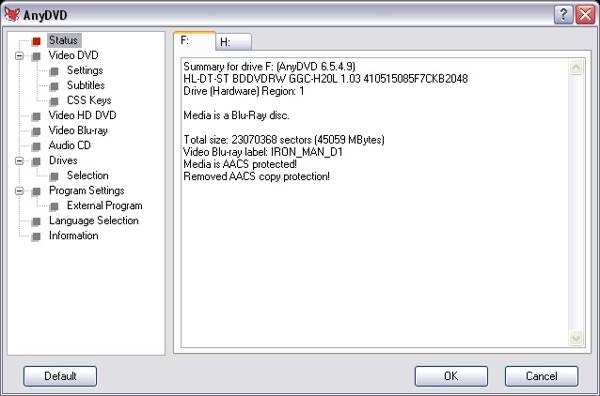
Međutim, šteta je što je softver AnyDVD ukinut 2016. godine. Kao alternativu, Slysoft je pokrenuo RedFox kao povratni proizvod. Ovaj povratak nije dugo trajao. Od lipnja 2024. godine ni službena web stranica AnyDVD HD-a ni ona RedFoxa nisu dostupne. To znači da ih više ne možete preuzeti sa službene web stranice. Mnogi ljudi vjeruju da je do gašenja došlo zbog kršenja zakona o zaštiti autorskih prava. Međutim, stvarni razlog trenutno ostaje nepoznat.
Značajke koje čine AnyDVD HD popularnim
Mnogi su ljudi počeli tražiti alate koji bi zamijenili Slysoft AnyDVD. Prvo je potrebno razumjeti značajke AnyDVD HD-a. To vam može pomoći da brzo odredite koje kvalitete treba posjedovati alternativa koju tražite. Možete pročitati ovaj odjeljak kako biste saznali više o detaljima.
1. Podrška za NTSC i PAL DVD-ove
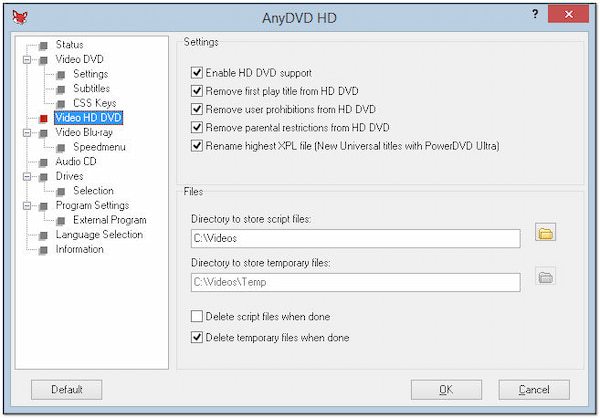
Bez obzira na sve vrsta DVD-a s čime se suočavate, široka podrška AnyDVD HD-a može vam pomoći. Ovaj alat pruža istovremenu podršku za NTSC i PAL DVD formate. To znači da vaša DVD kolekcija iz bilo koje regije nije problem.
2. Podrška za kompatibilnu reprodukciju DVD-ova
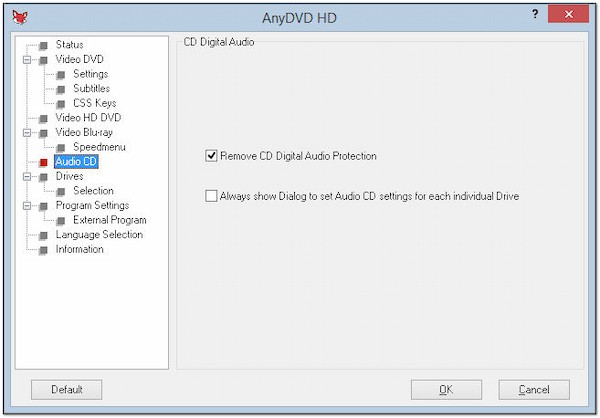
Jedna od najmoćnijih značajki AnyDVD softvera je ta što omogućuje vašem disku da primi kompatibilnu podršku za reprodukciju. Budući da mnogi DVD-ovi i Blu-ray diskovi imaju ograničenja regionalnih kodova, često se susrećete s greškama u reprodukciji zbog nekompatibilnih regionalnih kodova. Sve što trebate učiniti je koristiti AnyDVD HD za brzo uklanjanje ove vrste zaštite. Nakon toga, vaši diskovi se mogu slobodno reproducirati, čak i bez DVD player bez regije.
3. Dostupne su prilagođene opcije uklanjanja
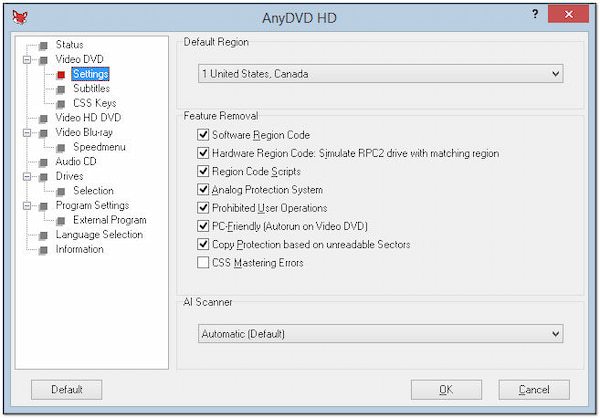
Osim regionalnog koda, postoje i druga ograničenja na koja ćete naići prilikom reprodukcije DVD-ova ili Blu-ray diskova. Neka mogu proizaći iz sustava zaštite, a neka mogu biti rezultat nepravilnog rada. Iako vjerojatnost da ćete ih naići nije velika, kada se jednom susretnete s njima, shvatit ćete da ih je vrlo teško riješiti. Uklanjanje značajki AnyDVD HD-a omogućuje vam jednostavno rješavanje ovih složenih problema jednim klikom.
4. Brz i stabilan radni proces
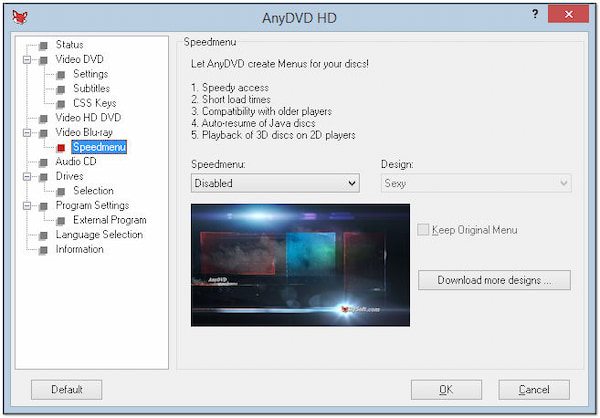
AnyDVD HD postao je toliko popularan uglavnom zbog svojih brzih i stabilnih performansi. S jedne strane, korisnici gotovo neće naići na kašnjenje prilikom korištenja ovog alata. S druge strane, većina operacija neće utjecati na sadržaj na disku. To znači da čak i ako pogriješite tijekom rada, vaša DVD kolekcija neće biti uništena.
Kako koristiti AnyDVD HD fotografiju na svom uređaju
Za one koji još uvijek imaju AnyDVD softver na svom Windows računalu, on i dalje radi. I dalje vam može pomoći da brzo uklonite ograničenja raznih DVD kolekcija. Međutim, nije ažuriran dugo vremena. Možda neće moći podnijeti neke nove diskove. Što se tiče konkretnih koraka, možete slijediti upute u nastavku.
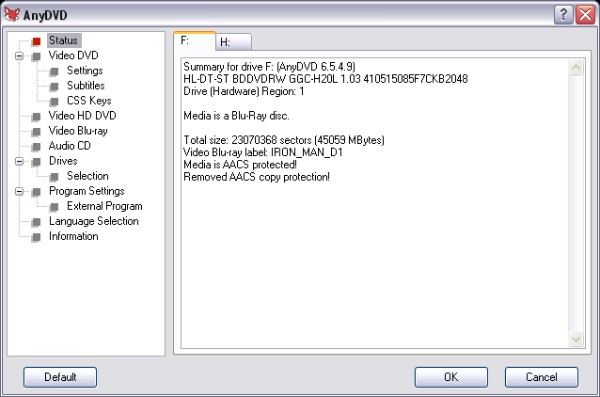
Korak 1Pokrenite AnyDVD HD nakon što umetnete DVD u računalo. Status DVD-a bit će prikazan na glavnom sučelju.
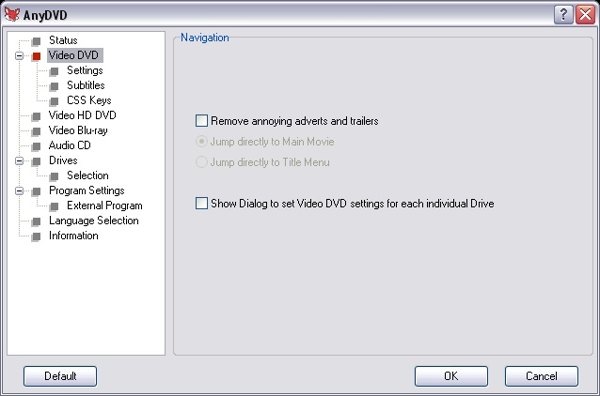
Korak 2Kliknite gumb "Video DVD", a zatim odaberite želite li preskočiti reklame i najave. Možete kliknuti za prilagodbu postavki.
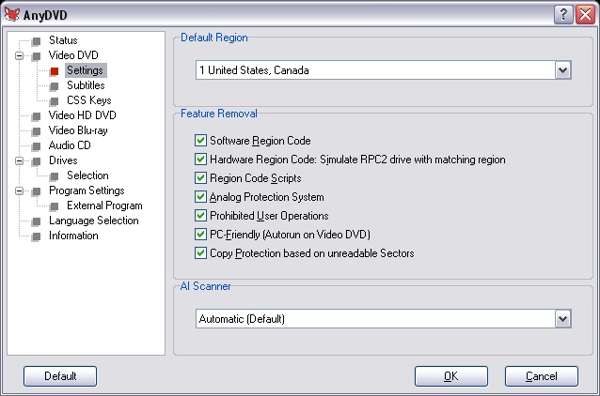
3. korakZatim kliknite gumb "Postavke" pod karticom "Video DVD". Uklonite neželjena ograničenja na DVD-u. Na kraju kliknite gumb "U redu".
Najbolja alternativa za AnyDVD HD
Budući da više ne možete preuzeti AnyDVD HD sa službene web stranice, postoje li dostupni alati koji vam mogu pomoći u rješavanju ograničenja raznih DVD-ova i Blu-ray diskova? 4Easysoft DVD Ripper ističe se kao najbolja alternativa AnyDVD-u. Možete jednostavno kopirati i napraviti sigurnosnu kopiju svojih DVD-ova te ih spremiti u digitalnom formatu za reprodukciju na bilo kojem Windows računalu ili Macu.

Ripirajte bilo koji DVD/DVD mapu/ISO u digitalni video.
Zaobiđite regionalni kod i druga DVD ograničenja.
Prilagodite postavke DVD-a prije kopiranja.
Brzi proces kopiranja s naprednim GPU ubrzanjem.
100% Sigurno
100% Sigurno
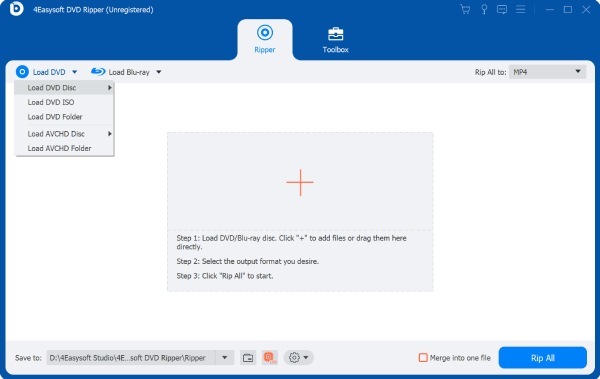
Korak 1Pokrenite 4Easysoft DVD Ripper nakon što umetnete DVD u uređaj. Kliknite gumb "Učitaj DVD disk" za uvoz DVD-a.
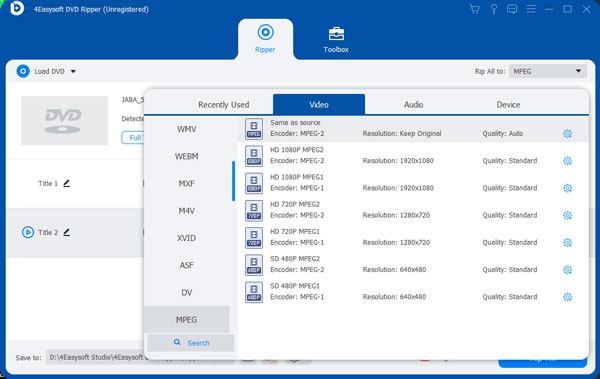
Korak 2Nakon što je vaš DVD učitan, kliknite gumb "Rip All to". Pod karticom "Video" odaberite željeni izlazni format.
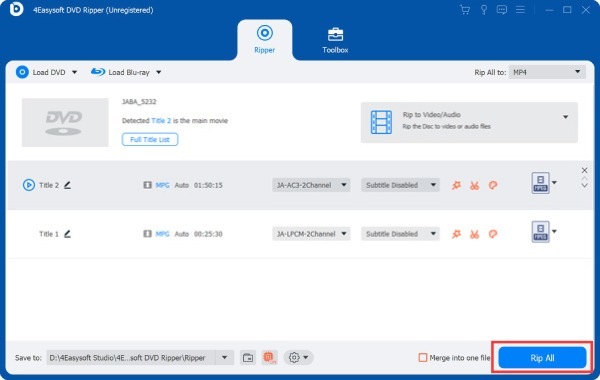
3. korakNa kraju kliknite gumb "Rip All" i ova AnyDVD alternativa uklonit će sva ograničenja pretvaranjem DVD-a u digitalni format.
Zaključak
Slysoft AnyDVD softver Nekad je bio vrlo solidan alat za upravljanje DVD-ovima, posebno onima koji su zaštićeni. Ali potpuno je ukinut od lipnja 2024. Ako niste deinstalirali AnyDVD HD, i dalje ga možete koristiti za uklanjanje DVD ograničenja. Ako želite moćnu alternativu AnyDVD-u, isprobajte 4Easysoft DVD Ripper. Pomaže vam da postignete savršene rezultate iz svojih DVD kolekcija za kompatibilnu reprodukciju.
100% Sigurno
100% Sigurno
