
Pretvorite, uredite i komprimirajte video/audio zapise u više od 1000 formata visoke kvalitete.

Kako izdvojiti zvuk iz videa? 5 alata za sve uređaje

Objavio Paula Pailaga do Uredi video/audio pro 10, 2025
Izdvajanje zvuka iz videa Postala je uobičajena potreba za spremanjem omiljene glazbe iz filma, izoliranjem dijaloga ili spremanjem zvuka za sadržaj na društvenim mrežama. Srećom, postoji mnoštvo alata dostupnih na računalima, online i mobilnim uređajima koji mogu lako pretvoriti videozapis u samo zvuk. Ovaj vodič vam daje pet najboljih opcija za svaku situaciju. Pogledajte kako svaka funkcionira i koja najbolje odgovara vašem projektu.
Popis vodiča
Razlike u audio formatu izlaza u različitim scenarijima Najbrži i najprofesionalniji način za izdvajanje zvuka iz videa Brzo izdvajanje zvuka iz videa pomoću Audacityja Izdvajanje zvuka iz iPhone videa pomoću InShota Koristite Audio Extractor za izdvajanje zvuka iz videa na Androidu Online izdvajanje zvuka iz videa pomoću CloudConvertaRazlike u audio formatu izlaza u različitim scenarijima
Prije nego što detaljnije razmislimo o spremanju zvuka iz videa kao datoteke, prvo shvatimo da najbolji audio format ovisi o tome gdje i kako ćete koristiti izdvojeni zvuk. Različite vrste datoteka namijenjene su različitim situacijama, stoga evo nekih razlika u audio formatima izlaza u svakodnevnim situacijama:
• Visokokvalitetna montaža. Ako planirate uređivati za profesionalne projekte, nekomprimirani formati poput WAV-a i AIFF-a daju vam najbolje rezultate.
• Svakodnevno slušanje ili dijeljenje. Odaberite MP3 format jer je najšire podržan i idealan za ležerno reproduciranje na uređajima i platformama.
• Uređaji Appleovog ekosustava. M4A ili AAC formati su savršeni za Apple okruženje. Pružaju bolju kvalitetu i optimizirani su za iPhone, iPad i Mac.
• Online prijenos i korištenje na webu. Mnoge platforme vole OGG zbog njegove učinkovite kompresije uz zadržavanje kvalitete zvuka. Možete ciljati i na MP3 format jer je široko prihvaćen.
• Uštedite prostor za pohranu na mobitelu. Ako vam je prostor za pohranu problem, odaberite formate poput AAC-a i OGG-a jer se oni komprimiraju učinkovitije od drugih.
• Šira kompatibilnost među uređajima i playerima. Neki uređaji za reprodukciju, posebno stariji, rade s formatima poput MP3 ili WMA kako bi osigurali glatku reprodukciju.
Najbrži i najprofesionalniji način za izdvajanje zvuka iz videa
Ključno je zadržati istu jasnoću kao i original kada želite odvojiti zvuk od videa; srećom, ovdje imate 4Easysoft Total Video ConverterOvaj program je izgrađen s naprednom tehnologijom obrade, što osigurava da čak i nakon odvajanja zvuka iz vašeg isječka ne dolazi do gubitka kvalitete. Osim ekstrakcije zvuka, omogućuje vam fino podešavanje zvuka podešavanjem parametara kao što su brzina uzorkovanja, kanali i enkoder, dajući vam potpuni pregled konačnog zvuka.

Bez napora izdvajajte zvuk iz videozapisa i spremajte ga u formatima poput MP3.
Prije izvoza audiozapisa, uklonite neželjene dijelove.
Prilagodite postavke audio izlaza kako biste postigli željenu kvalitetu zvuka.
Hardverski ubrzano za brzu obradu bez gubitka kvalitete.
100% Sigurno
100% Sigurno
Korak 1Pokrenite 4Easysoft Total Video Converter na računalu. Nakon što se otvori glavno sučelje, učitajte videozapis odabirom gumba "Dodaj datoteke".

Korak 2Zatim otvorite padajući izbornik "Format" za pregled dostupnih izlaznih formata. Idite do kategorije "Zvuk" i odaberite "MP3" ili druge audio formate koje preferirate.

Ako želite fino podesiti kvalitetu izlaza, kliknite gumb "Prilagođeni profil" pored formata za podešavanje brzine uzorkovanja, postavki kanala ili kodera.

3. korakNakon što odaberete format i kvalitetu, odaberite izlaznu mapu. Za završetak postupka kliknite gumb "Pretvori sve" i dopustite programu da izdvoji zvuk iz vašeg videa.

100% Sigurno
100% Sigurno
Brzo izdvajanje zvuka iz videa pomoću Audacityja
Ako želite besplatan, ali istovremeno moćan način za izdvajanje zvuka iz videa, Audacity je solidan izbor. Široko je popularan zbog svojih mogućnosti uređivanja zvuka, ali također se bavi izdvajanjem zvuka iz video datoteka. Osim toga, koristan je za uređivanje i poboljšanje zvuka nakon ekstrakcije, što vam daje slobodu kontrole konačnog rezultata.
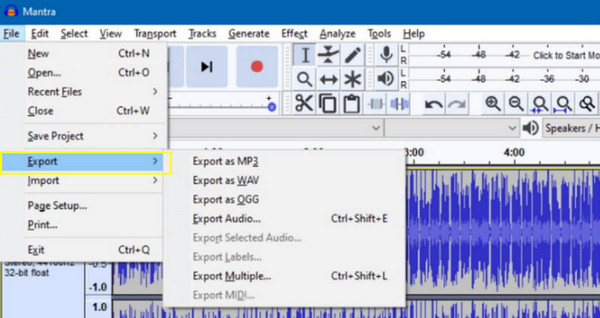
Korak 1Pokrenite Audacity na računalu. Za prijenos video datoteke, samo idite na izbornik "Datoteka", odaberite "Uvoz", a zatim "Zvuk". Ekstrakcija zvuka počinje automatski.
Korak 2Nakon toga možete napraviti potrebne izmjene u audiozapisu.
3. korakNakon što završite, izvezite zvuk odabirom izbornika "Datoteka", zatim "Izvezi" i odabirom "Izvezi kao MP3" ili drugih formata.
Izdvajanje zvuka iz iPhone videa pomoću InShota
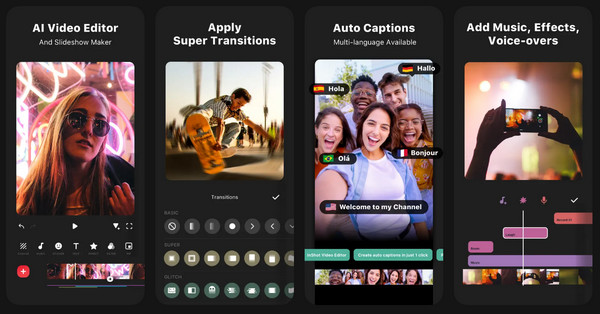
U međuvremenu, za korisnike iPhonea, InShot je dostupan kao svestrani video editor za jednostavno izdvajanje zvuka iz videa. Ovdje možete odvojiti zvuk od videa bez potrebe za računalom ili bilo kakvim tehničkim iskustvom. Također, možete uređivati ili poboljšavati zvuk nakon toga. obrezivanje zvuka.
Korak 1Pokrenite aplikaciju InShot na svom iPhoneu. Dodirnite opciju "Video" za uvoz videozapisa iz biblioteke.
Korak 2Nakon toga dodirnite "Glazba", a zatim odaberite "Izdvoji zvuk" da biste izvukli zvuk iz isječka. Po potrebi prilagodite postavke zvuka, npr. glasnoću ili efekte bjenjenja.
3. korakDodirnite gumb "Spremi" za izvoz zvuka na svoj uređaj.
Korištenje zvuka za izdvajanje zvuka iz videozapisa na Androidu
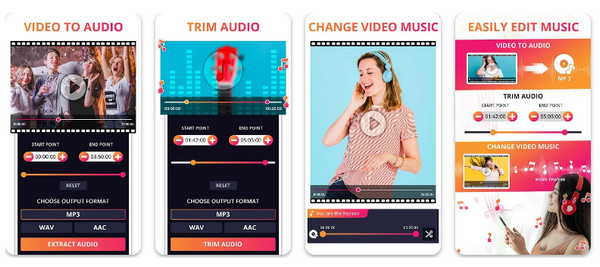
Audio Extractor je prijateljska Android aplikacija napravljena posebno za izdvajanje zvuka iz videa. Omogućuje vam pretvaranje videoisječaka u audio datoteke uz minimalan napor. Osim toga, ima jednostavno sučelje koje osigurava da svatko može lako izdvojiti zvuk iz videa i podržava više formata poput MP3, WAV i AAC.
Korak 1Otvorite aplikaciju Audio Extractor na svom Android telefonu.
Korak 2Tamo dodirnite "Odaberi video" i odaberite video iz kojeg želite izdvojiti zvuk.
3. korakZatim odaberite željeni audio format poput MP3, AAC itd. i dodirnite gumb "Izdvoji".
Korak 4Nakon što je dovršeno, spremite zvuk na svoj uređaj ili ga izravno podijelite.
Online izdvajanje zvuka iz videa pomoću CloudConverta
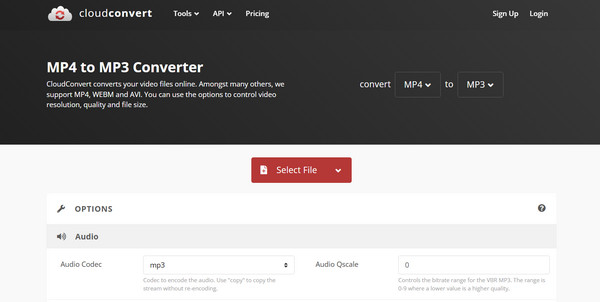
Posljednje ovdje je online rješenje za izdvajanje samo zvuka iz videa, CloudConvert. Pokriva širok raspon video i audio formata, što ga čini vrlo učinkovitim za različite projekte. A budući da radi u potpunosti online, nećete ništa instalirati i možete prenositi videozapise iz pohrane u oblaku poput Google Drivea ili Dropboxa.
Korak 1Potražite web stranicu CloudConvert i odaberite "Pretvori", a zatim "Video u audio".
Korak 2Sada prenesite svoju video datoteku s računala ili pohrane u oblaku.
3. korakNakon toga, u sljedećem polju odaberite željeni audio format, a zatim kliknite gumb "Pretvori".
Korak 4Preuzmite izvučeni videozapis nakon što je postupak završen.
Zaključak
Zahvaljujući širokom izboru alata na računalima, online i mobilnim uređajima, nikada nije bilo lakše odvojite zvuk od videaBez obzira preferirate li preciznost softvera, brzo rješenje online alata ili prenosivost mobilnih aplikacija, svaka metoda ovdje može pomoći u izvlačenju zvuka iz bilo koje video datoteke. Od njih, koristite 4Easysoft Total Video Converter prvo. Ako želite ravnotežu između kvalitete, brzine i fleksibilnosti, vaša potraga završava ovim moćnim pretvaračem.
100% Sigurno
100% Sigurno
