
टेम्प्लेट और एडिटर्स की मदद से वीडियो को डीवीडी/ब्लू-रे पर बर्न करें।.

यूट्यूब वीडियो को जल्दी से डीवीडी में कैसे बर्न करें [डेस्कटॉप/ऑनलाइन]

के द्वारा प्रकाशित किया गया पाउला पैलागा को डीवीडी/ब्लू-रे बर्न करें 11 जून, 2026
चाहे आप YouTube वीडियो को वाइडस्क्रीन टीवी या डीवीडी प्लेयर पर देखना चाहते हों या अपने पसंदीदा वीडियो का बैकअप बनाकर हमेशा के लिए सुरक्षित रखना चाहते हों, YouTube वीडियो को डीवीडी पर बर्न करना एक बेहतरीन विकल्प है। अगर आपको वीडियो बर्न करना नहीं आता, तो इस पोस्ट में नीचे दिए गए चार आसान तरीकों को जानें। YouTube वीडियो को DVD में बदलें डेस्कटॉप और ऑनलाइन टूल का उपयोग करके। तो, बिना देर किए, हर एक को देखें और सीखें कि YouTube वीडियो से DVD कैसे बनाई जाती है!
गाइड सूची
पहले यह पढ़ें: यूट्यूब वीडियो डाउनलोड करने की कानूनी वास्तविकता यूट्यूब वीडियो को डीवीडी में बर्न करने का सबसे अच्छा तरीका यूट्यूब को डीवीडी में बर्न करने के लिए ऑनलाइन टूल [गुणवत्ता हानि] पूछे जाने वाले प्रश्नपहले यह पढ़ें: यूट्यूब वीडियो डाउनलोड करने की कानूनी वास्तविकता
पहले यह पढ़ें: YouTube वीडियो डाउनलोड करने की कानूनी वास्तविकता YouTube की सेवा शर्तों (धारा 5) में स्पष्ट रूप से तृतीय-पक्ष टूल का उपयोग करके सामग्री डाउनलोड करने पर रोक लगाई गई है, जब तक कि YouTube स्वयं डाउनलोड लिंक प्रदान न करे। सटीक शब्द: उपयोगकर्ता "सेवा के वीडियो प्लेबैक पृष्ठों के अलावा किसी अन्य तकनीक या माध्यम से" सामग्री तक नहीं पहुंच सकते।"
जो स्पष्ट रूप से कानूनी है:
YouTube प्रीमियम ऑफ़लाइन डाउनलोड - YouTube का यह अंतर्निहित फ़ीचर पूरी तरह से मान्य है। डाउनलोड की गई फ़ाइलें ऐप के अंदर ही रहती हैं और एन्क्रिप्टेड होती हैं। आप इन्हें निकालकर बर्न नहीं कर सकते।.आपके अपने वीडियो - आपके द्वारा स्वयं अपलोड की गई सामग्री को YouTube Studio के माध्यम से डाउनलोड किया जा सकता है।.क्रिएटिव कॉमन्स (सीसी) वीडियो - जो क्रिएटर अपने वीडियो पर CC लाइसेंस का निशान लगाते हैं, वे स्पष्ट रूप से पुनः उपयोग की अनुमति देते हैं। उन्हें खोजने के लिए: YouTube पर खोजें, फ़िल्टर पर क्लिक करें, "विशेषताएं" के अंतर्गत क्रिएटिव कॉमन्स चुनें। हमेशा लाइसेंस की शर्तों की जांच करें और आवश्यकतानुसार श्रेय दें।.सार्वजनिक डोमेन वीडियो - ऐसी सामग्री जिसका कॉपीराइट समाप्त हो चुका है। YouTube पर मौजूद कई ऐतिहासिक फिल्में, सरकारी रिकॉर्डिंग और पुराने वृत्तचित्र इसी श्रेणी में आते हैं।.
ग्रे एरिया क्या है?
किसी वीडियो को निजी, गैर-व्यावसायिक संग्रह के लिए डाउनलोड करना, जहाँ आप इसे दोबारा वितरित नहीं करते हैं। बहुत से लोग ऐसा करते हैं। व्यक्तिगत उपयोगकर्ताओं के खिलाफ कार्रवाई दुर्लभ है। लेकिन तकनीकी रूप से यह सेवा शर्तों का उल्लंघन है।.
जो स्पष्ट रूप से गैरकानूनी है:
कॉपीराइट वाली सामग्री को डाउनलोड करना और उसे वितरित करना, बेचना या सार्वजनिक रूप से साझा करना।.बिना लाइसेंस के डाउनलोड की गई सामग्री का व्यावसायिक उपयोग करना।.
यूट्यूब वीडियो को डीवीडी पर बर्न करने में हमेशा दो अलग-अलग चरण शामिल होते हैं, भले ही कोई टूल उन्हें एक साथ जोड़ दे:
चरण 1: वीडियो फ़ाइल को अपने कंप्यूटर पर प्राप्त करें (एमपी4, एवीआई या इसी तरह के प्रारूप में)।.चरण 2: डीवीडी ऑथरिंग/बर्निंग सॉफ्टवेयर का उपयोग करके इसे एनकोड करें और डिस्क पर लिखें।.
कोई भी टूल स्टेप 1 को पूरी तरह से छोड़ नहीं सकता, क्योंकि डीवीडी प्लेयर इंटरनेट से स्ट्रीमिंग नहीं कर सकते। फ़ाइल का पहले स्थानीय रूप से मौजूद होना आवश्यक है।.
यूट्यूब वीडियो को डीवीडी में बर्न करने का सबसे अच्छा तरीका
यदि आप उच्च गुणवत्ता वाले आउटपुट के साथ सर्वश्रेष्ठ YouTube से DVD बर्निंग सेवा का अनुभव करना चाहते हैं, तो पेशेवर डाउनलोड करें 4ईज़ीसॉफ्ट डीवीडी क्रिएटर तुरंत। यह विंडोज और मैक-संगत उपकरण आपको सभी आकारों और लंबाई के YouTube वीडियो को सभी DVD प्रकारों में बर्न करने की अनुमति देता है। इसके अलावा, यह उपकरण DVD संपादन सॉफ़्टवेयर के रूप में भी एक बेहतरीन साथी हो सकता है। यह वीडियो ट्रिमर, क्रॉपर, एड इफ़ेक्ट, सबटाइटल (SRT और ASS/SSA फ़ाइलें), आदि जैसी विभिन्न संपादन सुविधाओं से भरा हुआ है! इनके अलावा, यह उपकरण आपको अपनी DVD में विभिन्न डिज़ाइनों वाला मेनू जोड़ने की अनुमति देता है! YouTube से DVD बर्नर के रूप में इस उपकरण के बारे में अधिक जानने के लिए नीचे दिए गए बाद के भागों का अन्वेषण करें।

आप मेनू के बटन और पृष्ठभूमि को बदल सकते हैं या पहले से तैयार थीम टेम्पलेट का उपयोग कर सकते हैं।
आपको यूट्यूब वीडियो को एक अध्याय में संयोजित करने या इसे कई अध्यायों में विभाजित करने की अनुमति देता है।
उत्कृष्ट गुणवत्ता वाले आउटपुट के लिए यूट्यूब वीडियो की मूल गुणवत्ता को बनाए रखने में सक्षम।
इसमें एक उच्च विकल्प भी शामिल है जो यूट्यूब वीडियो के रिज़ॉल्यूशन को उच्च गुणवत्ता वाला बनाए रख सकता है।
100% सुरक्षित
100% सुरक्षित
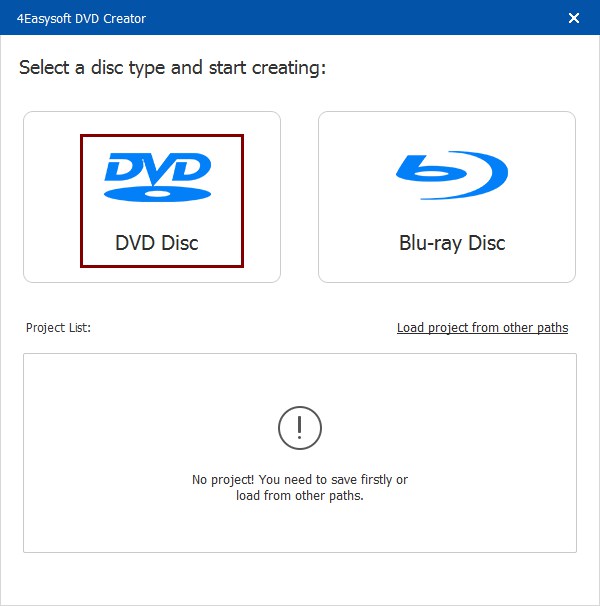
स्टेप 1स्थापित करना 4ईज़ीसॉफ्ट डीवीडी क्रिएटर अपने कंप्यूटर पर। फिर, टूल चलाएँ और DVD को डिस्क ड्राइव में डालें। उसके बाद, टूल के इंटरफ़ेस में "DVD डिस्क" पर क्लिक करें।
चरण दोइसके बाद, उन YouTube वीडियो को आयात करने के लिए "मीडिया फ़ाइलें जोड़ें" बटन पर क्लिक करें जिन्हें आप DVD में बर्न करना चाहते हैं। एक बार जब आप उन सभी वीडियो को आयात कर लेते हैं जिन्हें आप बर्न करना चाहते हैं, तो "अगला" बटन पर क्लिक करें।

चरण 3फिर, अपने डीवीडी के नेविगेशन के लिए दाएँ फलक से अपने इच्छित मेनू थीम टेम्पलेट चुनें। आप अपने पसंदीदा बैकग्राउंड और शीर्षक के साथ अपने टेम्पलेट को कस्टमाइज़ भी कर सकते हैं।

चरण 4एक बार जब आप उपरोक्त सेटअप पूरा कर लें, तो "बर्न" बटन पर क्लिक करें। फिर, आप स्टोरेज पथ, बर्न सेटिंग बदल सकते हैं और प्लेबैक मोड चुन सकते हैं। अंत में, "स्टार्ट" बटन पर क्लिक करें।

यूट्यूब को डीवीडी में बर्न करने के लिए ऑनलाइन टूल [गुणवत्ता हानि]
डाउनलोड करने योग्य टूल का उपयोग करने के अलावा, आप YouTube को DVD में बर्न करने के लिए ऑनलाइन टूल का भी उपयोग कर सकते हैं। इस भाग में, आप बाज़ार में उपलब्ध तीन सर्वश्रेष्ठ ऑनलाइन टूल देखेंगे। तो, बिना किसी देरी के, नीचे उनमें से प्रत्येक का पता लगाएँ!
1. यूट्यूब-डीवीडी
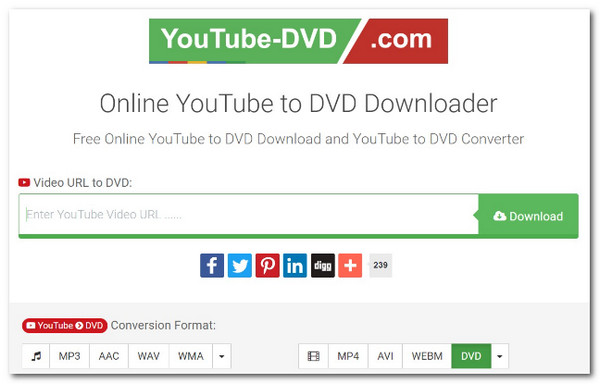
YouTube-to-DVD कन्वर्टर के रूप में आप जिस पहले ऑनलाइन टूल का उपयोग कर सकते हैं, वह है YouTube-DVD। यह टूल एक YouTube-to-DVD डाउनलोडर है जो मुफ़्त मीडिया रूपांतरण प्रदान करता है। यह आपको URL का उपयोग करके सामग्री प्राप्त करने और इसे आम तौर पर उपयोग किए जाने वाले डिजिटल प्रारूपों में बदलने में सक्षम बनाता है। हालाँकि, पहले टूल के विपरीत, यह टूल मूल उच्च-गुणवत्ता वाले YouTube वीडियो को नहीं रख सकता है। अब, यदि आप अभी भी इसे आज़माना चाहते हैं, तो इस टूल का उपयोग करके YouTube वीडियो को DVD में बर्न करने के तरीके के बारे में यहाँ चरण दिए गए हैं:
स्टेप 1YouTube-DVD.com वेबसाइट पर जाएं और उस वीडियो का URL पेस्ट करें जिसे आप DVD में बर्न करना चाहते हैं। फिर, आउटपुट फ़ॉर्मेट चुनें और "डाउनलोड" बटन पर क्लिक करें।
चरण दोफिर, तब तक प्रतीक्षा करें जब तक टूल YouTube वीडियो को पूरी तरह से डाउनलोड न कर ले। एक बार हो जाने के बाद, आप डाउनलोड फ़ोल्डर में डाउनलोड की गई फ़ाइल तक पहुँच सकते हैं।
2. SaveFrom.net
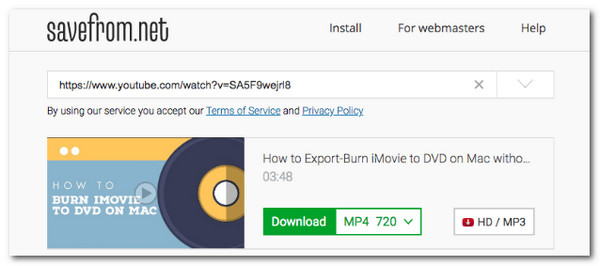
YouTube से DVD बनाने के लिए अंतिम ऑनलाइन टूल की संस्तुति SaveFrom.net है। ऊपर दिए गए अन्य ऑनलाइन टूल की तरह, SaveFrom.net आपको विभिन्न YouTube वीडियो डाउनलोड करने और उन्हें DVD द्वारा समर्थित डिजिटल फ़ॉर्मेट में बदलने/बर्न करने की सुविधा देता है। हालाँकि, इस ऑनलाइन टूल से, आप केवल कम गुणवत्ता वाले वीडियो प्राप्त कर सकते हैं और बहुत सीमित सुविधाएँ प्रदान कर सकते हैं। अब, यदि आप उत्सुक हैं कि SaveFrom.net आपके लिए कैसे काम करता है, तो यहाँ वे चरण दिए गए हैं जिन्हें आपको जाँचना चाहिए:
स्टेप 1SaveFrom.net वेबसाइट पर जाएं, खाली बॉक्स में YouTube वीडियो का URL पेस्ट करें और "एंटर" बटन पर क्लिक करें।
चरण दोइसके बाद, एक आउटपुट प्रारूप चुनें और YouTube से DVD बर्निंग/डाउनलोडिंग प्रक्रिया शुरू करने के लिए "डाउनलोड" पर क्लिक करें।
पूछे जाने वाले प्रश्न
-
1. मैं एक मानक डीवीडी पर कितने यूट्यूब वीडियो बर्न कर सकता हूँ?
सिंगल-लेयर डीवीडी में एक या उससे ज़्यादा दो घंटे के YouTube वीडियो रखने के लिए 4.7GB तक डेटा हो सकता है। हालाँकि, अगर YouTube वीडियो की क्वालिटी कम है, तो DVD में 4 से 5 घंटे का वीडियो हो सकता है।
-
2. क्या मैं यूट्यूब वीडियो को सीडी में बर्न कर सकता हूँ?
नहीं। आप YouTube वीडियो को CD में बर्न नहीं कर सकते क्योंकि वे मुख्य रूप से ऑडियो या दस्तावेज़ फ़ाइलों को संग्रहीत करने के लिए डिज़ाइन किए गए हैं। इसके अलावा, मानक CD में DVD की तुलना में बहुत कम संग्रहण क्षमता होती है।
-
3. किसी यूट्यूब वीडियो को डीवीडी पर बर्न करने से पहले उसे कन्वर्ट करने का सबसे अच्छा प्रारूप क्या होगा?
MPEG-2 YouTube वीडियो को परिवर्तित करने के लिए सबसे अच्छा डिजिटल प्रारूप है। यह प्रारूप पुराने मॉडल सहित विभिन्न डीवीडी प्लेयर के साथ संगत है।
निष्कर्ष
इस पेज को पढ़ने के बाद, अब आप जान गए हैं कि कैसे... YouTube वीडियो को DVD पर बर्न करेंइनके ज़रिए अब आप अपने पसंदीदा YouTube वीडियो को वाइडस्क्रीन टीवी/डीवीडी प्लेयर पर देख सकते हैं या उनका बैकअप ले सकते हैं! ऊपर बताए गए टूल्स में से, प्रोफेशनल टूल्स भी शामिल हैं। 4ईज़ीसॉफ्ट डीवीडी क्रिएटर यह टूल आपको सबसे बेहतरीन DVD-बर्निंग अनुभव और उच्च-गुणवत्ता वाला आउटपुट प्रदान कर सकता है। इस टूल की विशेषताएं आपकी सभी DVD-बर्निंग आवश्यकताओं को पूरा कर सकती हैं। तो, उन सभी YouTube वीडियो को प्राप्त करना शुरू करें जिन्हें आप संरक्षित करना चाहते हैं और उन्हें DVD पर बर्न करने के लिए इस टूल का उपयोग करें!
100% सुरक्षित
100% सुरक्षित
