
टेम्प्लेट और एडिटर्स की मदद से वीडियो को डीवीडी/ब्लू-रे पर बर्न करें।.

4K ब्लू-रे बर्नर: आपके लिए 4 सर्वश्रेष्ठ ड्राइव और सॉफ़्टवेयर

के द्वारा प्रकाशित किया गया पाउला पैलागा को डीवीडी/ब्लू-रे बर्न करें दिनांक 04, 2026
अगर आपने Google पर "4K ब्लू-रे बर्नर" टाइप किया है, तो शायद आप एक हार्डवेयर की कल्पना कर रहे होंगे। असल में, इसमें दो चीज़ें शामिल हैं: एक ड्राइव जो डिस्क पर डेटा लिख सकती है, और एक सॉफ्टवेयर जो डिस्क की संरचना तैयार करता है ताकि प्लेयर उसे पहचान सके। चाहे आप फिजिकल ड्राइव ढूंढ रहे हों या ऑथरिंग सॉफ्टवेयर, आपको यहां संतोषजनक परिणाम मिलेंगे।.
गाइड सूची
4K ब्लू-रे बर्नर क्या है? सर्वश्रेष्ठ 4K ब्लू-रे बर्नर ड्राइव [हार्डवेयर] विंडोज और मैक के लिए सर्वश्रेष्ठ 4K ब्लू-रे बर्नर [सॉफ्टवेयर]4K ब्लू-रे बर्नर क्या है?
ये 4K ब्लू-रे बर्नर के दो अलग-अलग हिस्से हैं। फिजिकल डिस्क बनाने के लिए आपको दोनों की आवश्यकता हो सकती है।.
ब्लू-रे बर्नर ड्राइव
ब्लू-रे बर्नर को डिस्क बनाने वाले उपकरण के रूप में समझें। आप इसे अपने कंप्यूटर से कनेक्ट करते हैं, अपनी फ़ाइलें डालते हैं, और ड्राइव सब कुछ एक खाली ब्लू-रे डिस्क पर लिख देता है। कुछ मॉडल बड़े BDXL डिस्क को भी हैंडल कर सकते हैं।.
हालांकि, ब्लू-रे बर्नर होने का मतलब यह नहीं है कि आप तुरंत 4K अल्ट्रा एचडी ब्लू-रे बना सकते हैं। खाली मीडिया खरीदने से पहले ड्राइव द्वारा समर्थित डिस्क प्रकार और लेखन क्षमताओं की जांच करना आवश्यक है।.
ब्लू-रे बर्निंग या ऑथरिंग सॉफ़्टवेयर
सॉफ्टवेयर काम का एक अलग हिस्सा संभालता है। यह आपके वीडियो को तैयार करता है, आवश्यक डिस्क संरचना बनाता है और डेटा को कनेक्टेड ड्राइव पर भेजता है। ब्लू-रे बर्नर इसमें मेनू, अध्याय, उपशीर्षक और बुनियादी वीडियो संपादन भी जोड़े जा सकते हैं।.
तो, सामान्य भौतिक डिस्क बर्निंग के लिए, इसे इस तरह समझें:
ब्लू-रे बर्नर ड्राइव = डिस्क पर डेटा लिखता है
ब्लू-रे सॉफ़्टवेयर = वीडियो और डिस्क संरचना तैयार करता है
सर्वश्रेष्ठ 4K ब्लू-रे बर्नर ड्राइव [हार्डवेयर]
4K ब्लू-रे बर्नर चुनना केवल सबसे तेज़ राइटिंग स्पीड वाली ड्राइव चुनने जितना आसान नहीं है। आपको BDXL सपोर्ट, डिस्क क्षमता, UHD कम्पैटिबिलिटी, फर्मवेयर और ड्राइव की उपलब्धता जैसी चीज़ों की जाँच करनी होगी। हो सकता है कि कोई ड्राइव 4K UHD डिस्क पढ़ तो ले, लेकिन उन्हें बनाने के लिए उपयुक्त न हो। यहाँ कुछ ऐसे मॉडल दिए गए हैं जिन पर विचार किया जा सकता है।.
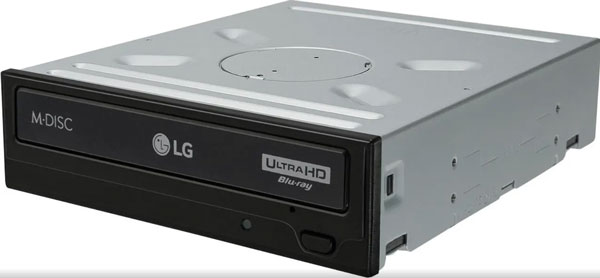
एलजी WH16NS60 - आंतरिक ड्राइव (डेस्कटॉप)
LG WH16NS60 एक 16× ब्लू-रे राइटर है जो BD-R, BDXL, M-DISC, साइलेंट प्ले और जैमलेस प्ले को सपोर्ट करता है। यह ट्रिपल-लेयर और क्वाड-लेयर BDXL मीडिया को हैंडल कर सकता है, जिससे यह बड़ी वीडियो फाइलों के लिए उपयोगी है। इसके कुछ संस्करणों को UHD-अनुकूल फर्मवेयर के साथ भी इस्तेमाल किया गया है।.
हालांकि, एलजी ने अब अपने अमेरिकी उत्पाद पृष्ठ पर WH16NS60 को बंद कर दिया है। ऐसे में यह उन लोगों के लिए बेहतर विकल्प है जिनके पास पहले से ही यह ड्राइव मौजूद है या जो सत्यापित रूप से शेष स्टॉक ढूंढ सकते हैं, बजाय इसके कि कोई नया ड्राइव व्यापक रूप से उपलब्ध हो।.
इसके लिए सर्वोत्तम: मौजूदा मालिक और खरीदार जो सत्यापित स्टॉक ढूंढ सकते हैं।.
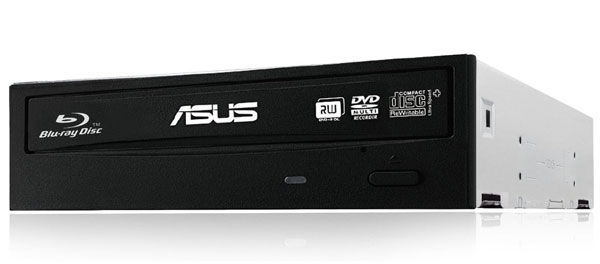
ASUS BW-16D1HT - आंतरिक ड्राइव (डेस्कटॉप)
ASUS BW-16D1HT एक और 16× इंटरनल ब्लू-रे राइटर है। यह 100GB और 128GB डिस्क सहित BDXL मीडिया को सपोर्ट करता है और फर्मवेयर अपडेट के बाद उत्साही उपयोगकर्ताओं द्वारा UHD से संबंधित बर्निंग के लिए इसका उपयोग किया गया है। कुछ उपयोगकर्ताओं ने ट्रिपल-लेयर BD-XL डिस्क को सफलतापूर्वक बर्न करने की सूचना दी है जो UHD प्लेयर्स पर सही ढंग से चलती हैं।.
कुछ पुराने LG मॉडलों की तुलना में इस ड्राइव को ढूंढना शायद आसान हो। लेकिन पहले फर्मवेयर और ड्राइव के संस्करण की अच्छी तरह से जांच कर लें, खासकर यदि आप इसे खरीदने का मुख्य कारण UHD डिस्क सपोर्ट चाहते हैं।.
इसके लिए सर्वोत्तम: डेस्कटॉप उपयोगकर्ता जिन्हें BDXL राइटिंग की आवश्यकता है और जो संभावित रूप से UHD के अनुकूल ड्राइव चाहते हैं।.
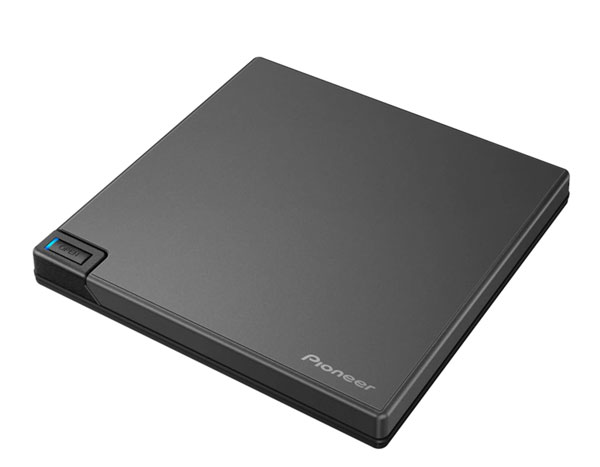
पायनियर बीडीआर-एक्सडी08 - बाहरी ड्राइव (यूएसबी)
पायनियर बीडीआर-एक्सडी08 एक कॉम्पैक्ट बाहरी ब्लू-रे ड्राइव यह उन उपयोगकर्ताओं के लिए डिज़ाइन किया गया है जो आंतरिक ड्राइव स्थापित नहीं करना चाहते हैं। यह USB के माध्यम से कनेक्ट होता है और BDXL ट्रिपल-लेयर और क्वाड-लेयर डिस्क को सपोर्ट करता है। यह बस-पावर्ड भी है, इसलिए आमतौर पर आपको अलग से पावर एडाप्टर की आवश्यकता नहीं होती है।.
अगर आप साल में कुछ ही डिस्क बर्न करते हैं, तो यह ड्राइव आपके लिए पर्याप्त होगी। लैपटॉप इस्तेमाल करने वालों के लिए भी यह एक सुविधाजनक विकल्प है। BW-16D1H-U भी एक अच्छा विकल्प है। यह पूरी तरह से परफेक्ट नहीं है, क्योंकि इसकी वेरिफिकेशन प्रक्रिया थोड़ी धीमी और शोरगुल वाली हो सकती है, लेकिन इस कीमत पर इसकी कमियां नज़र आती हैं।.
इसके लिए सर्वोत्तम: लैपटॉप उपयोगकर्ता और कभी-कभार डेटा बर्न करने वाले लोग जो पोर्टेबिलिटी और बीडीएक्सएल सपोर्ट चाहते हैं।.
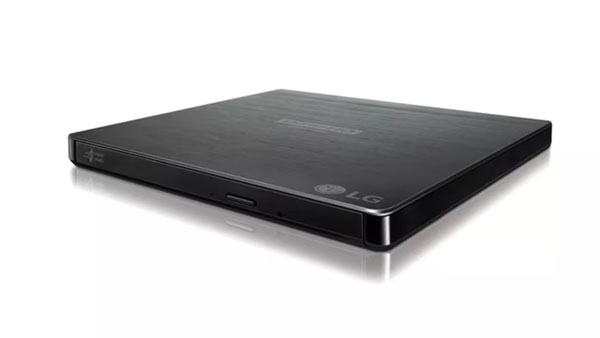
एलजी बीपी60एनबी10 - बाहरी ड्राइव (यूएसबी)
LG BP60NB10 एक स्लिम एक्सटर्नल ड्राइव है जो स्टैंडर्ड ब्लू-रे के इस्तेमाल के लिए बेहतर है। यह अल्ट्रा एचडी ब्लू-रे प्लेबैक को सपोर्ट करता है, लेकिन इसका मतलब यह नहीं है कि यह 4K UHD ब्लू-रे डिस्क बर्न करने के लिए उपयुक्त ड्राइव है।.
यह ड्राइव स्टैंडर्ड BD-R डिस्क बर्न कर सकती है और UHD ब्लू-रे कंटेंट चला सकती है। हालांकि, यह BDXL मीडिया को सपोर्ट नहीं करती है। अगर आप सिर्फ रेगुलर 1080p ब्लू-रे डिस्क बनाना और देखना चाहते हैं, तो LG BP60NB10 आपके लिए पर्याप्त होगी। लेकिन, अगर आप 4K UHD डिस्क बर्न करने की योजना बना रहे हैं, तो आपको एक अलग ड्राइव की आवश्यकता होगी।.
इसके लिए सर्वोत्तम: जिन उपयोगकर्ताओं को मानक ब्लू-रे बर्निंग और प्लेबैक की आवश्यकता है, न कि 4K UHD ऑथरिंग की।.
विंडोज और मैक के लिए सर्वश्रेष्ठ 4K ब्लू-रे बर्नर [सॉफ्टवेयर]
यदि आप मुख्य रूप से अपने वीडियो को मेनू, अध्याय और उपशीर्षक सहित ब्लू-रे डिस्क में बदलना चाहते हैं, 4Easysoft Blu-ray Creator यह एक विकल्प है जिस पर विचार किया जा सकता है। यह ब्लू-रे डिस्क, फ़ोल्डर और आईएसओ फ़ाइलों को सपोर्ट करता है, जिसमें बीडी-25 और बीडी-50 मीडिया भी शामिल हैं। आप बर्न करने से पहले मेनू, चैप्टर, सबटाइटल जोड़ सकते हैं और बेसिक वीडियो एडिटिंग कर सकते हैं।.

300 से अधिक वीडियो फॉर्मेट को ब्लू-रे डिस्क/आईएसओ/फोल्डर में बर्न करें।.
ब्लू-रे प्रोजेक्ट्स के लिए अनुकूलन योग्य मेनू टेम्पलेट बनाएं।.
अपनी ब्लू-रे डिस्क में अध्याय और उपशीर्षक जोड़ें।.
आउटपुट को फिजिकल डिस्क, आईएसओ फाइल या बीडीएमवी फोल्डर में सेव करें।.
100% सुरक्षित
100% सुरक्षित
स्टेप 14Easysoft Blu-ray Creator खोलें। "ब्लू-रे डिस्क" बटन पर क्लिक करें।.

चरण दोअपनी वीडियो फ़ाइलें आयात करने के लिए "मीडिया फ़ाइलें जोड़ें" बटन पर क्लिक करें। फिर आगे बढ़ने के लिए "अगला" बटन पर क्लिक करें।.

चरण 3उपलब्ध ब्लू-रे मेनू टेम्प्लेट में से चुनें। या आप अपने मनपसंद टेम्प्लेट बना सकते हैं और बैकग्राउंड म्यूज़िक जोड़ सकते हैं। बदलाव सेव करने के लिए "बर्न" बटन पर क्लिक करें।.

चरण 4बाद में, ISO फ़ाइल को सेव करने या डिस्क पर बर्न करने का निर्णय लें। बर्निंग इंजन, वॉल्यूम लेबल, बर्निंग सेटिंग्स आदि बदलें। अंत में, 4K ब्लू-रे बर्न करने के लिए "स्टार्ट" बटन पर क्लिक करें।.

निष्कर्ष
सच्चा 4K UHD ब्लू-रे इस सेटअप के लिए विशिष्ट हार्डवेयर और फर्मवेयर की आवश्यकता होती है जो अधिकांश लोगों के पास नहीं होते। सच कहें तो, अधिकांश लोगों को इसकी आवश्यकता भी नहीं होती। यदि आप केवल अपने 4K फुटेज को एक उचित ब्लू-रे डिस्क की तरह विश्वसनीय रूप से चलाना चाहते हैं, 4Easysoft Blu-ray Creator यह सारा मुश्किल काम संभालता है: आपकी फाइलों को कन्वर्ट करना, डिस्क का स्ट्रक्चर बनाना, मेनू और चैप्टर जोड़ना, और BD-25 या BD-50 पर बर्न करना। इसे एक स्टैंडर्ड BD-XL बर्नर के साथ इस्तेमाल करें, और आपके पास एक ऐसी डिस्क होगी जो किसी भी प्लेयर पर चलेगी।.
100% सुरक्षित
100% सुरक्षित
